Cómo limpiar un teclado mecánico paso a paso


- Herramientas básicas: extractor de teclas, cepillo suave y aire comprimido
- Soluciones de limpieza seguras para switches y PCB
- Espacio de trabajo adecuado y medidas de precaución
Aprender cómo limpiar un teclado mecánico paso a paso no solo devolverá la frescura a tus dedos, sino que puede salvar la vida de tus switches y keycaps. En esta guía práctica descubrirás desde el método exprés para una limpieza superficial sin desmontar nada, hasta la restauración profunda que incluye el lavado de teclas y el cuidado de los estabilizadores. El proceso completo te tomará entre 30 y 60 minutos, dependiendo del método que elijas, y no necesitas experiencia previa: solo ganas de mimar tu equipo y evitar errores fatales que arruinan los componentes, como sumergir los switches en alcohol o usar productos abrasivos. (ver también: Cómo optimizar el almacenamiento en un disco duro externo)
Te revelaremos los trucos que pocos instructores mencionan: cómo usar alcohol isopropílico al 90% sin dañar la placa, la diferencia entre un cepillo antiestático y uno común, y cómo aplicar lubricante dieléctrico para que la digitación se sienta como nueva. Al final, sabrás mantener tu teclado en óptimas condiciones. (ver también: Tutorial de limpieza profunda de ventiladores y disipadores)
Herramientas básicas: extractor de teclas, cepillo suave y aire comprimido

Para dominar el proceso de limpieza, necesitas las herramientas adecuadas y ciertos requisitos previos. Aquí tienes lo esencial:
- Extractor de teclas: Un alambre o pinza plástica para retirar cada tecla sin dañar los switches.
- Cepillo suave: Preferiblemente de cerdas antiestáticas (como un pincel de maquillaje limpio) para barrer polvo y migas entre los switches.
- Aire comprimido: Lata con boquilla fina para expulsar partículas profundas sin humedad.
- Paño de microfibra: Para limpiar la superficie de las teclas y la base.
- Alcohol isopropílico al 70%: Opcional, solo para manchas difíciles en las teclas (nunca en los switches).
En cuanto a requisitos técnicos:
- Versiones de software: Ninguna necesaria; es un proceso físico. Si tu teclado tiene software de configuración (ej. para RGB), apágalo antes de desconectarlo.
- Conocimientos necesarios: Saber identificar el tipo de switch (Cherry MX, Gateron, etc.) para no forzar el extractor. También entender que no debes usar líquidos directamente sobre la placa.
- Precaución extra: Desconecta el teclado del PC y, si es inalámbrico, retira las baterías.
Soluciones de limpieza seguras para switches y PCB
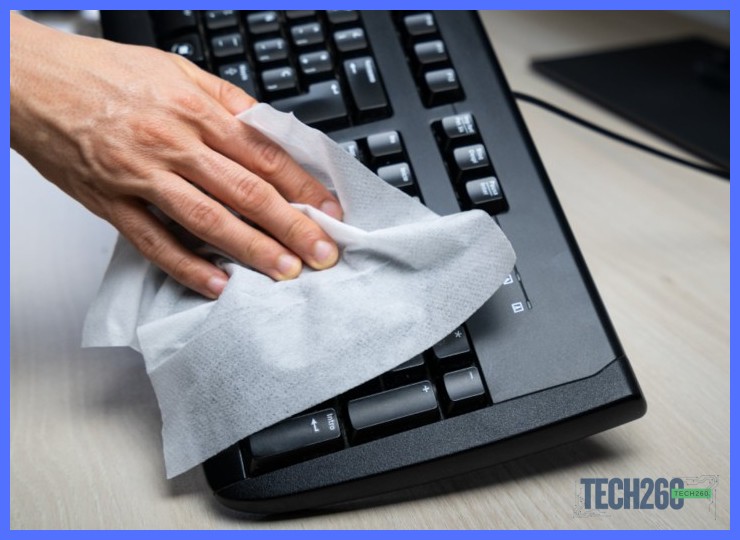
Cuando llegamos a la etapa de limpiar los switches y la PCB, la precisión es clave. Para esta parte necesitarás alcohol isopropílico al 99% (nunca uses alcohol común o agua) y bastoncillos de algodón.
- Desolda los switches (si es necesario) o retíralos si son hot-swap. Coloca la PCB sobre una superficie antiestática.
- Limpia los contactos de la PCB con un bastoncillo ligeramente humedecido en alcohol isopropílico. Frota suavemente las áreas donde se conectan los pines del switch.
- Para los switches, sumerge solo la base (sin el vástago ni el resorte) en alcohol isopropílico durante 10 minutos. Agita suavemente para soltar residuos.
- Seca completamente con aire comprimido o dejando reposar 24 horas antes de reensamblar.
Riesgo: Nunca sumerjas la PCB completa en líquido. El alcohol isopropílico es inflamable, así que trabaja en un área ventilada y alejado de fuentes de calor. Si usas agua, corroerás los contactos y dañarás el teclado de forma permanente.
La paciencia es tu mejor aliada. Un secado incompleto puede causar cortocircuitos, así que siempre verifica que todo esté seco antes de conectar.
Espacio de trabajo adecuado y medidas de precaución

Antes de comenzar, prepara un espacio de trabajo adecuado y toma medidas de precaución para evitar daños.
- Elige una superficie limpia y despejada: Trabaja sobre una mesa amplia, preferiblemente con un paño suave o una alfombrilla para evitar rayones. Asegúrate de tener buena iluminación para no perder piezas pequeñas.
- Desconecta el teclado: Apaga el equipo o desconecta el cable USB. Si es inalámbrico, retira las baterías. Esto previene cortocircuitos o pulsaciones accidentales.
- Reúne tus herramientas: Necesitarás un extractor de teclas, un cepillo de cerdas suaves, aire comprimido, alcohol isopropílico al 90% o más, hisopos de algodón y un destornillador pequeño si tu teclado requiere desmontaje.
- Protege tu salud: Usa guantes de látex si tienes piel sensible y evita soplar con la boca, ya que la humedad puede dañar los contactos.
Riesgo: Nunca uses agua corriente ni limpiadores abrasivos. El líquido puede filtrarse en los interruptores y causar oxidación o fallos eléctricos. El alcohol isopropílico se evapora rápido y es seguro para componentes electrónicos.
Con estos pasos iniciales, estarás listo para continuar con la limpieza.
Paso 1: Desmontaje del teclado y extracción de teclas
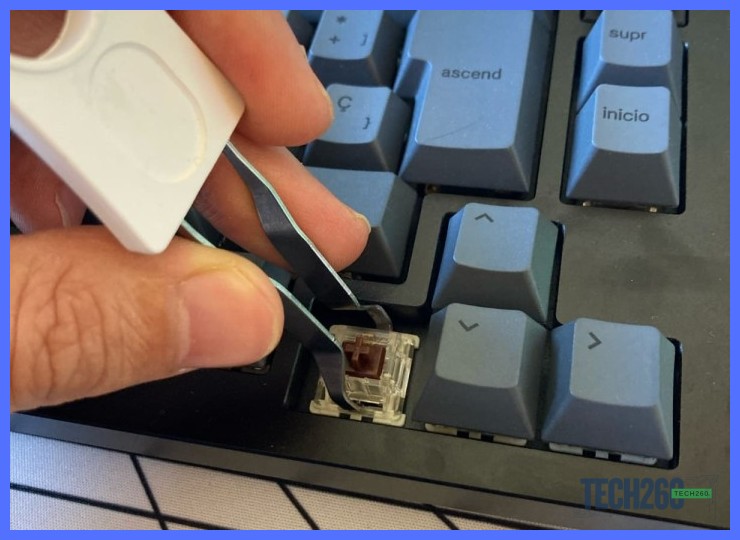
Para comenzar, el primer paso es desmontar correctamente el equipo. Sigue estos sub-pasos con atención:
- Desconecta el teclado: Retira el cable USB o apaga el interruptor inalámbrico. Esto evita cortocircuitos o daños al presionar teclas accidentalmente.
- Retira las teclas con un extractor: Usa un extractor de keycaps de alambre o plástico. Colócalo sobre la tecla, presiona suavemente hacia abajo y tira hacia arriba con firmeza. Empieza por las teclas más grandes (Espacio, Enter, Shift) y luego las alfanuméricas.
- Organiza las teclas extraídas: Colócalas en una bandeja o sobre una superficie plana en el mismo orden del teclado. Esto facilita el reensamblaje posterior.
- Inspecciona los switches: Con las teclas fuera, revisa visualmente los interruptores mecánicos. Busca residuos, polvo o pelos atrapados entre ellos.
⚠️ Advertencia: No uses fuerza excesiva al extraer las teclas. Si una keycap no cede, verifica que el extractor esté bien posicionado. Tirar bruscamente puede dañar el vástago del switch o la tecla misma.
Este desmontaje inicial es clave para una limpieza exitosa.
Cómo retirar las teclas de forma segura con un extractor
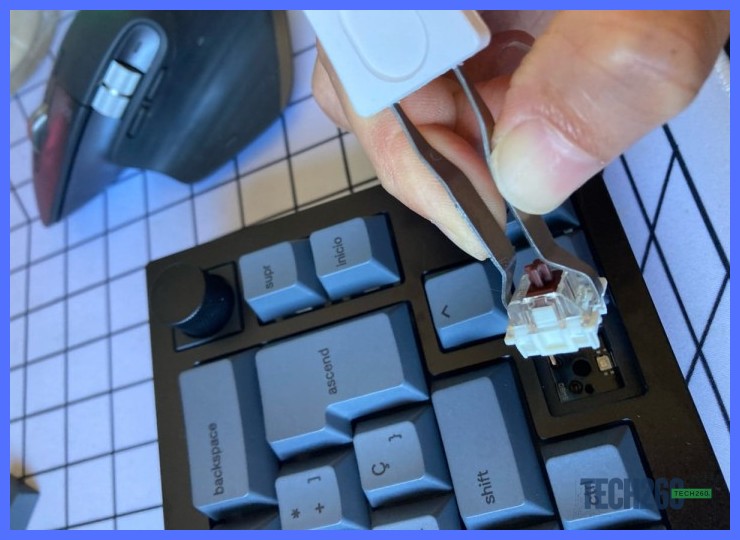
Retirar las teclas de un teclado mecánico es un paso delicado. Para hacerlo de forma segura, necesitas un extractor de teclas (keycap puller), ya sea de alambre o de plástico con pinzas.
- Prepara el extractor: Si usas uno de alambre, introduce los dos ganchos debajo de la tecla, uno a cada lado. Si es de plástico, coloca las pinzas en los bordes opuestos de la tecla.
- Aplica presión uniforme: Tira hacia arriba con firmeza pero sin movimientos bruscos. El extractor debe enganchar la base de la tecla, no el mecanismo del switch.
- Retira la tecla: La tecla se desprenderá con un chasquido suave. Colócala en un recipiente ordenado para no perderla.
Riesgo: No uses fuerza excesiva ni tires en ángulo. Podrías dañar el vástago del switch o doblar el alambre del extractor. Siempre extrae las teclas en línea recta hacia arriba.
Repite este proceso con todas las teclas que desees limpiar. Dominar esta técnica es esencial para evitar daños costosos. Una vez retiradas, puedes limpiar los switches con aire comprimido y las teclas con agua tibia y jabón suave.
Organización de las teclas por filas para facilitar el reensamblaje

Antes de retirar las teclas, organízalas por filas para evitar confusiones al reensamblar. Sigue estos pasos para mantener el orden:
- Identifica las filas: Observa la disposición de las teclas. La fila superior (números y F1-F12) es la fila 1, la siguiente (Q, W, E, R) es la fila 2, y así sucesivamente hasta la barra espaciadora.
- Retira las teclas por filas: Usa un extractor de teclas y quita todas las teclas de una fila a la vez. Colócalas en una superficie plana, como una mesa o una bandeja, manteniendo el orden de izquierda a derecha.
- Etiqueta cada grupo: Si tienes muchas teclas, usa pequeños recipientes o bolsas etiquetadas con el número de fila (por ejemplo, «Fila 1»). Esto es clave para no mezclar teclas de diferentes tamaños, como Shift o Enter.
- Fotografía de referencia: Toma una foto clara del teclado antes de desmontarlo. Te servirá como guía visual durante el reensamblaje, especialmente si tu teclado tiene teclas de función o diseño no estándar.
Riesgo: Si mezclas las teclas, podrías dañar los estabilizadores o forzar una tecla en una posición incorrecta, lo que afecta el funcionamiento del teclado.
Paso 2: Limpieza en seco de la placa y los switches
Una vez retiradas las teclas, es momento de aplicar la limpieza en seco. Este paso es crucial para eliminar polvo, pelos y migas sin dañar los componentes electrónicos. Sigue estos sub-pasos para ejecutar correctamente esta fase.
- Voltea el teclado boca abajo y sacúdelo suavemente sobre una superficie para desprender residuos sueltos entre los switches.
- Usa una lata de aire comprimido con la boquilla delgada. Apunta a la base de cada switch y aplica ráfagas cortas en ángulo de 45 grados para expulsar polvo acumulado.
- Para zonas difíciles, utiliza un cepillo de cerdas suaves (como uno de limpieza de lentes) y frota entre las filas de switches, siempre en dirección hacia afuera del teclado.
- Revisa la placa con una linterna. Si ves pelusas adheridas, retíralas con pinzas de punta fina, evitando tocar los contactos metálicos.
⚠️ Advertencia: No uses aspiradora directamente sobre los switches, ya que la electricidad estática puede dañar la electrónica. Tampoco inclines la lata de aire comprimido, pues el líquido refrigerante podría salir y mojar la placa.
Este proceso seco prepara la superficie para la limpieza húmeda posterior.
Uso de aire comprimido para eliminar polvo y residuos sueltos
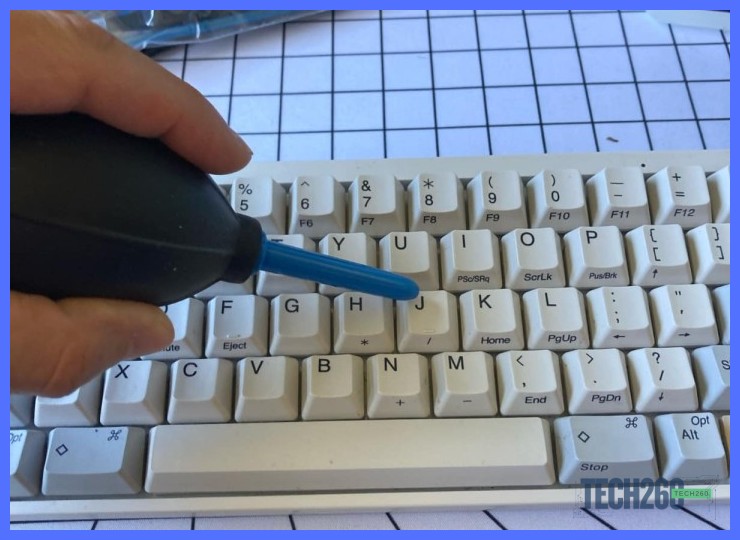
El aire comprimido es tu mejor aliado para una limpieza rápida y efectiva. Antes de comenzar, asegúrate de que el teclado esté desconectado y en una superficie plana.
- Inclina el teclado en un ángulo de 45 grados para que el polvo caiga hacia afuera mientras soplas.
- Aplica el aire comprimido en ráfagas cortas y controladas, manteniendo la boquilla a unos 5-10 cm de distancia de las teclas. Dirige el chorro entre los espacios de las teclas, moviéndote de izquierda a derecha.
- Repite el proceso girando el teclado 90 grados para cubrir todas las direcciones. Esto asegura que los residuos atrapados salgan por completo.
Riesgo: No uses aire comprimido en posición invertida ni agites la lata, ya que podría expulsar líquido refrigerante que dañe los componentes electrónicos. Siempre prueba en un área pequeña primero.
Este método es ideal como paso inicial en la limpieza, ya que remueve la suciedad superficial sin desmontar nada. Para una limpieza profunda, necesitarás complementar con otros pasos, pero el aire comprimido es esencial para mantener tu teclado libre de polvo entre limpiezas mayores.
Cepillado profundo entre switches sin dañar la PCB

Para realizar un cepillado profundo entre los switches sin dañar la PCB, sigue estos pasos clave.
- Retira las keycaps con un extractor, dejando los switches expuestos.
- Usa un cepillo antiestático de cerdas suaves (como uno de nailon o de maquillaje limpio). Inclina el teclado a 45 grados y cepilla entre cada switch, moviendo siempre en dirección hacia afuera para que la suciedad caiga fuera de la placa.
- Para residuos pegajosos, humedece ligeramente el cepillo con alcohol isopropílico al 90% o más. Nunca uses agua ni líquidos conductores.
- Repite el cepillado en todas las filas y columnas, prestando atención a las esquinas y zonas cerca del conector USB.
Riesgo crítico: No presiones el cepillo con fuerza contra la PCB ni uses herramientas metálicas. Podrías rayar las pistas eléctricas o doblar pines de switches, dejando el teclado inutilizable. Siempre trabaja con el teclado desconectado y en una superficie antiestática.
Este método es esencial para eliminar polvo y pelusas sin exponer la placa a líquidos. Si encuentras suciedad incrustada, repite el cepillado con cuidado.
Paso 3: Limpieza húmeda de teclas y armazón

Una vez que las teclas están retiradas y el armazón libre de polvo, es momento de la limpieza húmeda. Este paso elimina la grasa y suciedad incrustada.
- Prepara la solución: Mezcla en un recipiente agua tibia con unas gotas de jabón líquido neutro. No uses alcohol ni limpiadores agresivos, pues pueden dañar el plástico.
- Lava las teclas: Coloca todas las teclas en la mezcla y frótalas suavemente con los dedos o un cepillo de dientes suave. Enjuágalas con agua limpia y sécalas con un paño que no suelte pelusa.
- Limpia el armazón: Humedece ligeramente un paño de microfibra con la misma solución jabonosa. Escúrrelo bien para que no gotee. Pasa el paño por toda la superficie del armazón, prestando atención a las hendiduras donde se alojan los switches.
- Elimina residuos entre switches: Si hay suciedad persistente entre los interruptores, usa un hisopo de algodón ligeramente humedecido para llegar a esos espacios estrechos.
⚠️ Advertencia: Nunca sumerjas el armazón del teclado en agua ni rocíes líquido directamente sobre los switches. La humedad excesiva puede causar cortocircuitos.
Lavado de teclas en agua tibia con jabón neutro

Una vez retiradas las teclas, el siguiente paso es lavarlas correctamente. Para ello, sumerge las teclas en un recipiente con agua tibia (nunca caliente) y añade unas gotas de jabón neutro. Déjalas en remojo durante 15 a 20 minutos para aflojar la suciedad y la grasa acumulada.
- Frota suavemente cada tecla con un cepillo de dientes suave o un paño de microfibra, prestando atención a los bordes y la parte inferior donde se acumulan residuos.
- Enjuaga con abundante agua limpia para eliminar cualquier resto de jabón. Asegúrate de que no queden burbujas.
- Seca completamente las teclas colocándolas sobre una toalla limpia y déjalas secar al aire libre durante al menos 24 horas. No uses calor directo como secador, ya que podrías deformarlas.
Riesgo: Nunca sumerjas el teclado completo en agua ni mojes la placa base. El lavado solo aplica a las teclas extraíbles. Si el agua entra en los interruptores, podrías dañar el teclado de forma permanente.
Este método garantiza que las teclas queden libres de bacterias y mugre sin usar químicos agresivos. La paciencia en el secado es clave para evitar problemas.
Secado completo antes de volver a colocar las teclas
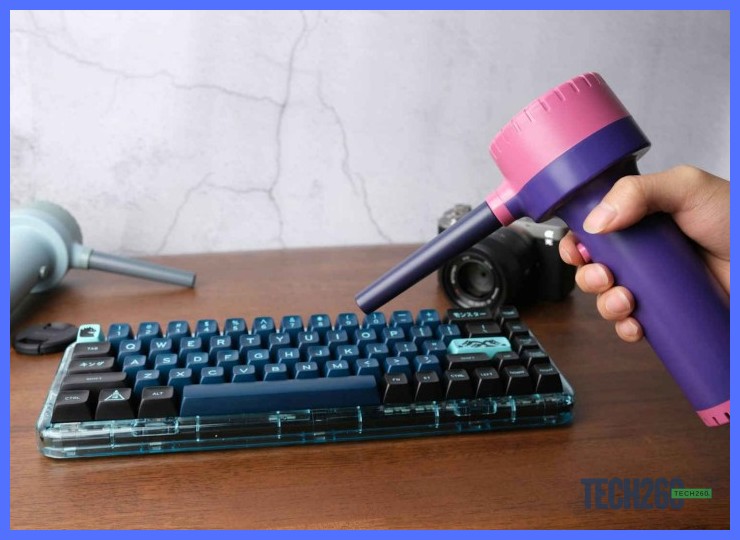
Antes de reinstalar las teclas, el secado completo es crucial para evitar daños eléctricos.
- Espera el tiempo necesario: Deja el teclado boca abajo sobre una toalla limpia durante al menos 24 horas en un lugar seco y ventilado. No uses calor directo como secadores, ya que puede deformar los componentes.
- Verifica la humedad: Revisa visualmente que no queden gotas en los interruptores o la placa. Si usaste líquido de limpieza, asegúrate de que se haya evaporado por completo.
- Prueba de conexión: Conecta el teclado a tu computadora y verifica que todas las teclas respondan antes de colocar las cubiertas. Si alguna falla, repite el secado por más tiempo.
Para realizar correctamente la limpieza, necesitarás:
- Versiones: No aplican versiones específicas, pero se recomienda un teclado mecánico estándar (con interruptores Cherry MX, Gateron o similares).
- Software: Ninguno en particular; solo el sistema operativo (Windows, macOS o Linux) para probar las teclas.
- Conocimientos necesarios: Habilidad básica para extraer teclas con un extractor, paciencia para el secado y familiaridad con la disposición del teclado.
Teclado libre de suciedad, switches con respuesta táctil óptima
Para mantener tu teclado libre de suciedad y asegurar que los switches conserven su respuesta táctil óptima, sigue estos pasos clave. La limpieza comienza con la preparación adecuada.
- Desconecta y voltea: Apaga o desconecta el teclado. Voltea boca abajo y sacude suavemente para eliminar migas y polvo suelto.
- Retira las teclas: Usa un extractor de keycaps o tus dedos con cuidado. Colócalas en un recipiente con agua tibia y jabón suave durante 15 minutos.
- Limpia la base: Con un cepillo de cerdas suaves o aire comprimido, remueve residuos entre los switches. Evita líquidos directos sobre la placa.
- Seca y reinstala: Enjuaga las teclas, sécalas completamente al aire y vuelve a colocarlas presionando hasta oír un clic.
Riesgo: No uses alcohol isopropílico en exceso sobre los switches, ya que puede dañar los contactos internos. Siempre prueba en un área pequeña primero.
Repetir la limpieza cada 2-3 meses prolonga la vida de tu equipo y mejora la experiencia de escritura.
Mayor durabilidad y funcionamiento silencioso del equipo
Para garantizar la mayor durabilidad y funcionamiento silencioso del equipo, la limpieza regular es clave.
- Desconecta el teclado y retira las teclas con un extractor. Colócalas en un recipiente con agua tibia y jabón suave durante 15 minutos.
- Limpia la base con un cepillo de cerdas suaves o aire comprimido para eliminar polvo y migas. Usa un paño ligeramente humedecido con alcohol isopropílico para las manchas.
- Enjuaga y seca las teclas completamente antes de volver a colocarlas. Un secado inadecuado puede dañar los interruptores.
Riesgo: No uses agua directamente sobre la placa del teclado. El líquido puede causar cortocircuitos y arruinar los componentes internos.
Realizar este proceso cada tres meses prolonga la vida útil y reduce el ruido de las teclas. Recuerda verificar que todo esté seco antes de conectar. Un mantenimiento constante asegura una experiencia de escritura suave y silenciosa.

FAQ: Tus preguntas respondidas
¿Cuáles son los errores fatales que pueden dañar los switches al limpiar un teclado mecánico?

Evita sumergir los switches mecánicos en alcohol isopropílico o agua, ya que esto puede arruinar su lubricación interna. Tampoco uses productos abrasivos ni fuerces las teclas con herramientas metálicas.
¿Cómo limpiar un teclado mecánico sin desmontar todas las teclas?
Usa un cepillo antiestático y aire comprimido para retirar el polvo entre las teclas, y limpia la superficie con un paño de microfibra ligeramente humedecido con alcohol isopropílico al 90%. Este método express es ideal si tienes poco tiempo.
¿Qué mantenimiento preventivo debo hacer después de limpiar mi teclado mecánico?
Aplica lubricante dieléctrico en los estabilizadores para evitar ruidos, y considera usar una funda protectora cuando no uses el teclado. Esto prolonga la vida de los switches y mantiene la limpieza por más tiempo.
Fuentes y recursos de referencia
Si tu teclado mecánico acumula polvo o migas entre las teclas, no te preocupes. **Cómo limpiar un teclado mecánico paso a paso** es más fácil de lo que crees: retira las keycaps, limpia la base con aire comprimido y sumerge las piezas en agua tibia. Tu escritorio lo agradecerá.
Si quieres conocer otros artículos parecidos a Cómo limpiar un teclado mecánico paso a paso puedes visitar la categoría Tutoriales.
Deja una respuesta

Más contenido relacionado