Cómo crear un servidor NAS casero con Raspberry Pi

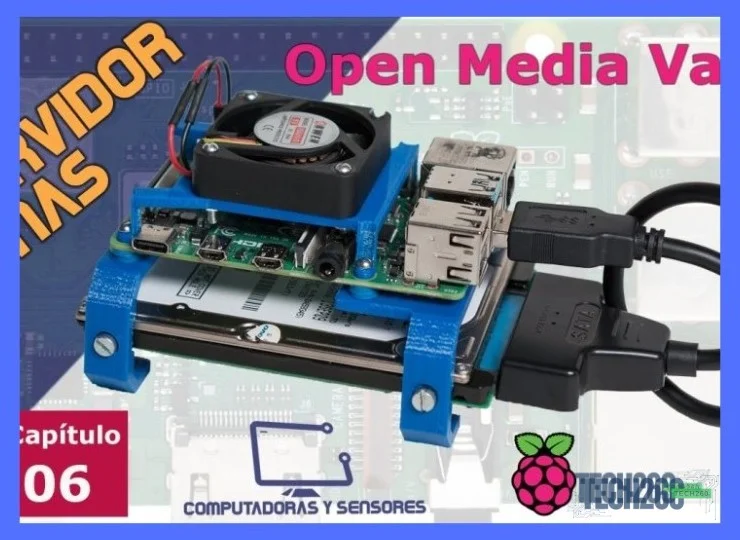
Para iniciar el proceso de cómo crear un servidor NAS casero con Raspberry Pi, el primer paso es instalar el sistema operativo base. Se recomienda Raspberry Pi OS Lite (versión sin escritorio) por su bajo consumo de recursos. Una vez instalado, actualiza el sistema con sudo apt update && sudo apt upgrade -y. Luego, instala OpenMediaVault (OMV), una plataforma especializada para NAS, ejecutando el script oficial: sudo wget -O - https://github.com/OpenMediaVault-Plugin-Developers/installScript/raw/master/install | sudo bash. (ver también: Cómo mejorar la velocidad de internet con ajustes de router)
Al finalizar la instalación, el sistema se reiniciará. Deberías ver la interfaz web de OMV accediendo desde cualquier navegador en tu red local, usando la dirección IP de tu Raspberry Pi (ejemplo: http://192.168.1.100). Las credenciales por defecto son admin / openmediavault. Para verificar que todo funciona, ingresa al panel y revisa que los discos duros conectados aparezcan en Almacenamiento > Discos. Luego, crea un sistema de archivos y una carpeta compartida; desde otro equipo, intenta acceder a ella usando SMB/CIFS. Si ves la carpeta y puedes leer/escribir archivos, has completado con éxito esta configuración. (ver también: Cómo recuperar datos de un disco duro dañado)
Primer paso: Instalar el sistema operativo en la Raspberry Pi para el NAS

Para comenzar, el primer paso es instalar el sistema operativo en la tarjeta microSD. Sigue estos sub-pasos numerados: (ver también: Cómo instalar y configurar un VPN en tu router)
- Descarga Raspberry Pi Imager desde el sitio oficial (raspberrypi.com/software) e instálalo en tu computadora.
- Abre Raspberry Pi Imager y haz clic en "Choose OS". Selecciona "Raspberry Pi OS (other)" y luego elige "Raspberry Pi OS Lite (32-bit)" (sin escritorio, ideal para un NAS).
- Haz clic en "Choose Storage" y selecciona la tarjeta microSD (verifica que sea la correcta para no borrar otros discos).
- Activa la configuración avanzada presionando Ctrl + Shift + X (o el ícono de engranaje). Ahí:
- Marca "Enable SSH" y define una contraseña segura.
- Opcional: configura WiFi (SSID y contraseña) si usarás conexión inalámbrica.
- Define un nombre de host como "nas-pi".
- Haz clic en "Write" y espera a que termine la grabación. Retira la microSD.
Descargar e instalar Raspberry Pi OS Lite en una tarjeta microSD
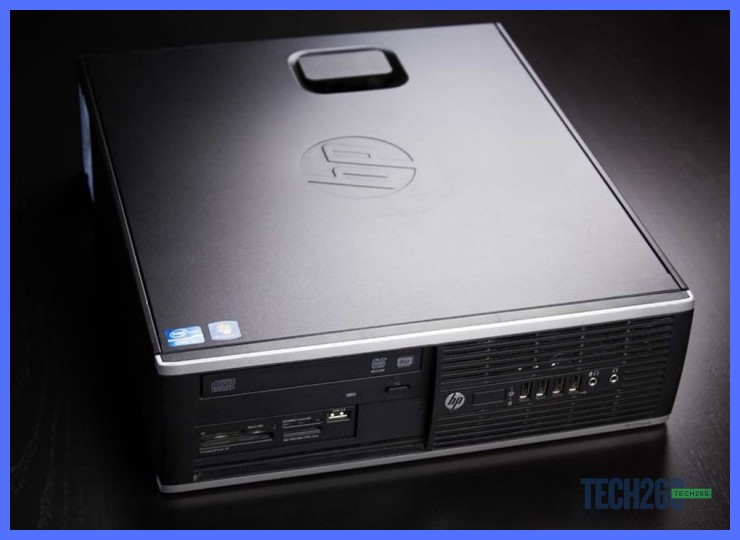
Para preparar el sistema operativo, necesitarás una tarjeta microSD de al menos 16 GB y una computadora para grabar la imagen.
- Descarga Raspberry Pi OS Lite: Ve al sitio oficial de Raspberry Pi y obtén la versión Lite (sin escritorio gráfico). Es ideal para un servidor NAS por su bajo consumo de recursos.
- Instala Raspberry Pi Imager: Descarga esta herramienta gratuita en tu computadora. Ábrela y selecciona tu modelo de Raspberry Pi, elige "Raspberry Pi OS Lite (32-bit)" y luego tu tarjeta microSD.
- Configura opciones avanzadas: Antes de escribir, haz clic en el ícono de engranaje (⚙️). Activa SSH, establece un nombre de usuario y contraseña seguros, y configura la red WiFi si no usarás cable Ethernet.
- Graba la imagen: Haz clic en "Escribir" y espera a que termine. Retira la tarjeta e insértala en tu Raspberry Pi.
Riesgo: Si usas una tarjeta microSD de baja calidad o lenta, el rendimiento del NAS se verá afectado. Se recomienda una tarjeta clase 10 o superior.
Con esto, ya tienes el sistema listo para continuar. Enciende la Raspberry Pi y conéctate por SSH para seguir con la configuración.
Configurar la conexión de red y acceso SSH inicial
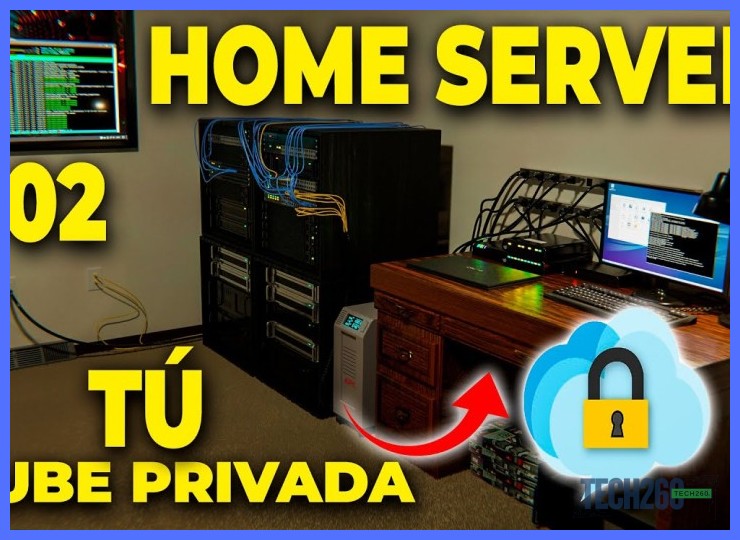
Para iniciar la configuración de tu servidor, primero debes asegurar la conexión de red y habilitar el acceso remoto. Sigue estos pasos:
- Conecta la Raspberry Pi a tu router mediante un cable Ethernet. Esto garantiza una conexión estable y rápida, esencial para un NAS. Si usas Wi-Fi, la velocidad puede ser insuficiente.
- Enciende la Raspberry Pi e inicia sesión con las credenciales predeterminadas (usuario: pi, contraseña: raspberry).
- Habilita SSH escribiendo:
sudo raspi-config. Navega a Interfacing Options > SSH y selecciona Yes para activarlo. - Asigna una IP fija para evitar cambios de dirección. Edita el archivo de configuración con:
sudo nano /etc/dhcpcd.conf. Agrega líneas como:
Reemplaza los valores según tu red.interface eth0 static ip address=192.168.1.100/24 static routers=192.168.1.1 static domain name servers=8.8.8.8 - Reinicia la Raspberry Pi con
sudo reboot. Luego, desde tu computadora, conéctate vía SSH usando:ssh pi@192.168.1.100.
Segundo paso: Configurar OpenMediaVault para el servidor NAS casero
Una vez instalado OpenMediaVault, accede a su interfaz web desde un navegador usando la dirección IP de tu Raspberry Pi. Inicia sesión con el usuario admin y la contraseña openmediavault.
- Cambiar la contraseña por defecto: Ve a Sistema → General Settings. En la pestaña Web Administrator Password, ingresa una nueva contraseña segura y haz clic en Save. Luego aplica los cambios con el botón Apply que aparece en la barra superior.
- Configurar el disco de almacenamiento: Ve a Almacenamiento → Discos. Identifica tu disco USB o SSD (no la tarjeta SD del sistema). Si no aparece, verifica la conexión física.
- Crear el sistema de archivos: Ve a Almacenamiento → Sistemas de archivos. Haz clic en Crear (+), selecciona tu disco, elige ext4 como tipo y confirma. Luego, monta el sistema de archivos haciendo clic en el ícono de montaje.
- Habilitar servicios de red: Ve a Servicios → SMB/CIFS. Activa Enabled, guarda y aplica. Luego, en la pestaña Shares, agrega una carpeta compartida seleccionando el sistema de archivos montado.
Instalar OpenMediaVault mediante script automatizado en Raspberry Pi
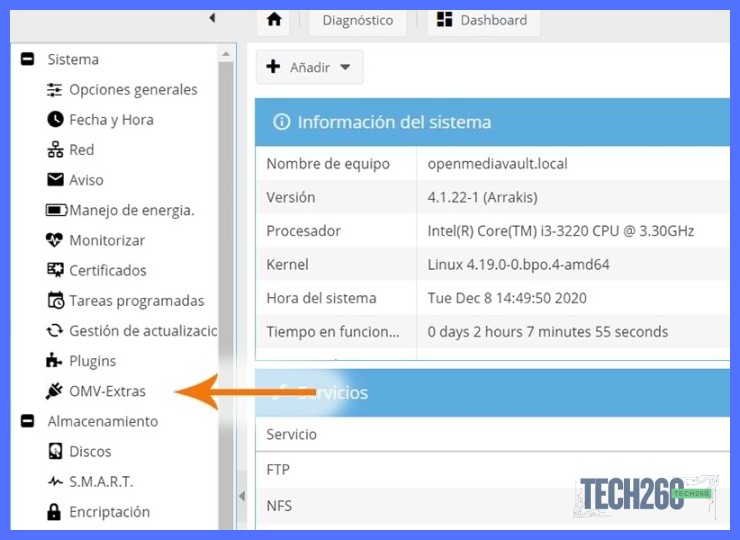
Para instalar OpenMediaVault en tu Raspberry Pi de forma automatizada, sigue estos pasos. Este método es el más rápido y confiable para completar el proceso.
- Prepara el sistema base: Asegúrate de tener Raspberry Pi OS Lite (64 bits) instalado y actualizado. Conéctate por SSH.
- Ejecuta el script oficial: En la terminal, escribe el siguiente comando y presiona Enter:
sudo wget -O - https://github.com/OpenMediaVault-Plugin-Developers/installScript/raw/master/install | sudo bash - Espera la instalación: El script descargará e instalará automáticamente OpenMediaVault y todas sus dependencias. Este proceso puede tomar entre 10 y 20 minutos, dependiendo de tu conexión y modelo de Raspberry Pi.
- Reinicia el sistema: Una vez finalizado, reinicia con
sudo reboot. - Accede a la interfaz web: Desde cualquier navegador en tu red local, ingresa la dirección IP de tu Raspberry Pi seguida de
:80(ejemplo:192.168.1.100). Las credenciales por defecto sonadmin/openmediavault.
Riesgo: Este script modifica configuraciones críticas del sistema. No lo ejecutes en una Raspberry Pi que ya uses para otros servicios, ya que podría sobrescribir ajustes existentes.
Acceder a la interfaz web de OpenMediaVault y configurar usuario administrador
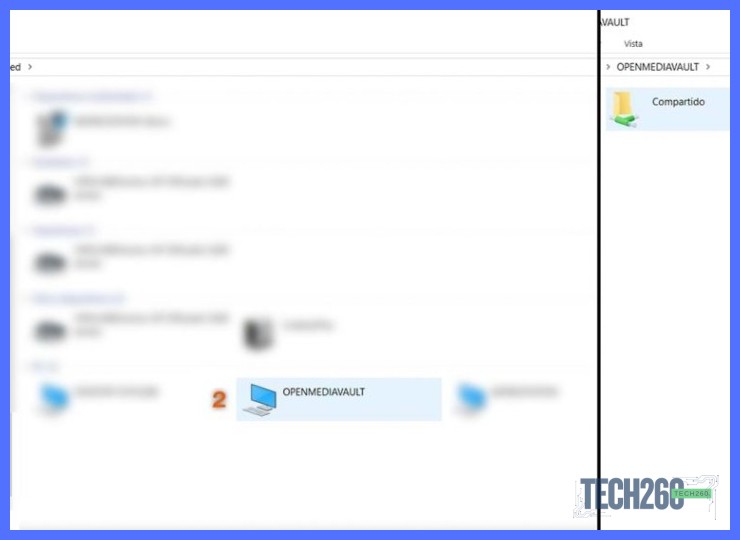
Una vez instalado OpenMediaVault en tu Raspberry Pi, el siguiente paso es acceder a su interfaz web y configurar el usuario administrador.
- Encuentra la IP de tu Raspberry Pi: Conéctate a tu red local y, desde otro dispositivo, abre un navegador web. Escribe la dirección IP de tu Raspberry Pi seguida de :80 (por ejemplo, 192.168.1.100:80).
- Inicia sesión: Verás la pantalla de inicio de OpenMediaVault. Usa las credenciales predeterminadas: usuario admin y contraseña openmediavault.
- Cambia la contraseña del administrador: Ve a Sistema → Configuración general → Configuración web. En el campo Contraseña, ingresa una nueva clave segura. Haz clic en Guardar y luego en el botón de confirmación que aparece en la barra superior.
- Verifica el cambio: Cierra sesión y vuelve a iniciar con la nueva contraseña para asegurarte de que funcione correctamente.
Riesgo: No uses contraseñas débiles o predeterminadas. Un acceso no autorizado a la interfaz web puede comprometer todos los datos de tu NAS. Siempre elige una clave robusta con letras, números y símbolos.
Con este paso completado, ya tienes el control administrativo de tu servidor.
Montar discos duros y crear sistema de archivos en OpenMediaVault

Una vez instalado OpenMediaVault, debes montar los discos duros y crear el sistema de archivos. Sigue estos pasos desde la interfaz web de OMV:
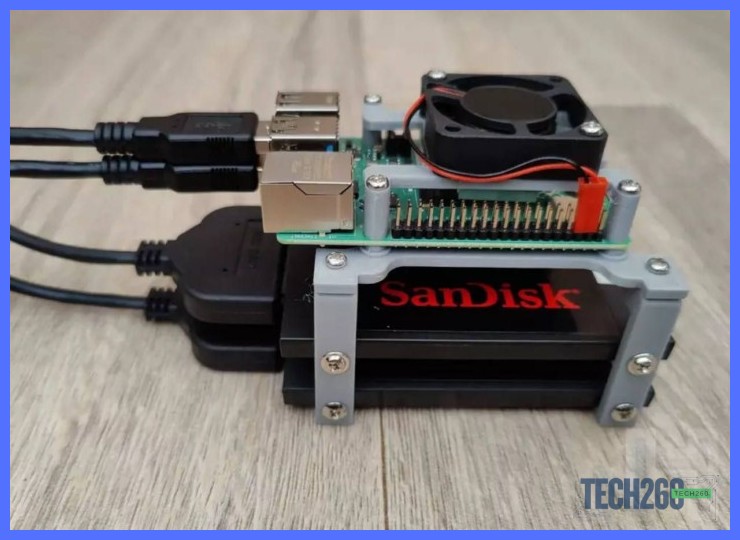
- Conecta los discos: Enchufa los discos duros a los puertos USB 3.0 de la Raspberry Pi. Asegúrate de que tengan su propia fuente de alimentación para evitar sobrecargas.
- Accede a Almacenamiento: En el menú izquierdo, ve a Almacenamiento > Discos. Verifica que los discos aparezcan listados. Si no, reinicia el sistema.
- Borra datos previos: Selecciona cada disco y haz clic en Borrar (opción rápida). Esto elimina particiones existentes.
- Crea el sistema de archivos: Ve a Sistema de archivos > Crear. Elige el disco, formato ext4 (recomendado para Linux) y asígnale una etiqueta, por ejemplo "Disco1". Haz clic en Confirmar.
- Monta el disco: Una vez creado, selecciona el sistema de archivos y haz clic en Montar. Elige un punto de montaje como
/srv/disco1y guarda los cambios.
Riesgo: Al borrar datos previos perderás toda la información del disco. Asegúrate de tener copias de seguridad antes de continuar.
Configurar carpetas compartidas y permisos de acceso por red local

Para completar la configuración, debes definir las carpetas compartidas y sus permisos en la red local. Sigue estos pasos:
- Crear las carpetas: En la terminal de tu Raspberry Pi, ejecuta
sudo mkdir -p /srv/nas/compartidapara crear una carpeta principal. - Asignar permisos: Usa
sudo chown -R pi:pi /srv/nas/compartidapara que el usuario pi sea propietario. Luego, aplicasudo chmod -R 775 /srv/nas/compartidapara que el propietario y el grupo tengan control total, y otros solo lectura. - Configurar Samba: Edita el archivo de configuración con
sudo nano /etc/samba/smb.conf. Agrega al final:
[Compartida] path = /srv/nas/compartida browseable = yes read only = no guest ok = no valid users = pi - Establecer contraseña Samba: Ejecuta
sudo smbpasswd -a piy define una clave segura. - Reiniciar el servicio: Usa
sudo systemctl restart smbdpara aplicar los cambios.
Riesgo: Si configuras guest ok = yes, cualquier persona en tu red podrá acceder sin contraseña. Es preferible mantenerlo en no para mayor seguridad.
Cuarto paso: Asegurar y optimizar el servidor NAS casero
Una vez que tienes tu servidor funcionando, es vital asegurarlo y optimizarlo para que sea confiable. Sigue estos sub-pasos:
- Actualiza el sistema: Abre la terminal y ejecuta
sudo apt update && sudo apt upgrade -y. Esto corrige vulnerabilidades de seguridad. - Cambia la contraseña predeterminada: Ejecuta
passwdy establece una clave robusta. No uses "raspberry". - Habilita el firewall: Instala UFW con
sudo apt install ufw -y. Luego, permite solo los puertos necesarios:sudo ufw allow 22/tcp(SSH) ysudo ufw allow 445/tcp(Samba). Actívalo consudo ufw enable. - Desactiva servicios innecesarios: Ejecuta
sudo systemctl disable bluetoothysudo systemctl disable triggerhappypara liberar recursos. - Configura una IP fija: Edita el archivo
/etc/dhcpcd.confconsudo nano /etc/dhcpcd.conf. Agrega al final:interface wlan0(o eth0 si usas cable), luegostatic ip address=192.168.1.100/24ystatic routers=192.168.1.1.
Activar firewall y contraseñas seguras en el sistema
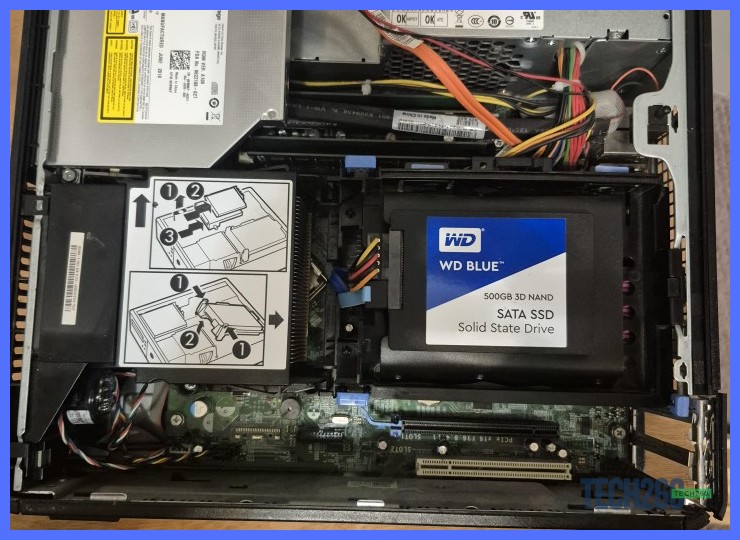
Para proteger tu servidor NAS, el primer paso es cambiar la contraseña predeterminada del usuario pi. Ejecuta passwd en la terminal y elige una clave robusta de al menos 12 caracteres, combinando mayúsculas, minúsculas, números y símbolos.
- Actualiza el sistema: Ejecuta
sudo apt update && sudo apt upgrade -ypara corregir vulnerabilidades conocidas. - Activa el firewall UFW: Instálalo con
sudo apt install ufw. Luego, permite solo los puertos necesarios para tu NAS (por ejemplo, SSH en el puerto 22 y Samba en el 445). Usasudo ufw allow 22/tcpysudo ufw allow 445/tcp. Finalmente, activa el firewall consudo ufw enable. - Verifica el estado: Revisa las reglas activas con
sudo ufw status verbose.
Riesgo: Si cierras el puerto SSH (22) sin tener otra forma de acceso, perderás la conexión remota. Asegúrate de tener acceso físico o una sesión abierta antes de aplicar cambios.
Siguiendo estos pasos al crear un servidor NAS casero, reduces drásticamente el riesgo de accesos no autorizados. Recuerda que la seguridad es un proceso continuo.
Ajustar opciones de energía y rendimiento para uso continuo

Para garantizar la estabilidad de tu servidor NAS, es clave ajustar las opciones de energía y rendimiento de la Raspberry Pi. Sigue estos pasos para optimizar el sistema para uso continuo:
- Deshabilitar el apagado automático de USB: Ejecuta
sudo nano /boot/config.txty agregausbhid.quirks=0x0:0x0:0x20000000al final. Esto evita que los discos externos se desconecten por ahorro de energía. - Configurar el gobernador de CPU: Instala
cpufrequtilsconsudo apt install cpufrequtils. Luego edita/etc/default/cpufrequtilsy estableceGOVERNOR="performance"para mantener la máxima velocidad del procesador. - Ajustar la memoria de intercambio (swap): Reduce el uso de swap editando
/etc/dphys-swapfiley cambiandoCONF SWAPSIZE=100. Esto minimiza el desgaste de la tarjeta SD. - Desactivar servicios innecesarios: Usa
sudo systemctl disable bluetoothysudo systemctl disable avahi-daemonpara liberar recursos.
Riesgo: Configurar el gobernador en "performance" aumenta el consumo eléctrico y la temperatura. Asegúrate de tener un disipador o ventilador adecuado para evitar sobrecalentamiento.
Acceso a archivos compartidos desde cualquier dispositivo de la red local

Una vez que tu Raspberry Pi está configurada como servidor NAS, acceder a los archivos compartidos desde cualquier dispositivo en la red local es sencillo. Sigue estos pasos para conectar desde Windows, macOS o Linux.
- Desde Windows: Abre el Explorador de archivos, haz clic en «Este equipo» y selecciona «Conectar a unidad de red». Elige una letra de unidad y en la carpeta escribe
[IP-de-tu-Raspberry][nombre-del-recurso]. Por ejemplo:192.168.1.100compartido. Ingresa el usuario y contraseña que configuraste en Samba. - Desde macOS: En el Finder, ve al menú «Ir» y selecciona «Conectar con servidor». Escribe
smb://[IP-de-tu-Raspberry]/[nombre-del-recurso]. Autentícate con tus credenciales de Samba. - Desde Linux: Abre el gestor de archivos, elige «Conectar al servidor» e ingresa
smb://[IP-de-tu-Raspberry]/[nombre-del-recurso]. Introduce el usuario y contraseña.
Riesgo: Asegúrate de que todos los dispositivos estén en la misma subred (por ejemplo, 192.168.1.x) y que el firewall de la Raspberry Pi permita tráfico SMB (puerto 445). Si no ves los archivos, verifica que el servicio Samba esté activo con sudo systemctl status smbd.Funcionamiento estable y administración remota desde la interfaz web

Para garantizar un funcionamiento estable de tu servidor NAS, es fundamental mantener la Raspberry Pi refrigerada y usar una fuente de alimentación de al menos 2.5A. Además, configura una IP estática en tu router para que la dirección del NAS no cambie tras un reinicio.
La administración remota se realiza desde la interfaz web de OpenMediaVault. Sigue estos pasos:
- Desde cualquier navegador en la misma red, ingresa la IP estática de tu Raspberry Pi (ejemplo: 192.168.1.100).
- Inicia sesión con el usuario admin y la contraseña que definiste durante la instalación.
- En el panel, ve a Almacenamiento > Sistemas de archivos para montar tus discos. Luego, en Servicios > SMB/CIFS, activa el recurso compartido.
- Para acceso remoto desde internet, habilita Servicios > FTP o configura una VPN. No expongas el puerto 22 (SSH) directamente.
Riesgo: Si abres puertos en tu router sin una VPN, expones tu red a ataques externos. Siempre usa contraseñas seguras y actualiza el sistema periódicamente.
Con estos ajustes, el proceso se vuelve confiable y accesible desde cualquier lugar. Monitorea el estado del sistema desde la interfaz web para detectar sobrecalentamiento o fallos en los discos.


Resolvemos Tus Dudas
¿Qué hardware necesito para construir un NAS casero con Raspberry Pi?

Necesitarás una Raspberry Pi 4 o 5 (preferiblemente con 4 GB de RAM), una fuente de alimentación oficial, una tarjeta microSD de alta calidad para el sistema operativo y un disco duro externo o SSD conectado por USB 3.0 para el almacenamiento.
¿Cuál es el mejor software para gestionar un NAS en Raspberry Pi?
La opción más recomendada es Open Media Vault (OMV), una distribución Linux especializada que facilita la configuración de discos, carpetas compartidas y usuarios mediante una interfaz web amigable. También puedes instalar Samba para compartir archivos con Windows, macOS y Linux.
¿Qué limitaciones de rendimiento tiene un NAS con Raspberry Pi?
La velocidad de transferencia está limitada por el ancho de banda de la red Gigabit Ethernet y el cuello de botella del bus USB 3.0, alcanzando típicamente entre 80 y 110 MB/s. No es ideal para tareas que requieran alta concurrencia o acceso a múltiples archivos grandes simultáneamente.
Fuentes y recursos de referencia
Una de las aplicaciones más útiles para este dispositivo es **cómo crear un servidor NAS casero con Raspberry Pi**, lo que permite almacenar y acceder a tus archivos desde cualquier equipo en tu red local. Con pocos componentes y software gratuito, obtendrás un centro de datos personal, eficiente y de bajo consumo.
Si quieres conocer otros artículos parecidos a Cómo crear un servidor NAS casero con Raspberry Pi puedes visitar la categoría Tutoriales.
Deja una respuesta

Más contenido relacionado