Cómo compartir internet del celular usando conexión tethering o hotspot

- Comparte tu internet móvil con cualquier dispositivo: la guía práctica del tethering en México
- Guía detallada: Cómo compartir internet del celular usando conexión tethering o hotspot
- ¿En qué se diferencian realmente el hotspot y el tethering, y cuál es más conveniente para compartir internet desde el celular?
- ¿Cuál es el procedimiento paso a paso para activar y usar el tethering por cable USB en un dispositivo Android o iPhone?
- ¿Cómo se configura y se protege con contraseña una red hotspot WiFi para compartir la conexión de datos con una laptop u otro celular?
- Más Informacíon que te puede interesar
- ¿Vale la pena comprar un plan de datos ilimitado en México solo para usar hotspot?
- ¿Cuál es la diferencia entre hotspot y tethering por USB, y cuál elegir para mi laptop?
- ¿Cómo puedo evitar que se agoten mis datos o que me cobren extra al usar el hotspot?
- ¿El hotspot de 5GHz es mejor que el de 2.4GHz, y seguirá siendo la mejor opción en 2024?
Compartir internet del celular usando conexión tethering o hotspot, ¿Alguna vez te has quedado sin internet en tu laptop justo cuando más lo necesitas, en una cafetería con WiFi inestable o durante un apagón en casa? En México, donde los planes de datos móviles se han vuelto más accesibles y generosos, tu celular puede ser mucho más que un dispositivo personal: puede convertirse en tu salvavidas de conexión para cualquier emergencia o trabajo remoto. (ver también: Internet de las cosas en el hogar dispositivos para automatizar tu casa)
📋 En este artículo aprenderás:
- → Comparte tu internet móvil con cualquier dispositivo: la guía práctica del tethering en México
- → Guía detallada: Cómo compartir internet del celular usando conexión tethering o hotspot
- → Más Informacíon que te puede interesar
Por eso, vamos a desglosar todo lo que necesitas saber para convertir tu teléfono en un módem portátil. Te explicaremos de forma práctica la diferencia entre tethering y hotspot, cómo configurarlo paso a paso en Android e iOS, y consejos clave para proteger tus datos y no consumir tu plan completo en un día. Al final, podrás compartir internet del celular de forma segura y eficiente, sacándole el máximo provecho a tu inversión mensual. (ver también: Privacidad en internet consejos configuración esencial cuentas redes)
Te puede interesar leer: Cómo acelerar una computadora lenta pasos prácticos y limpieza sistema
Comparte tu internet móvil con cualquier dispositivo: la guía práctica del tethering en México
Qué es realmente el tethering y cuándo te salva la vida (o la junta)
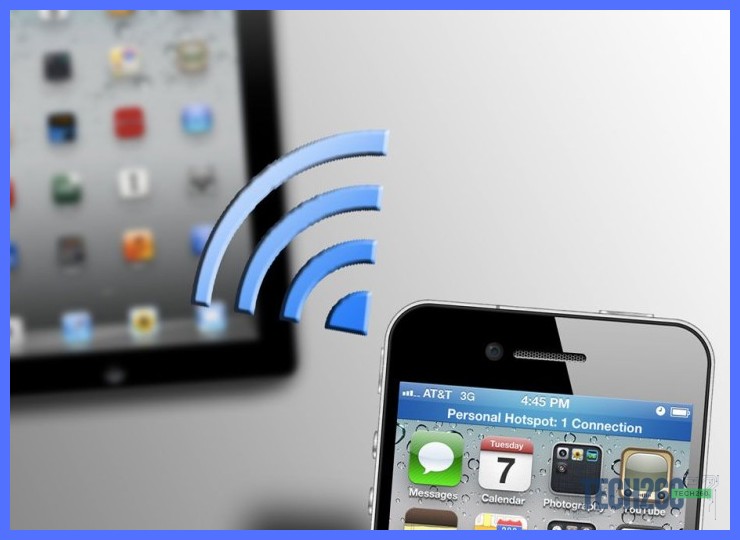
Imagina esto: se va la luz en tu colonia, el WiFi de la oficina falla en el peor momento o simplemente estás en un café con internet más lento que un trámite. En esos segundos de pánico, tu celular puede convertirse en un salvavidas digital. Eso es el tethering: usar la conexión de datos de tu celular como un router portátil para darle internet a tu laptop, tablet o incluso a la consola de tu hermano.
No es magia, es una función que casi todos los smartphones tienen. La usas para:
- Trabajar o estudiar en cualquier lado: Conectar tu laptop en una plaza, en el auto o en casa si falla tu proveedor.
- Emergencias sin WiFi: Cuando el internet fijo se cae y necesitas mandar un archivo urgente o entrar a una videollamada.
- Ahorrar en planes duales: ¿Para qué pagar un plan de datos para tu tablet si, cuando la usas fuera de casa, puedes compartirle internet de tu celular?
Consejo práctico: Antes de depender de esto, revisa tu plan de datos con Telcel, AT&T o Movistar. Algunos planes ilimitados tienen límites justo para tethering o reducen la velocidad después de ciertos GB. Revisa la letra chica de tu paquete.
Hotspot vs. USB: ¿Cuál le conviene más a tu situación?
No todas las formas de compartir son iguales. Elegir la correcta puede significar la diferencia entre una conexión estable para tu junta de Zoom y una que se corta a cada rato. Aquí te explico las dos principales: (ver también: Cómo instalar un soporte magnético para coche)
Hotspot WiFi (el más común y fácil): Conviertes tu celular en una red WiFi a la que se conectan otros dispositivos. Es súper sencillo, pero gasta más batería. (ver también: Cómo conectar un proyector portátil al móvil)
Tethering por USB (el héroe discreto): Conectas tu celular a la laptop con el cable de carga. Es la opción más estable, más rápida y, de paso, le va cargando la batería a tu teléfono. Perfecto para jornadas largas de trabajo. (ver también: Cómo usar un smart display como centro de hogar)
¿Cuál elegir? Mira esta guía rápida: (ver también: Cómo elegir la fuente de poder adecuada para tu PC)
| Método | Ideal para... | Ventaja clave | Desventaja |
|---|---|---|---|
| Hotspot WiFi | Conectar varios dispositivos a la vez (laptop, tablet, otro celular). | Máxima conveniencia. No necesitas cables. | Gasta batería rápido. La señal puede ser menos estable. |
| Tethering por USB | Trabajar por horas con la laptop, jugar online en consola. | Conexión ultra estable y rápida. Carga tu celular. | Solo conectas un dispositivo a la vez. Necesitas el cable a la mano. |
Consejo práctico: Si vas a estar más de una hora conectado, el cable es tu mejor amigo. Lleva siempre un cable USB bueno (no esos de $50 pesos del puesto) en tu mochila.
Paso a paso para activarlo (sin morir en el intento)
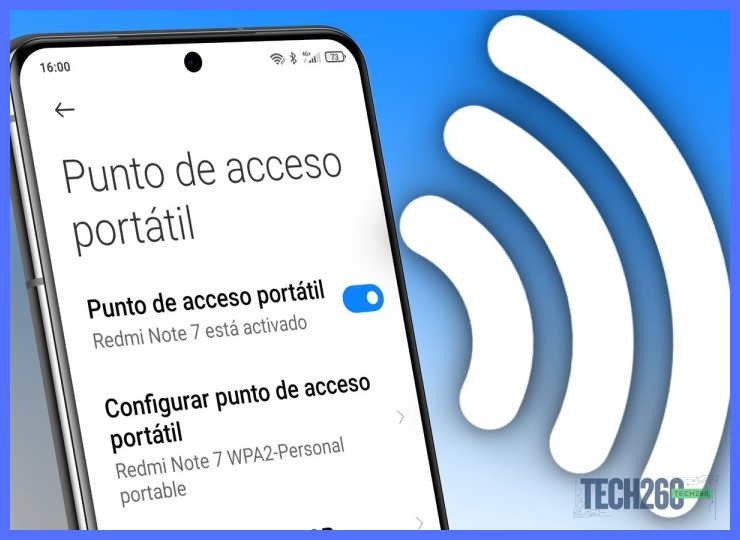
Suena complicado, pero en realidad son dos o tres toques. El nombre o el menú pueden cambiar un poco según si tienes Android o iPhone, pero la esencia es la misma.
Para activar el Hotspot WiFi (en la mayoría de los Android):
- Abre Ajustes o Configuración.
- Busca Conexiones o Redes e Internet.
- Toca Zona WiFi/Compartir internet o Hotspot portátil.
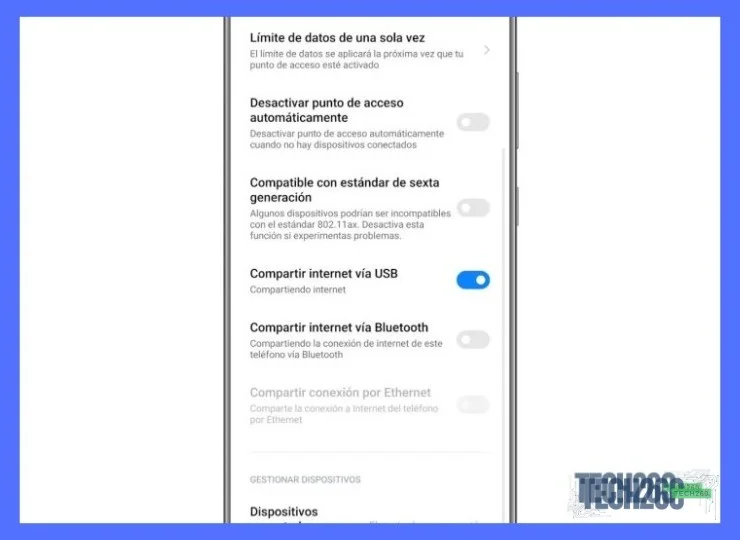
- Actívalo. Aquí podrás ponerle un nombre a tu red y una contraseña segura. ¡Pon siempre contraseña!
Para activar el Tethering por USB (Android):
- Sigue los pasos anteriores para llegar al menú de Hotspot portátil.
- Antes de activar el WiFi, conecta tu celular a la laptop con el cable USB.
- Ahora busca y activa la opción que suele llamarse Tethering USB o Anclaje a red USB. La laptop lo reconocerá casi al instante.
En iPhone (se llama Personal Hotspot):
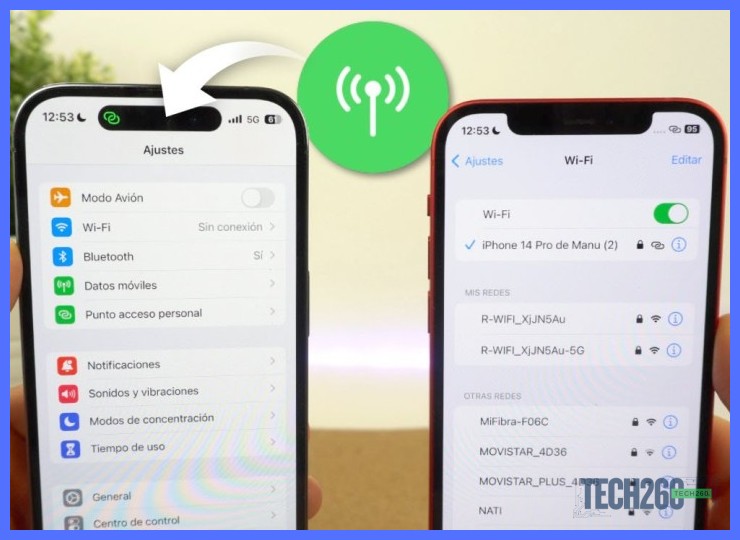
- Ve a Ajustes > Datos Móviles > Punto de acceso personal.
- Actívalo. Puedes compartir por WiFi (con la contraseña que aparece), por USB (conectando al Mac/PC) o incluso por Bluetooth.
Consejo práctico: Si no encuentras la opción, es probable que tu compañía (Telcel, AT&T) la tenga escondida. A veces hay que llamar a atención a clientes para que la activen en tu línea. Es un trámite rápido por teléfono.
Gestiona tus datos como un pro y evita sorpresas en tu factura
Este es el punto más importante para cualquier mexicano. Compartir internet puede quemar tus datos en un abrir y cerrar de ojos, especialmente si alguien se pone a ver Netflix en HD con tu conexión.
¿Cómo evitar que se acaben antes de que termine el mes?
- Establece un límite directamente en el hotspot: En Android, dentro de la configuración del hotspot, suele haber una opción para Límite de datos. Puedes definir que se desactive solo después de consumir, por ejemplo, 2 GB.
- Monitorea el consumo por dispositivo: En el mismo menú del hotspot, puedes ver cuántos GB ha consumido cada laptop o tablet conectada. Así sabes quién es el devorador de datos.
- Ajusta la calidad en las apps: Pídele a quien se conecte que en YouTube, Netflix o Spotify baje la calidad de video/música a Automática o Modo ahorro de datos.
- Cuidado con las actualizaciones automáticas: Una laptop conectada puede empezar a bajar actualizaciones de Windows de varios GB sin que te des cuenta. Pausa las actualizaciones si estás usando datos móviles.
Consejo práctico: Usa la app de tu compañía (Mi Telcel, Mi AT&T) para activar una alerta por SMS cuando llegues al 80% de tus datos. Es tu mejor defensa contra los gigas extra que cuestan un ojo de la cara.
Guía detallada: Cómo compartir internet del celular usando conexión tethering o hotspot
¿En qué se diferencian realmente el hotspot y el tethering, y cuál es más conveniente para compartir internet desde el celular?
1. RESPUESTA DIRECTA: Básicamente, el hotspot crea una red Wi-Fi local a la que otros dispositivos (laptops, tablets) se conectan. El tethering usa una conexión física por cable USB o Bluetooth para un solo dispositivo. Para compartir internet desde tu celular en México, el hotspot es casi siempre más conveniente: permite conectar varios dispositivos a la vez y es universal. El tethering por USB es útil si la batería de tu celular está baja (ya que se carga desde la laptop) o si necesitas la máxima estabilidad y velocidad para una sola conexión.
2. 3 SUBPREGUNTAS RELACIONADAS:
Subpregunta 1: ¿Cuál de los dos métodos consume más batería en mi celular?
Subpregunta 2: ¿Mi plan de datos de Telcel, Movistar o AT&T permite usar el hotspot sin costo extra?
Subpregunta 3: ¿Cuál es más rápido y estable, el hotspot Wi-Fi o el tethering por USB?
3. DATOS PARA UNA TABLA COMPARATIVA (si aplica):
Característica, Hotspot (Wi-Fi), Tethering (USB/Bluetooth), Mejor para...
4. ERROR COMÚN A EVITAR: Muchos creen que el tethering es solo por cable USB y no saben que también existe por Bluetooth, o que activar el hotspot es un servicio extra que les cobrará su compañía telefónica. En México, la mayoría de los planes de datos postpago e ilimitados ya incluyen el uso del hotspot, pero es crucial revisar los términos de tu paquete para evitar sorpresas en la factura.
¿Cuál es el procedimiento paso a paso para activar y usar el tethering por cable USB en un dispositivo Android o iPhone?
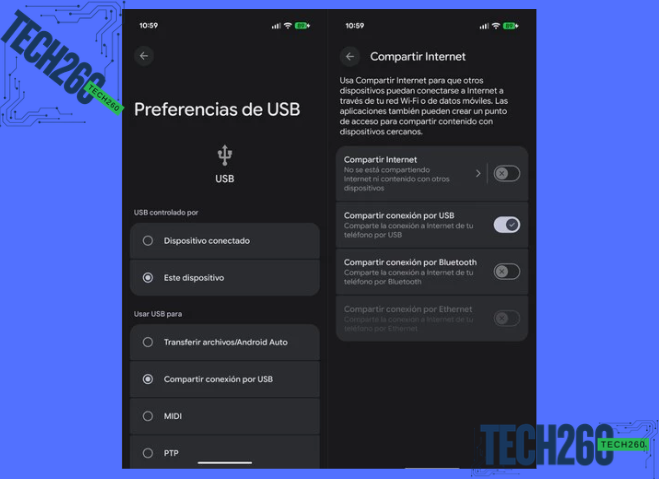
1. RESPUESTA DIRECTA: Para Android, conecta el teléfono a la PC con cable USB, ve a Ajustes > Conexiones inalámbricas y redes > Zona Wi y módem (o similar) y activa Módem USB. En iPhone, conecta el cable a la Mac o PC, ve a Ajustes > Datos móviles > Compartir Internet y activa la opción. En ambos casos, el plan de datos debe incluir tethering (algunos planes de prepago en México lo bloquean). La PC o Mac instalarán controladores automáticamente y tendrás internet compartido por cable.
2. 3 SUBPREGUNTAS RELACIONADAS:
Subpregunta 1: ¿Mi plan de datos en México incluye tethering o me cobrarán extra?
Subpregunta 2: ¿Necesito instalar algún software o controlador especial en mi computadora?
Subpregunta 3: ¿El tethering por USB gasta más batería o datos móviles que el Wi-Fi normal?
3. DATOS PARA UNA TABLA COMPARATIVA (si aplica): No aplica, ya que la pregunta es sobre un procedimiento paso a paso, no una comparación entre opciones.
4. ERROR COMÚN A EVITAR: Creer que el tethering por USB funciona con cualquier plan de datos. En México, muchos planes de prepago económicos o las redes sociales ilimitadas bloquean esta función, y activarla puede consumir tu saldo principal rápidamente sin advertencia.
¿Cómo se configura y se protege con contraseña una red hotspot WiFi para compartir la conexión de datos con una laptop u otro celular?
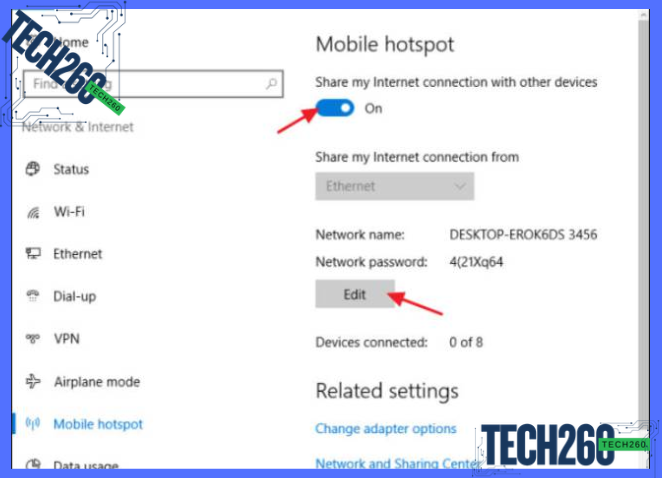
1. RESPUESTA DIRECTA: La configuración es simple y similar en Android e iPhone. En Ajustes, busca Anclaje a red o Punto de acceso personal. Actívalo y entra en Configurar punto de acceso. Aquí podrás cambiar el nombre de la red (SSID) y, lo más importante, establecer una contraseña segura (WPA2). Usa una clave de al menos 8 caracteres con letras, números y símbolos para evitar que vecinos o desconocidos se conecten y consuman tus datos móviles, lo cual es crucial en México donde los paquetes de datos suelen tener límites estrictos.
2. 3 SUBPREGUNTAS RELACIONADAS:
Subpregunta 1: ¿Cuál es la mejor forma de crear una contraseña segura para mi hotspot que sea fácil de recordar?
Subpregunta 2: ¿Usar el hotspot consume más batería y datos de mi celular, y cómo puedo controlarlo?
Subpregunta 3: ¿Qué hago si mi laptop u otro dispositivo no puede encontrar o conectarse a mi hotspot?
3. DATOS PARA UNA TABLA COMPARATIVA (si aplica):
Sistema Operativo (Android / iOS), Dónde encontrar la opción, Tipo de seguridad recomendada, Límite de dispositivos conectados.
4. ERROR COMÚN A EVITAR: Creer que dejar el hotspot sin contraseña (abierto) es más fácil y no tiene consecuencias. En zonas urbanas de México, esto permite que cualquier persona dentro del alcance use tu conexión, agotando tu plan de datos en minutos y potencialmente ralentizando tu internet o incurriendo en cargos extra. Siempre protégelo.
Más Informacíon que te puede interesar

¿Vale la pena comprar un plan de datos ilimitado en México solo para usar hotspot?
Solo si tu consumo de datos en el celular y para compartir es muy alto y constante; para la mayoría, un plan con datos compartibles (que no sean ilimitados solo para redes sociales) suele ser más rentable. Los planes ilimitados en México a menudo tienen letras pequeñas: después de cierto consumo (ej. 10 o 20 GB), la velocidad se reduce drásticamente, haciendo el hotspot casi inútil para trabajar o ver videos. En cambio, un plan de datos compartibles (como los de Telcel, AT&T o Movistar) te da un pool de datos de alta velocidad para usar en tu celular y al compartir. Si pasas mucho tiempo en zonas sin WiFi fija, calcula tu consumo: si navegas poco y solo revisas correos, con 10-15 GB al mes puede ser sufic
¿Cuál es la diferencia entre hotspot y tethering por USB, y cuál elegir para mi laptop?

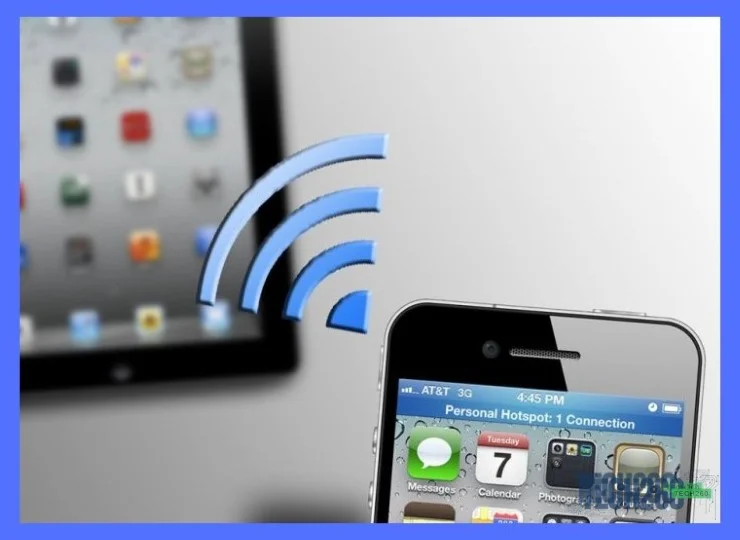
El hotspot (Wi-Fi) es más conveniente para conectar varios dispositivos a la vez, mientras que el tethering por USB es más estable, rápido y no descarga la batería de tu celular, ideal para una sola laptop. La principal diferencia práctica está en la conexión. El hotspot crea una red WiFi a la que se pueden conectar tu laptop, tablet y el celular de un amigo. Es perfecto para compartir internet en una reunión o con varios gadgets. Sin embargo, gasta mucha batería. El tethering por USB usa el cable para dar internet solo a un dispositivo (como tu laptop). La ventaja clave en México es la estabilidad: la señal no se debilita por paredes y suele ser más rápida. Además, tu laptop carga la batería del celular al mismo tiempo. Para trabajar seriamente en tu computadora, el USB es casi siempre la mejor elección.
¿Cómo puedo evitar que se agoten mis datos o que me cobren extra al usar el hotspot?
Configurando un límite de datos directamente en tu celular y siempre usando una contraseña segura en tu hotspot para evitar que vecinos o desconocidos se conecten sin tu permiso. El mayor riesgo no es un error, sino el consumo inadvertido. En Android ve a Ajustes > Conexiones > Hotspot > y activa Límite de datos. En iPhone, ve a Ajustes > Datos móviles y revisa el consumo por app. Esto te alerta antes de pasarte. El segundo gran temor es que alguien más use tu red y consuma tus datos. Nunca dejes el hotspot abierto (sin contraseña). Usa una clave WPA2 con más de 8 caracteres, mezclando letras y números. Revisa periódicamente la lista de dispositivos conectados en la configuración del hotspot para asegurarte de que solo estén tus equipos.
¿El hotspot de 5GHz es mejor que el de 2.4GHz, y seguirá siendo la mejor opción en 2024?
Sí, el hotspot en banda de 5GHz ofrece mayor velocidad y menos interferencias, pero tiene menor alcance. Es la mejor opción técnica hoy y lo seguirá siendo, siempre que el dispositivo que se conecte también la soporte. La banda de 5GHz es como una autopista más rápida y con menos tráfico (evita interferencias con el WiFi de tus vecinos y microondas). Si tu celular y tu laptop son relativamente modernos (de los últimos 3-4 años), muy probablemente la soportan y notarás una conexión más ágil. Su desventaja es que las paredes la atenúan más, así que es ideal para usar en la misma habitación. La banda de 2.4GHz tiene mayor alcance y penetración. Para 2024 y en adelante, lo ideal es que tu celular soporte banda dual (ambas) y la elija automáticamente. Si tienes que elegir manualmente y estás cerca del celular, elige 5GHz para mayor velocidad; si necesitas cobertura en otra habitación, elige 2.4GHz.
Si quieres conocer otros artículos parecidos a Cómo compartir internet del celular usando conexión tethering o hotspot puedes visitar la categoría Tutoriales.
Deja una respuesta

Más contenido relacionado