Cómo actualizar firmware en audífonos True Wireless


- Verificar modelo y versión actual del firmware
- Descargar la app oficial del fabricante
- Asegurar batería suficiente en audífonos y estuche de carga
- Conexión Bluetooth estable y acceso a internet
Saber cómo actualizar firmware en audífonos True Wireless es más sencillo de lo que imaginas y puede marcar una gran diferencia en la estabilidad de la conexión, la duración de la batería y la calidad del sonido. En este tutorial práctico aprenderás a verificar la versión actual de tu dispositivo, a descargar e instalar la última actualización usando la app oficial de tu marca y, lo más importante, a resolver los fallos más comunes como pérdidas de conexión o errores de sincronización durante el proceso. Todo esto lo lograrás en aproximadamente 10 a 15 minutos, sin necesidad de conocimientos técnicos avanzados: solo necesitas tus audífonos cargados, el estuche con batería suficiente y un smartphone con Bluetooth activado. (ver también: Qué son los scripts de automatización y cómo usarlos en Python)
A diferencia de otras guías que solo muestran pasos genéricos para marcas populares, aquí también abordaremos estrategias para audífonos sin app oficial o modelos genéricos, incluyendo la actualización manual vía PC. Además, descubrirás cómo el firmware influye realmente en la cancelación de ruido y el perfil de sonido, más
Verificar modelo y versión actual del firmware
Antes de iniciar el proceso de cómo actualizar firmware en audífonos True Wireless, verifica el modelo exacto de tus dispositivos y la versión actual del firmware. Este paso previene errores y asegura que descargues el archivo correcto.
- Identifica el modelo: Revisa la caja original, el manual del usuario o la etiqueta en el estuche de carga. También puedes buscar el número de modelo en la configuración Bluetooth de tu teléfono, dentro de los detalles del dispositivo conectado.
- Accede a la app oficial: La mayoría de los fabricantes (como Sony, Samsung o Jabra) ofrecen una aplicación complementaria. Ábrela y busca la sección de «Información del dispositivo» o «Acerca de». Allí aparecerá la versión actual del firmware, usualmente con un formato como «v2.1.3» o «1.0.0». Anótala para compararla después.
- Consulta la web del fabricante: Si no usas app, visita el sitio de soporte del fabricante. Ingresa el modelo y busca la página de descargas o actualizaciones. Allí se listará la versión más reciente disponible.
Riesgo: Si no verificas el modelo exacto, podrías instalar un firmware incompatible, lo que puede dañar los audífonos o dejarlos inutilizables. Siempre confirma que el número de modelo coincida al 100% antes de continuar.
Con estos datos claros, estarás listo para seguir el resto del tutorial sobre cómo actualizar firmware en
Descargar la app oficial del fabricante
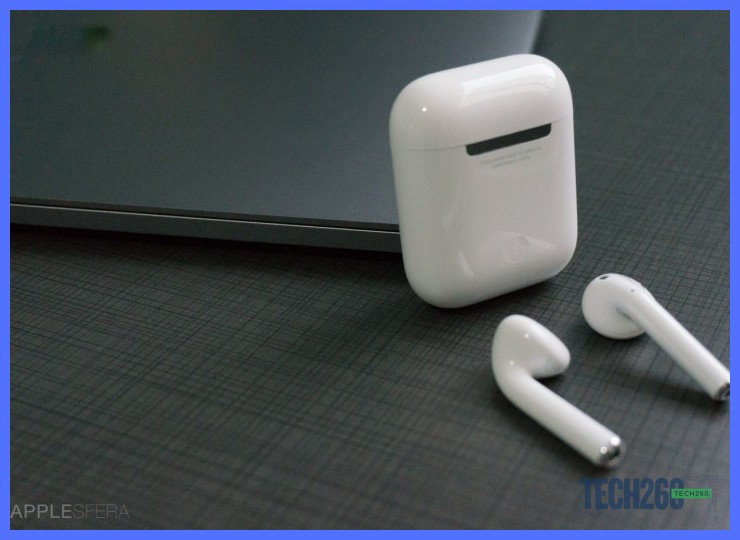
Para iniciar el proceso de cómo actualizar firmware en audífonos True Wireless, el primer paso es descargar la aplicación oficial del fabricante. Esta app es la herramienta central para gestionar las actualizaciones y configuraciones de tus dispositivos.
- Identifica la app correcta: Busca en la tienda de aplicaciones de tu teléfono (App Store o Google Play) el nombre exacto de la marca de tus audífonos. Por ejemplo, si son de Sony, busca "Sony Headphones Connect"; si son de Samsung, "Samsung Wearable".
- Descarga e instala: Toca el botón de descarga e instala la aplicación. Asegúrate de que el desarrollador sea el fabricante oficial para evitar riesgos de seguridad.
- Concede permisos necesarios: Al abrir la app por primera vez, permite el acceso a Bluetooth y a la ubicación (si lo solicita). Esto es esencial para que la app detecte tus audífonos.
Riesgo: Descargar aplicaciones de fuentes no oficiales puede exponer tus datos o dañar el firmware. Siempre verifica que la app sea del fabricante legítimo.
Una vez instalada, la app te guiará en el proceso de cómo actualizar firmware en audífonos True Wireless. Mantén los audífonos cerca y con batería suficiente para evitar interrupciones.
Asegurar batería suficiente en audífonos y estuche de carga
Antes de iniciar el proceso de cómo actualizar firmware en audífonos True Wireless, asegura que tanto los audífonos como el estuche de carga cuenten con batería suficiente. Una interrupción por falta de energía puede dañar el software del dispositivo.
Riesgo: Si la batería se agota durante la actualización, los audífonos podrían quedar inutilizables. Nunca inicies el proceso con menos del 50% de carga en el estuche.
- Carga completa del estuche: Conecta el estuche de carga a un cable USB y una fuente de alimentación. Espera hasta que el indicador LED muestre carga completa (generalmente luz verde fija). Esto puede tomar de 1 a 2 horas.
- Audífonos dentro del estuche: Coloca ambos audífonos en el estuche y asegúrate de que los contactos metálicos estén limpios y en posición correcta. La tapa debe cerrar firmemente para activar la carga.
- Verificación de nivel: Revisa en la aplicación oficial del fabricante el porcentaje de batería de cada audífono y del estuche. Si alguno muestra menos del 80%, prolonga la carga hasta alcanzar ese umbral.
- Mantén la conexión: Durante la actualización, no retires los audífonos del estuche ni desconectes el cable de carga. La estabilidad eléctrica es clave para completar el proceso de cómo actualizar firmware en audífonos True Wireless sin errores.
Conexión Bluetooth estable y acceso a internet

Para garantizar una actualización exitosa, primero asegura una conexión Bluetooth estable entre tus audífonos y el dispositivo móvil. Verifica que ambos estén emparejados correctamente y que la batería de los audífonos tenga al menos un 50% de carga. Luego, confirma que el dispositivo tenga acceso a internet, ya sea mediante datos móviles o una red Wi-Fi confiable.
- Abre la aplicación oficial del fabricante de tus audífonos en el teléfono.
- Dirígete a la sección de configuración o ajustes del dispositivo.
- Busca la opción «Cómo actualizar firmware en audífonos True Wireless» o «Actualización de firmware».
- Selecciona «Buscar actualizaciones» y espera a que la app verifique la versión disponible.
- Si hay una nueva versión, pulsa «Descargar e instalar». No interrumpas el proceso.
Riesgo: No desconectes los audífonos ni cierres la aplicación durante la actualización. Una interrupción puede dañar el firmware y dejar los audífonos inutilizables. Mantén el dispositivo cerca y evita cambios de red.
Al completar la descarga, los audífonos se reiniciarán automáticamente. Sabrás cómo actualizar firmware en audífonos True Wireless siguiendo estos pasos, y podrás verificar la nueva versión en los ajustes de la app para confirmar el éxito.
Primer paso: Preparar los audífonos y la app para la actualización de firmware
Antes de comenzar con el proceso de cómo actualizar firmware en audífonos True Wireless, prepara tanto los dispositivos como la aplicación móvil. Sigue estos requisitos para evitar errores durante la actualización:
- Audífonos cargados al menos al 50%: Una batería baja puede interrumpir el proceso y dañar el firmware.
- Estuche de carga con batería suficiente: Mantén los audífonos dentro del estuche durante toda la actualización.
- App oficial del fabricante instalada: Descarga la aplicación desde la tienda oficial (Google Play o App Store) y asegúrate de que esté actualizada a la última versión.
- Conexión Bluetooth estable: Vincula los audífonos con tu smartphone o tablet antes de iniciar.
- Versión de firmware actual: Verifica en la app cuál es la versión instalada y compárala con la disponible para descargar.
- Espacio de almacenamiento suficiente: El dispositivo móvil debe tener al menos 100 MB libres para descargar el paquete de actualización.
- Conexión a internet estable: Usa una red Wi-Fi confiable o datos móviles con buena señal para evitar cortes.
- Conocimientos básicos: Saber navegar en la app y seguir instrucciones simples es suficiente; no se requieren habilidades técnicas avanzadas.
Con estos elementos listos, ya puedes proceder con cómo actualizar firmware en audífonos True
Emparejar los audífonos True Wireless con el dispositivo móvil
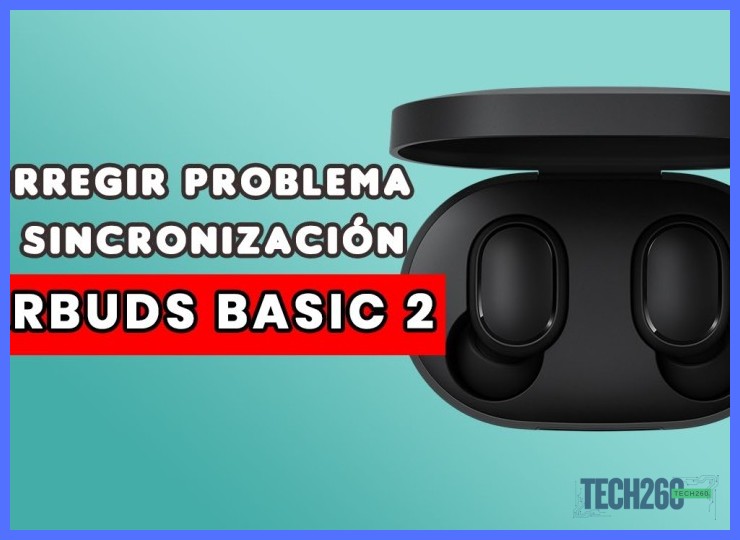
Para iniciar el proceso de cómo actualizar firmware en audífonos True Wireless, primero debes emparejar correctamente los audífonos con tu dispositivo móvil. Sigue estos pasos:
- Activa el modo de emparejamiento: Coloca ambos audífonos en el estuche de carga y mantén presionado el botón de emparejamiento (generalmente en el estuche) hasta que el LED parpadee en azul o blanco.
- Habilita Bluetooth en tu móvil: Ve a Configuración > Bluetooth y actívalo. Busca los audífonos en la lista de dispositivos disponibles.
- Selecciona el modelo correcto: Toca el nombre de tus audífonos (ejemplo: "FreeBuds Pro 2") para iniciar la conexión. Si se solicita un código PIN, prueba con "0000" o "1234".
- Confirma la conexión: Escucharás un tono o verás un mensaje en pantalla indicando "Conectado". Asegúrate de que ambos audífonos estén vinculados.
Riesgo: Si los audífonos no aparecen en la lista, verifica que estén cargados y cerca del móvil. No los uses durante el emparejamiento, ya que podrían desconectarse y fallar la actualización de firmware.
Una vez emparejados, ya puedes proceder con cómo actualizar firmware en audífonos True Wireless desde la app oficial del fabricante.
Abrir la app oficial y localizar la sección de firmware o actualizaciones
Una vez que hayas descargado e instalado la aplicación oficial de tus audífonos, el siguiente paso es abrirla y buscar la sección de firmware o actualizaciones. Este proceso es clave para dominar cómo actualizar firmware en audífonos True Wireless de manera segura.
- Abre la app oficial en tu teléfono. Asegúrate de que los audífonos estén encendidos y conectados vía Bluetooth.
- Localiza el menú de configuración o ajustes del dispositivo. Generalmente aparece como un ícono de engranaje o una opción con el nombre de tus audífonos.
- Busca la sección de firmware o actualizaciones. Puede llamarse "Actualización de software", "Firmware", "Versión" o "Buscar actualizaciones". En algunos modelos, está dentro de un submenú como "Información del dispositivo".
- Selecciona la opción para buscar nuevas versiones. La app escaneará automáticamente si hay una actualización disponible para tus audífonos.
Riesgo: No cierres la app ni desconectes los audífonos mientras se busca la actualización. Interrumpir este proceso puede dejar los dispositivos en un estado inestable o inutilizables temporalmente.
Recuerda que este paso es fundamental en el tutorial de cómo actualizar firmware en audífonos True Wireless, ya que sin localizar correctamente esta sección no podrás continuar con la instalación.
Revisar si hay una nueva versión de firmware disponible
Antes de iniciar el proceso, verifica si existe una actualización disponible para tus dispositivos. La mayoría de los fabricantes ofrecen aplicaciones complementarias que gestionan este aspecto. Sigue estos pasos para confirmarlo:
- Abre la aplicación oficial de la marca de tus audífonos en tu teléfono inteligente. Asegúrate de que los auriculares estén conectados vía Bluetooth.
- Busca una sección etiquetada como «Ajustes del dispositivo», «Información del firmware» o «Actualización de software». El nombre puede variar según el modelo.
- Dentro de esa sección, la app suele mostrar la versión actual del firmware instalado. Si hay una nueva versión, verás un botón o mensaje que indique «Actualización disponible» o «Nueva versión lista».
- Algunas aplicaciones permiten activar las actualizaciones automáticas. Si prefieres control manual, desactiva esa opción y revisa periódicamente.
Riesgo: No interrumpas la conexión Bluetooth ni cierres la aplicación mientras la app verifica la disponibilidad de firmware. Una interrupción podría generar errores de sincronización o mostrar información incorrecta sobre la versión disponible.
Recuerda que dominar cómo actualizar firmware en audífonos True Wireless comienza con esta revisión previa. Si no encuentras la opción, consulta el manual del usuario o el sitio web del fabricante para conocer el procedimiento exacto de tu modelo. Una verificación correcta es el primer paso para completar con éxito cómo actualizar firmware en audí
Pulsar el botón de actualizar o instalar y aceptar la descarga
Una vez que la aplicación haya detectado tus audífonos, busca el botón etiquetado como «Actualizar» o «Instalar». Púlsalo para iniciar el proceso de cómo actualizar firmware en audífonos True Wireless.
- Acepta la descarga: La aplicación te pedirá confirmación para descargar el nuevo firmware. Toca en «Aceptar» o «Sí» para comenzar la transferencia de datos.
- Mantén la conexión estable: No cierres la aplicación ni alejes el teléfono de los audífonos durante la descarga. Un corte podría interrumpir el proceso.
- Espera la finalización: La barra de progreso indicará el avance. No uses los audífonos ni los saques del estuche hasta que la aplicación confirme que la actualización ha terminado.
Riesgo: Si desconectas los audífonos o cierras la aplicación mientras se descarga el firmware, podrías dañar el software del dispositivo. Asegúrate de tener suficiente batería en los audífonos y en el estuche antes de continuar.
Este paso es crucial en cómo actualizar firmware en audífonos True Wireless, ya que garantiza que el nuevo software se instale correctamente. Una vez completada la descarga, el proceso de instalación comenzará automáticamente.
Tercer paso: Completar la instalación y verificar la actualización de firmware
Una vez que la descarga haya finalizado, el proceso de instalación comenzará automáticamente. Sigue estos sub-pasos para completar la actualización y verificar que todo funcione correctamente:
- Mantén los audífonos cerca del teléfono: No los alejes más de un metro durante la instalación. La conexión Bluetooth debe permanecer estable.
- Espera la barra de progreso: En la aplicación, verás un indicador que avanza del 0% al 100%. No cierres la app ni toques los audífonos.
- Revisa el mensaje de confirmación: Al terminar, la app mostrará un texto como “Actualización completada” o “Firmware actualizado”. Toca “Aceptar” o “Cerrar”.
- Verifica la versión instalada: Ve a la sección de “Información del dispositivo” o “Acerca de”. Compara el número de versión con el que indica el fabricante. Debe coincidir con el nuevo firmware.
- Prueba el funcionamiento: Reproduce música o un podcast. Confirma que el sonido sea claro y que los controles táctiles respondan sin retraso.
Para completar con éxito el proceso de actualización, mantén los audífonos cerca del dispositivo durante la transferencia. La distancia ideal es de menos de un metro, sin obstáculos como paredes o muebles metálicos que puedan interferir con la señal Bluetooth.
Recuerda que seguir estos pasos al pie de la letra es clave para actualizar el firmware sin contratiempos. Una vez que la transferencia finalice, los audífonos se reiniciarán automá
Esperar a que el proceso termine sin interrumpir la conexión
Una vez que hayas iniciado la actualización, el paso más importante es esperar a que el proceso termine sin interrumpir la conexión. Este es un momento crítico, ya que cualquier interrupción puede dañar el software del dispositivo.
- Mantén los audífonos cerca del teléfono o dispositivo durante todo el proceso. No los alejes más de un metro para evitar pérdidas de señal Bluetooth.
- No uses los audífonos mientras se actualizan. Evita reproducir música, contestar llamadas o tocar los botones táctiles.
- No cierres la aplicación ni apagues la pantalla del teléfono. Deja que la app gestione la transferencia de datos sin interferencias.
- Revisa la barra de progreso en la app. La mayoría de las actualizaciones tardan entre 2 y 10 minutos, dependiendo del tamaño del archivo y la velocidad de conexión.
Riesgo: Si desconectas los audífonos, cierras la app o permites que la batería se agote durante la actualización, podrías dejar los audífonos inutilizables. En ese caso, deberás llevarlos a un centro de servicio técnico para restaurarlos.
Al completar este paso, los audífonos se reiniciarán automáticamente. Verifica que la app confirme la nueva versión del firmware antes
Reiniciar los audífonos y verificar la versión de firmware en la app
Antes de iniciar el proceso de actualización, reinicia los dispositivos y verifica la versión actual en la aplicación oficial. Sigue estos pasos:
- Reinicia los audífonos: Coloca ambos auriculares en el estuche de carga y cierra la tapa. Espera 10 segundos, luego ábrela y sácalos. Esto elimina errores temporales de conexión.
- Abre la app complementaria: Con los audífonos conectados a tu teléfono, inicia la aplicación oficial de la marca (por ejemplo, Sony Headphones Connect, Samsung Wearable o Jabra Sound+).
- Verifica la versión de firmware: Busca la sección de “Información del dispositivo” o “Acerca de”. Anota el número de versión actual (ejemplo: 1.2.3).
- Comprueba actualizaciones disponibles: En la misma app, selecciona “Buscar actualizaciones” o “Actualizar firmware”. Si hay una nueva versión, aparecerá listada.
Riesgo: No interrumpas el proceso de actualización ni apagues los audífonos durante la descarga o instalación. Esto podría dañar el firmware y dejar los dispositivos inutilizables. Asegúrate de que la batería de los auriculares y el estuche esté al menos al 50%.
Este paso inicial es clave para dominar el proceso de actualización sin
Realizar una prueba de sonido y conectividad
Una vez completada la actualización, verifica que todo funcione correctamente. Sigue estos pasos para realizar una prueba de sonido y conectividad:
- Reproduce audio variado: Escucha música, un podcast o un video durante al menos dos minutos. Presta atención a la claridad, los graves y los agudos. Si notas distorsión o volumen irregular, algo podría haber fallado en el proceso.
- Prueba la conectividad: Camina por diferentes habitaciones mientras el dispositivo de origen (teléfono o computadora) permanece fijo. Verifica que la señal no se corte a más de 10 metros de distancia sin obstáculos sólidos.
- Verifica funciones táctiles o de botón: Asegúrate de que los comandos de pausa, siguiente canción y llamadas respondan sin demora. Si algún gesto dejó de funcionar, repite el emparejamiento desde cero.
Riesgo: Si experimentas cortes frecuentes o un sonido metálico, no ignores estas señales. Podría indicar una actualización incompleta o incompatible. En ese caso, repite el proceso desde el paso inicial o contacta al soporte técnico del fabricante.
Finalmente, realiza una llamada breve para confirmar que el micrófono capta tu voz con nitidez. Una prueba exitosa garantiza que la actualización mejoró el rendimiento sin introducir nuevos problemas.
Mejora en estabilidad de conexión y rendimiento de audio
La actualización de firmware no solo añade funciones, sino que también optimiza la estabilidad de la conexión y el rendimiento de audio de tus dispositivos. Para garantizar estos beneficios, sigue estos pasos precisos.
- Verifica la batería: Asegúrate de que tanto los audífonos como el estuche de carga tengan al menos un 50% de batería. Una interrupción por falta de energía puede dañar el sistema.
- Conecta los audífonos: Vincula tus audífonos a tu smartphone o computadora mediante Bluetooth. Manténlos cerca del dispositivo durante todo el proceso.
- Abre la app oficial: Ingresa a la aplicación del fabricante (como Sony, Samsung o Jabra). Busca la sección de configuración o ajustes del dispositivo.
- Inicia la actualización: Localiza la opción "Actualización de firmware" o "Buscar actualizaciones". Si está disponible, pulsa "Descargar e instalar". No cierres la app ni desconectes los audífonos.
- Espera la finalización: El proceso puede tardar entre 5 y 15 minutos. Los audífonos podrían reiniciarse o parpadear; esto es normal.
Antes de iniciar el proceso, verifica que los audífonos tengan suficiente batería (al menos 50 %) y que el estuche de carga esté cerca del teléfono. Muchos fallos en la actualización ocurren por conexiones inestables o dispositivos con poca carga.
Para corregir errores previos, como cortes de audio o problemas de sincronización, sigue estos pasos:
- Abre la aplicación oficial de tus audífonos (ejemplo: Sony Headphones Connect, Samsung Wearables o Jabra Sound+).
- Ve a la sección de configuración o ajustes del dispositivo.
- Busca la opción «Actualización de firmware» o «Buscar actualizaciones». La app te indicará si hay una nueva versión disponible.
- Descarga el firmware y sigue las instrucciones en pantalla. Mantén los audífonos dentro del estuche con la tapa cerrada durante todo el proceso.
Las nuevas funciones disponibles suelen incluir mejoras en la cancelación de ruido, ecualizadores adicionales o mayor estabilidad de conexión. Por ejemplo, algunos modelos recientes agregan soporte para multipunto Bluetooth tras la actualización. Recuerda que el proceso varía según la marca, pero el principio es el mismo: usar la app oficial y mantener los
Cómo actualizar el firmware de tus audífonos True Wireless: guía paso a paso

Se actualiza el firmware de los auriculares Xiaomi Mi True Wireless.

El auge de la energía solar doméstica en América Latina: una tendencia que ilumina el futuro
En los últimos cinco años, un número creciente de hogares en América Latina ha optado por instalar paneles solares en sus techos. Esta tendencia, impulsada por la reducción de costos tecnológicos y la búsqueda de alternativas ante el alza de las tarifas eléctricas, está transformando la manera en que las familias entienden su relación con la energía.
Una decisión económica y ecológica
La decisión de instalar un sistema fotovoltaico ya no es exclusiva de grandes empresas o proyectos gubernamentales. Hoy, una familia promedio puede recuperar su inversión inicial en un plazo de cinco a siete años. Durante ese tiempo, los paneles generan electricidad que reduce hasta en un 90% el monto de la factura mensual. Una vez superado ese periodo, la energía producida es prácticamente gratuita durante la vida útil del equipo, que supera los veinticinco años.
Desde el punto de vista ambiental, cada hogar que adopta esta tecnología evita la emisión de aproximadamente dos toneladas de
Dudas Frecuentes
¿Cómo verifico la versión de firmware actual de mis audífonos True Wireless?
Abre la app oficial de tu marca (como Xiaomi Earbuds o Sony Headphones) y busca la sección de configuración del dispositivo. Allí verás el número de versión del firmware instalado.
¿Qué hago si la actualización de firmware se interrumpe o falla en el proceso?
Coloca ambos audífonos en el estuche de carga con batería suficiente y cierra la app, luego reinicia el Bluetooth de tu teléfono. Vuelve a abrir la app y reinicia la actualización desde cero.
¿Puedo actualizar el firmware de audífonos genéricos sin app oficial?
En esos casos, conecta los audífonos a tu PC mediante un cable USB o adaptador Bluetooth y descarga el firmware desde el sitio del fabricante. Sigue las instrucciones del archivo, que suele ser un programa ejecutable.
Fuentes y recursos de referencia
Si quieres conocer otros artículos parecidos a Cómo actualizar firmware en audífonos True Wireless puedes visitar la categoría Tutoriales.
Deja una respuesta

Más contenido relacionado