Cómo crear una copia de seguridad automática en la nube


- Software o aplicación de respaldo compatible con automatización
- Conexión a internet estable y espacio suficiente en la nube
- Identificar carpetas y datos críticos (documentos, fotos, bases de datos)
- Excluir archivos temporales o innecesarios para optimizar el almacenamiento
Crear una copia de seguridad automática en la nube es una de las mejores decisiones que puedes tomar para proteger tus fotos, documentos y datos importantes sin tener que acordarte de hacerlo manualmente. En este tutorial aprenderás a configurar un sistema de respaldo que funcione por sí solo, usando herramientas gratuitas y de código abierto como Duplicati o scripts personalizados con Rclone. No necesitas ser un experto en tecnología, solo tener conocimientos básicos de manejo de archivos y seguir instrucciones. El proceso completo te tomará entre 20 y 30 minutos, y al final tendrás una copia automática que se ejecuta en segundo plano, con cifrado de extremo a extremo para mayor seguridad.
Veremos paso a paso cómo evitar errores comunes, como la creación de duplicados innecesarios o la pérdida de datos por límites de subida, y cómo configurar una restauración incremental que ahorre tiempo y espacio. También exploraremos cómo aplicar la regla 3-2-1 (tres copias, dos dispositivos locales, uno en la nube) con herramientas compatibles multiplataforma.
Software o aplicación de respaldo compatible con automatización
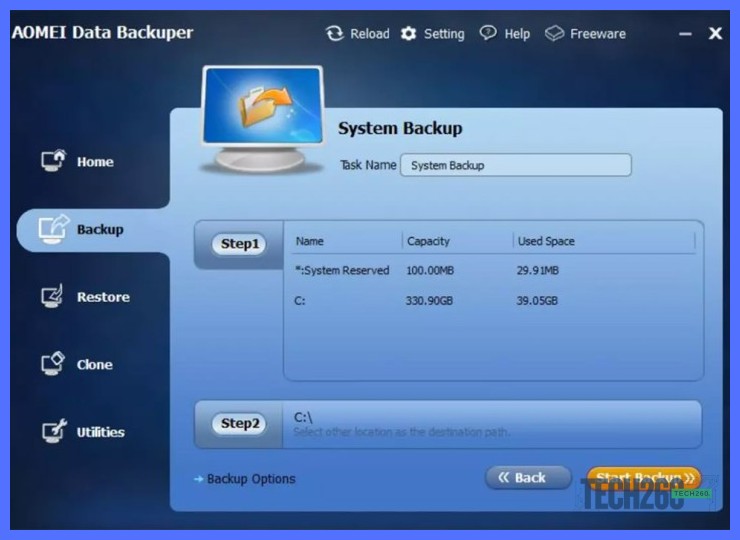
Para ejecutar correctamente este sistema de respaldo automatizado, el primer paso es elegir un software que admita automatización. Las opciones más confiables incluyen Duplicati, Rclone (para usuarios avanzados) o herramientas integradas como el Historial de archivos de Windows y Time Machine en macOS. Estos programas permiten configurar intervalos de respaldo sin intervención manual.
- Instala el software: Descarga e instala Duplicati desde su sitio oficial. Durante la instalación, selecciona el idioma y la ubicación de almacenamiento temporal.
- Configura el destino en la nube: Abre el programa, haz clic en "Agregar respaldo" y elige un servicio como Google Drive, OneDrive o Dropbox. Ingresa tus credenciales y autoriza el acceso.
- Selecciona las carpetas a respaldar: Marca las carpetas locales que deseas proteger, como Documentos o Fotos. Puedes excluir archivos temporales para ahorrar espacio.
- Programa la automatización: En la sección "Programación", define la frecuencia (diaria, semanal) y la hora. Activa la opción "Ejecutar automáticamente al iniciar sesión".
- Verifica el primer respaldo: Ejecuta una prueba manual para confirmar que los archivos se suben correctamente. Luego, el software seguirá el horario establecido.
Riesgo: Si usas una cuenta de nube con espacio limitado, el respaldo automático puede fallar al alcanzar el límite. Revisa periódicamente el almacenamiento disponible para evitar interrupciones.
Conexión a internet estable y espacio suficiente en la nube
Antes de configurar el respaldo automático, primero debes asegurarte de tener una conexión a internet estable. Una interrupción durante el proceso puede dañar los archivos o dejar la copia incompleta.
- Verifica tu conexión: Realiza una prueba de velocidad. Se recomienda una velocidad de subida mínima de 5 Mbps para archivos pequeños; para documentos grandes o bases de datos, idealmente 20 Mbps o más.
- Confirma el espacio en la nube: Revisa el almacenamiento disponible en tu servicio (Google Drive, Dropbox, OneDrive, etc.). Debes tener al menos el doble del espacio que ocupan los archivos que deseas respaldar, para permitir versiones anteriores.
- Elige una red confiable: Usa una red Wi-Fi privada o un cable Ethernet. Evita redes públicas o compartidas, ya que pueden ser lentas o inseguras.
Riesgo: Si la conexión se cae mientras se suben los datos, podrías perder la sincronización o generar archivos corruptos. Siempre programa las copias en horarios de bajo uso de red.
El éxito del respaldo automático depende de estos dos pilares: una conexión sólida y suficiente capacidad de almacenamiento. Sin ellos, el proceso fallará o será inútil.
Identificar carpetas y datos críticos (documentos, fotos, bases de datos)
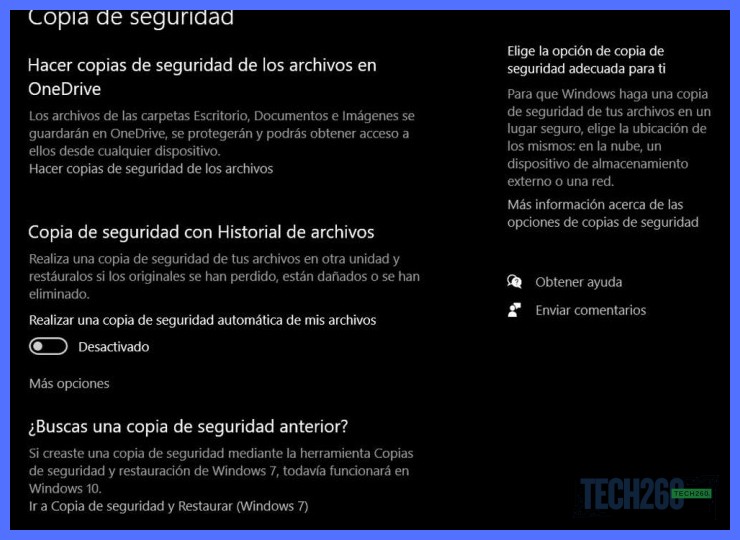
Para aplicar correctamente este sistema, el primer paso es identificar qué datos son irremplazables. No todo en tu computadora merece respaldo; prioriza lo crítico.
- Documentos de trabajo y personales: Revisa carpetas como Documentos, Escritorio y archivos de Office o PDF. Son la base de tu productividad.
- Fotos y videos familiares: Busca en las carpetas de imágenes, capturas de pantalla y descargas. Estos archivos suelen ser únicos.
- Bases de datos y configuraciones: Si usas software contable, gestores de proyectos o archivos SQL, inclúyelos. Perderlos puede detener tu operación.
Riesgo: No incluyas archivos temporales o de sistema (como la carpeta Temp o cachés). Respaldarlos desperdicia espacio y ralentiza el proceso. Concéntrate solo en lo que no puedes recuperar fácilmente.
Al dominar esta selección, el proceso de respaldo automático se vuelve eficiente y confiable. Una vez identificadas estas carpetas, estarás listo para configurar la sincronización automática.
Excluir archivos temporales o innecesarios para optimizar el almacenamiento
Para optimizar el almacenamiento al configurar este respaldo automático, es clave excluir archivos temporales o innecesarios. Estos archivos, como cachés, logs o descargas duplicadas, consumen espacio sin aportar valor.
- Identifica las carpetas de archivos temporales: En Windows, revisa Temp y %AppData%. En macOS, busca ~/Library/Caches. En Linux, verifica /tmp y /var/tmp.
- Configura exclusiones en tu herramienta de respaldo: Al usar software como rclone, rsync o aplicaciones de nube (Google Drive, Dropbox), añade patrones como .tmp, .log, .cache o ~$ (archivos temporales de Office).
- Revisa y limpia antes de la primera copia: Ejecuta un análisis con herramientas como Disk Cleanup (Windows) o BleachBit (multiplataforma) para eliminar residuos.
- Prueba la exclusión: Realiza una copia de prueba y verifica que los archivos excluidos no se suban. Ajusta los patrones si es necesario.
Riesgo: Excluir archivos importantes por error puede perder datos. Siempre revisa la lista de exclusiones antes de activar la copia automática.
Instalación y configuración del software de respaldo automatizado

Para completar la instalación y configuración del software de respaldo automatizado, sigue estos pasos clave. Este proceso es parte fundamental de un sistema de copia automática en la nube.
- Descarga el software adecuado: Elige una herramienta compatible con tu sistema operativo (Windows, macOS o Linux). Opciones confiables incluyen Duplicati, Rclone o Veeam Agent. Ve al sitio oficial y descarga el instalador.
- Instala el programa: Ejecuta el archivo descargado. Sigue las instrucciones del asistente de instalación. Acepta los términos de licencia y selecciona la ubicación de instalación predeterminada a menos que tengas una razón específica para cambiarla.
- Configura la conexión a la nube: Abre el software. Busca la opción "Agregar almacenamiento" o "Configurar destino". Selecciona tu proveedor de nube (Google Drive, Dropbox, OneDrive, etc.). Ingresa tus credenciales o autoriza la conexión mediante un token de acceso.
- Define la carpeta de origen: Especifica qué datos deseas respaldar. Puede ser una carpeta completa (como "Documentos") o archivos específicos. Marca la opción de incluir subcarpetas si es necesario.
- Programa la automatización: Ve a la sección de "Programación" o "Horario". Establece la frecuencia (diaria, semanal) y la hora exacta. Asegúrate de que el equipo esté encendido en ese momento.
Programación de la tarea automática y pruebas de la copia de seguridad
Para completar el proceso, debes programar la tarea y verificar su funcionamiento. Sigue estos pasos:
- Programa la tarea en tu sistema operativo: En Windows, usa el Programador de tareas. Crea una tarea básica que ejecute tu script de respaldo diariamente a la hora que prefieras. En macOS o Linux, configura un cron job con el comando crontab -e y añade la línea correspondiente (por ejemplo, 0 2 * /ruta/al/script.sh para las 2:00 AM).
- Configura la frecuencia: Elige una frecuencia que se ajuste a tus necesidades, como diaria o semanal. Asegúrate de que el sistema esté encendido en ese momento.
- Realiza una prueba manual: Ejecuta el script de respaldo de forma manual para confirmar que los archivos se suben correctamente a la nube. Revisa que la carpeta de destino contenga los datos esperados.
- Verifica la tarea automática: Espera a que se ejecute la primera tarea programada. Luego, accede a tu servicio en la nube y comprueba que la copia se haya creado sin errores.
Riesgo: Si la tarea no se ejecuta, revisa los permisos del script y la configuración del programador. Una copia fallida puede dejarte sin respaldo reciente. Siempre monitorea los registros de la tarea.
Ajustar horarios de ejecución para evitar interrupciones en el trabajo
Para que el respaldo automático no afecte tu productividad, programa las ejecuciones en horas de baja actividad. Sigue estos pasos:
- Identifica horarios de menor uso: Revisa los registros de acceso a tu equipo. Por ejemplo, entre las 2:00 a.m. y las 5:00 a.m. suele haber menos tráfico.
- Configura la frecuencia: En el panel de tu software de respaldo, elige la opción "Programar copia". Selecciona "Diaria" o "Semanal" según la criticidad de tus datos.
- Ajusta la hora exacta: Define la hora de inicio 30 minutos después del pico de inactividad. Por ejemplo, si el menor uso es a las 2:00 a.m., programa a las 2:30 a.m.
- Evita conflictos con otras tareas: Si usas actualizaciones automáticas del sistema, programa la copia al menos una hora antes o después.
Riesgo: Si programas la copia durante horas laborales, podrías saturar el ancho de banda o ralentizar aplicaciones críticas. Siempre verifica que el horario elegido no coincida con procesos pesados como videoconferencias o transferencias de archivos grandes.
Al dominar este sistema, aseguras que el respaldo ocurra sin interrumpir tu flujo de trabajo.
Restauración exitosa de datos en caso de pérdida o fallo del equipo local

Para garantizar una restauración exitosa de datos tras una pérdida o fallo del equipo local, sigue estos pasos clave:
- Verifica la integridad de la copia: Antes de necesitarla, accede a tu servicio en la nube y descarga un archivo de prueba. Confirma que se abre correctamente. Esto asegura que tu sistema de respaldo funciona.
- Instala el software en el nuevo equipo: Descarga e instala la misma aplicación de sincronización que usaste para la copia. Inicia sesión con tu cuenta.
- Selecciona la carpeta a restaurar: Elige la carpeta o archivos específicos que deseas recuperar. La mayoría de los servicios permiten restaurar versiones anteriores si el archivo fue modificado o eliminado por error.
- Inicia la descarga: El software sincronizará los datos seleccionados desde la nube a tu disco local. El tiempo dependerá del tamaño y la velocidad de internet.
- Revisa la estructura de archivos: Una vez completada, verifica que todos los documentos, fotos y configuraciones estén en su lugar y funcionen.
Riesgo clave: No asumas que la copia funciona sin probarla. Realiza una restauración de prueba al menos una vez al mes. Un fallo silencioso en la copia puede dejarte sin datos críticos.
Lo Que Más Se Pregunta
Puedes usar Duplicati o Rclone, que son software gratuito y de código abierto. Estas herramientas te permiten programar respaldos automáticos hacia servicios como Google Drive, Dropbox o OneDrive, con opciones de cifrado avanzado.
Configura el Programador de tareas de Windows para ejecutar un script (por ejemplo, con Robocopy o PowerShell) que suba archivos a Google Drive mediante herramientas como rclone. Esto te da control total sobre la frecuencia y qué carpetas respaldar.
Activa la sincronización incremental en tu herramienta de backup (Duplicati o Rclone) para evitar duplicados y superar límites de tamaño. Además, configura una regla de retención que elimine versiones antiguas automáticamente.

Fuentes y recursos de referencia
Sabemos que proteger tu información es clave. Por eso, aprender **cómo crear una copia de seguridad automática en la nube** te ahorrará tiempo y preocupaciones. Este proceso configura un respaldo constante de tus archivos, asegurando que siempre tengas acceso a ellos, incluso si tu dispositivo falla.
Si quieres conocer otros artículos parecidos a Cómo crear una copia de seguridad automática en la nube puedes visitar la categoría Tutoriales.
Deja una respuesta

Más contenido relacionado