Cómo optimizar la temperatura de tu PC para gaming

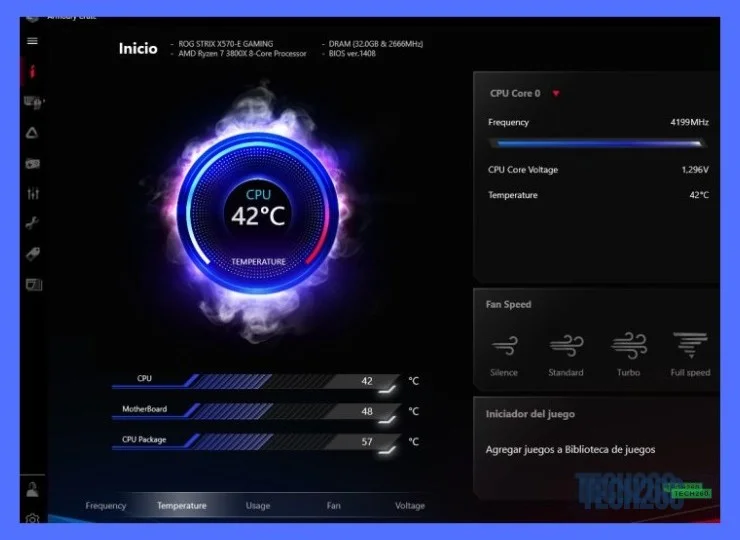
- Las mejores herramientas gratuitas para monitorear CPU y GPU en tiempo real
- Cómo verificar la temperatura del CPU sin software adicional desde la BIOS
No se trata solo de preservar tus componentes, sino de asegurar que cada partida se mantenga fluida y sin esos molestos tirones que aparecen justo en el momento decisivo. Muchos jugadores se conforman con soluciones rápidas, como limpiar el polvo o mejorar el flujo de aire, y aunque son pasos necesarios, rara vez profundizan en lo que realmente ocurre bajo el capó. La diferencia entre un sistema que apenas sobrevive a una sesión intensa y uno que rinde al máximo durante horas está en entender cómo la disipación de calor afecta directamente el rendimiento de tu GPU y CPU. (ver también: Cómo crear un servidor NAS casero con Raspberry Pi)
Más allá de los consejos genéricos, el verdadero control de tu equipo comienza cuando te adentras en estrategias como el undervolting o el ajuste fino de la curva de ventiladores, herramientas que permiten mantener temperaturas óptimas sin sacrificar potencia. No se trata de instalar un programa de monitoreo en tiempo real y esperar lo mejor; se trata de interpretar los datos que te da ese software y actuar en consecuencia.
Las mejores herramientas gratuitas para monitorear CPU y GPU en tiempo real
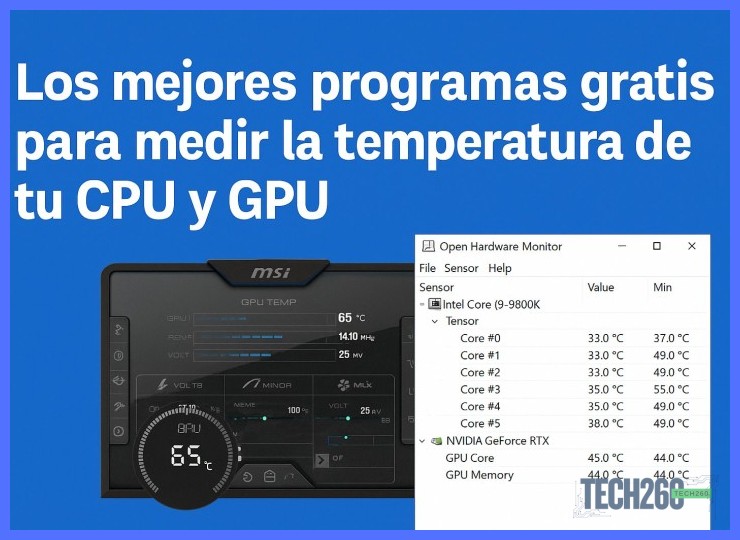
Para dominar la temperatura de tu PC para gaming, necesitas visibilidad total de tu hardware. Estas herramientas gratuitas te dan datos en tiempo real sin consumir recursos valiosos.
- HWMonitor: Muestra temperaturas mínimas, máximas y actuales de CPU y GPU. Ideal para detectar picos de calor tras sesiones largas.
- MSI Afterburner: Además de monitorear, permite ajustar la velocidad del ventilador y el voltaje. Su overlay en pantalla es perfecto para ver métricas mientras juegas.
- HWiNFO: Ofrece información detallada de sensores, incluyendo voltajes y consumo energético. Su versión portable no requiere instalación.
- Open Hardware Monitor: Código abierto y ligero. Compatible con la mayoría de placas base y tarjetas gráficas.
Al usar estas aplicaciones, presta atención a las temperaturas máximas sostenidas. Si tu CPU supera los 85°C o tu GPU los 80°C bajo carga, es señal de que debes actuar. Recuerda que optimizar la temperatura no solo implica medir, sino también ajustar curvas de ventilación o reducir el voltaje con MSI Afterburner. Monitorear es el primer paso para mantener tu equipo fresco y estable.
Cómo verificar la temperatura del CPU sin software adicional desde la BIOS
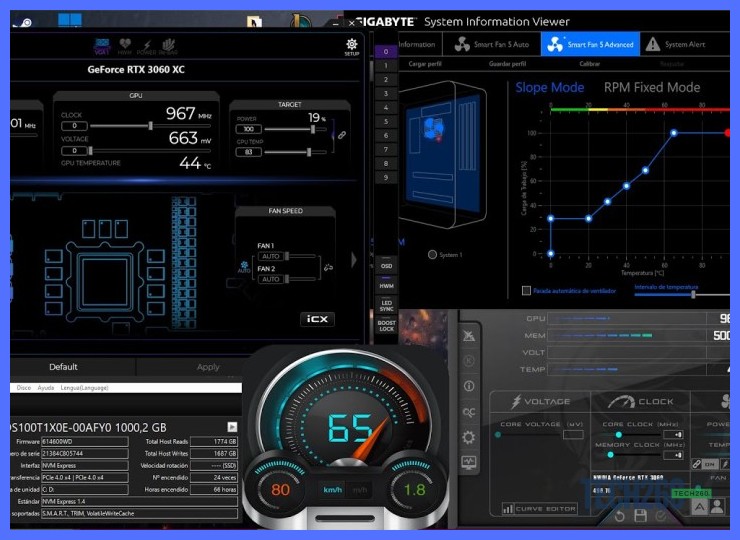
Para quienes buscan controlar la temperatura de su PC para gaming, un primer paso esencial es verificar la temperatura del CPU sin depender de software externo. La BIOS ofrece una lectura directa y confiable. Al encender el equipo, presiona la tecla indicada (usualmente Supr, F2 o F10) para acceder a la configuración del sistema.
Una vez dentro, navega hasta la sección de monitoreo de hardware, que puede llamarse PC Health Status, Hardware Monitor o H/W Monitor. Allí encontrarás la temperatura actual del procesador, a menudo etiquetada como CPU Temperature o CPU Core Temp. Este valor, en grados Celsius, te indica si el sistema opera dentro de rangos seguros (idealmente bajo 80°C en reposo o carga ligera).
Si la lectura supera los 85°C, es señal de que necesitas aplicar otras estrategias, como mejorar la ventilación del gabinete o reaplicar pasta térmica. Recuerda que la BIOS solo muestra la temperatura en ese instante; para un diagnóstico completo, combínala con pruebas de estrés posteriores.
Estrategias prácticas para bajar la temperatura del PC gamer al jugar

Mantener tu equipo en el rango térmico adecuado no solo prolonga su vida útil, sino que asegura un rendimiento constante durante las sesiones más intensas. Cuando el calor se acumula, los componentes reducen su velocidad para protegerse, lo que se traduce en tirones y caídas de fotogramas. Por eso, saber gestionar el calor de tu PC para gaming es una habilidad esencial para cualquier jugador que busque exprimir al máximo su hardware sin comprometer la estabilidad.
En esta sección exploraremos estrategias prácticas que van más allá de limpiar el polvo. Desde ajustar la curva de los ventiladores hasta mejorar el flujo de aire en el gabinete, cada paso está diseñado para atacar el calor en su origen. También veremos cómo la pasta térmica y la gestión de cables influyen directamente en las lecturas del sensor. Aplicar estos consejos te permitirá jugar durante horas con la tranquilidad de que tu sistema opera en su punto óptimo, sin sobresaltos ni ruidos excesivos.
Cómo optimizar el flujo de aire del case sin gastar en ventiladores nuevos
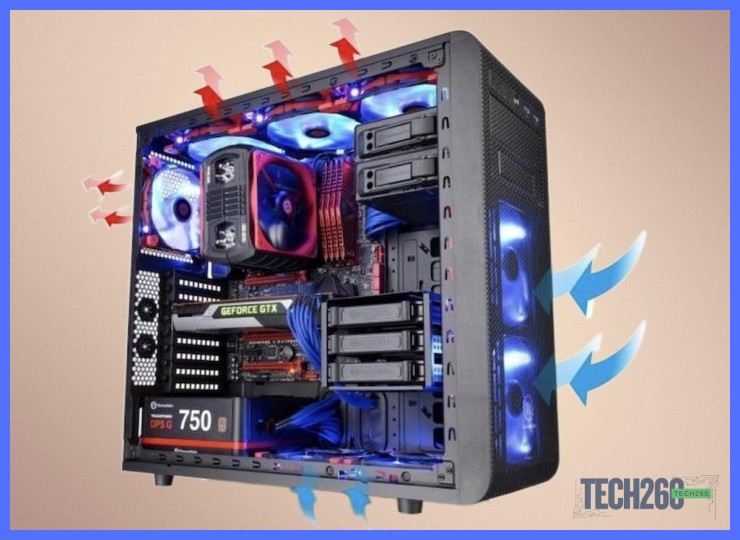
Antes de comprar ventiladores nuevos, revisa la distribución interna de tu equipo. Un cableado desordenado bloquea hasta un 30% del flujo de aire. Usa bridas o velcro para sujetar los cables contra la bandeja de la placa madre, alejándolos de las rutas de entrada y salida de aire. También verifica que los ventiladores existentes estén orientados correctamente: el frontal debe aspirar aire frío y el trasero o superior debe expulsar el caliente.
Otra estrategia clave es limpiar los filtros de polvo y los propios ventiladores. La acumulación de polvo reduce drásticamente la eficiencia térmica. Con una lata de aire comprimido o un cepillo suave, retira la suciedad cada dos o tres meses. Además, reorganiza los discos duros y SSD: si tienes bahías libres, retíralas para mejorar el flujo. Estas acciones son parte fundamental del control térmico sin invertir un centavo.
- Cableado ordenado: minimiza obstrucciones y mejora la circulación.
- Limpieza periódica: elimina polvo de filtros y aspas.
- Reubicación de componentes: retira bahías o soportes innecesarios.
Con estos ajustes, lograrás un flujo de aire más eficiente y alargarás la vida útil de tu sistema. Recuerda que optimizar la temperatura no siempre requiere gastar dinero, sino aplicar buenas prácticas.
Controla el calor de tu PC gamer: guía para optimizar la temperatura


Dudas Frecuentes
¿Cómo afecta el thermal throttling al rendimiento en juegos y cómo puedo detectarlo?
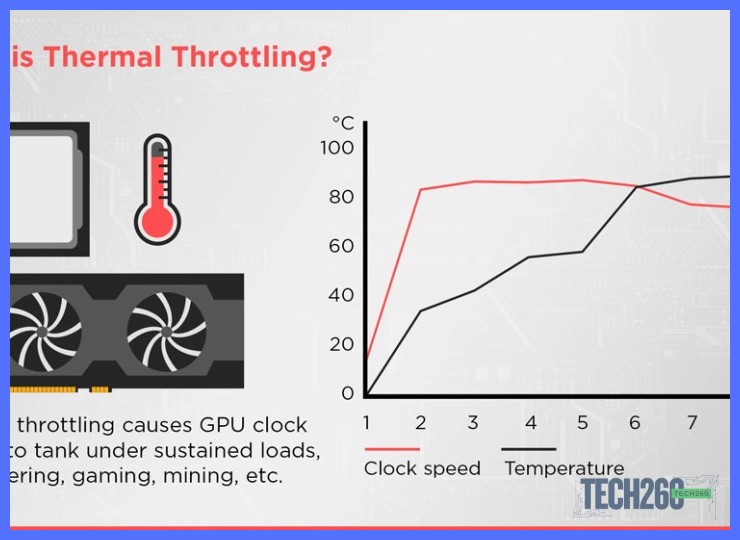
Cuando tu CPU o GPU alcanza una temperatura crítica, el sistema reduce automáticamente su rendimiento para protegerse, causando caídas de FPS. Puedes detectarlo usando software de monitoreo en tiempo real como MSI Afterburner, observando si las frecuencias bajan drásticamente durante el juego.
¿Qué es el undervolting y cómo ayuda a reducir la temperatura sin perder rendimiento?

Es una técnica avanzada que disminuye el voltaje que recibe tu CPU o GPU, lo que reduce directamente la disipación de calor y la temperatura. Al aplicar un undervolt estable, puedes mantener el mismo rendimiento en juegos con temperaturas hasta 10 °C más bajas.
¿Cuándo debo elegir refrigeración por aire en lugar de líquida para mi PC gamer?
La refrigeración por aire es ideal para presupuestos ajustados o gabinetes con buen flujo de aire positivo, ofreciendo excelente rendimiento sin riesgo de fugas. La líquida es mejor si buscas temperaturas más bajas en CPUs de alta gama o overclocking, especialmente en espacios reducidos donde el aire caliente se acumula.
Fuentes y recursos de referencia
Si el rendimiento baja en medio de la partida, saber cómo optimizar la temperatura de tu PC para gaming es clave. Ajustar ventiladores, cambiar la pasta térmica o mejorar el flujo de aire evita los molestos throttling. Con pequeños cambios, tu equipo se mantiene fresco y listo para dar el máximo en cada sesión.
Si quieres conocer otros artículos parecidos a Cómo optimizar la temperatura de tu PC para gaming puedes visitar la categoría Tutoriales.
Deja una respuesta

Más contenido relacionado