Cómo optimizar el almacenamiento en un disco duro externo

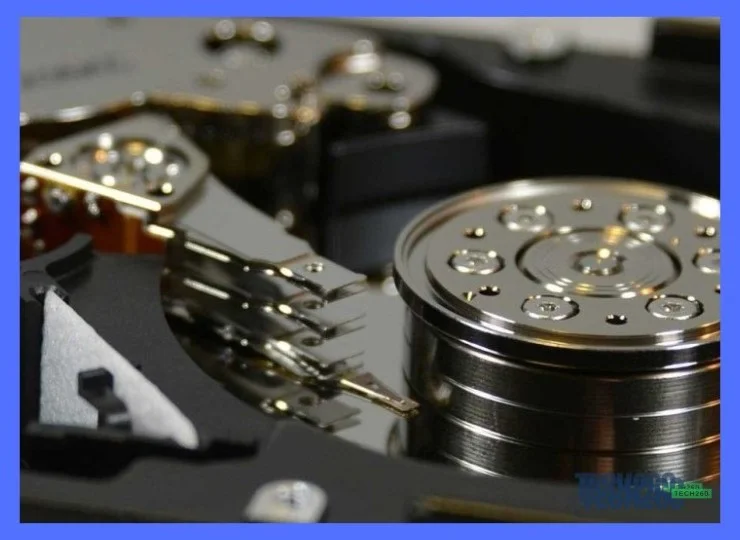
- Desfragmentar o optimizar unidades según su tipo (HDD vs SSD)
- Cambiar la política de extracción y caché para acelerar la lectura
- Transferir juegos de Steam o Epic a la unidad externa con enlaces simbólicos
- Ajustar la configuración de energía USB para evitar desconexiones
Optimizar el almacenamiento en un disco duro externo no tiene por qué ser complicado, pero sí requiere un enfoque distinto al que usas con el disco interno de tu computadora. Mucha gente piensa que solo se trata de borrar archivos viejos, pero la realidad es que, con un par de ajustes en organización y mantenimiento, puedes aprovechar cada gigabyte disponible y hasta alargar la vida útil de tu unidad. (ver también: Cómo optimizar la temperatura de tu PC para gaming)
Lo primero que te recomiendo es ordenar tu contenido por categorías claras, como proyectos de trabajo, fotos, películas o backups. Algo tan simple como usar colores en las carpetas o nombres descriptivos te ahorrará minutos buscando archivos. Además, no está de más revisar la salud de tu disco cada par de meses con herramientas gratuitas como CrystalDiskInfo; si detectas sectores dañados a tiempo, puedes rescatar tu información antes de que sea tarde. Y si te preocupa la seguridad, combinar cifrado básico con compresión selectiva (por ejemplo, comprimir carpetas que no usas seguido) te dará más espacio sin sacrificar velocidad de acceso. (ver también: Cómo mejorar la velocidad de internet con ajustes de router)
Desfragmentar o optimizar unidades según su tipo (HDD vs SSD)
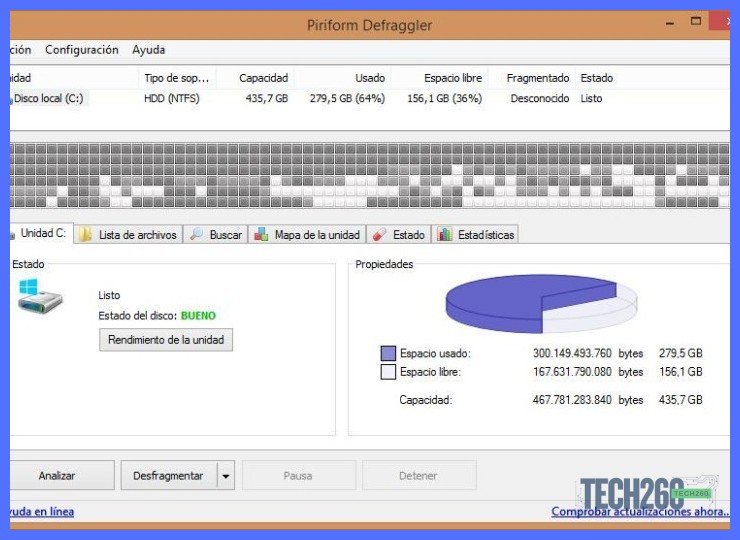
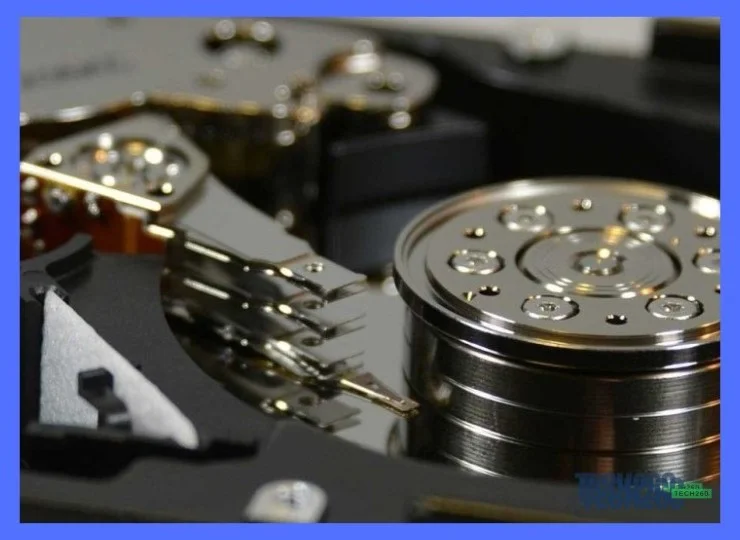
Al aplicar estos consejos, debes tratar los discos HDD y SSD de forma muy distinta. Los HDD tradicionales se benefician de la desfragmentación, ya que reorganiza los archivos fragmentados para que el cabezal lea datos contiguos, mejorando la velocidad de acceso. En Windows, puedes programar esta tarea desde "Desfragmentar y optimizar unidades".
Con los SSD, la situación es opuesta: nunca los desfragmentes. Esta acción desgasta innecesariamente las celdas de memoria y no ofrece ganancia de velocidad, pues los SSD acceden a cualquier sector en el mismo tiempo. En su lugar, usa la opción "Optimizar" que ejecuta el comando TRIM, el cual limpia bloques de datos no utilizados y mantiene el rendimiento del disco.
- HDD: Desfragmenta cada 1-3 meses si usas el disco con frecuencia.
- SSD: Solo optimiza (TRIM); el sistema suele hacerlo automáticamente cada semana.
Recuerda que optimizar el almacenamiento depende de identificar primero si es HDD o SSD. Revisa las especificaciones del fabricante o usa herramientas como CrystalDiskInfo para saberlo con certeza y aplicar el método correcto.
Cambiar la política de extracción y caché para acelerar la lectura
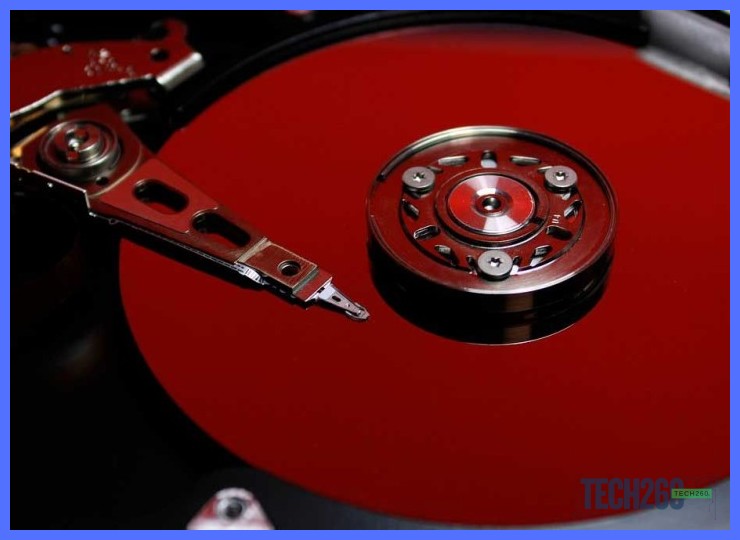
Una forma efectiva de optimizar el almacenamiento es ajustando la política de extracción y la caché de escritura. Por defecto, Windows suele configurar los discos externos para una extracción segura, lo que limita el rendimiento. Al cambiar esta política, permites que el sistema use la caché de escritura, acelerando la transferencia de archivos grandes.
Para hacerlo, sigue estos pasos:
- Conecta tu disco y abre el Administrador de dispositivos.
- Busca tu disco en Unidades de disco, haz clic derecho y selecciona Propiedades.
- Ve a la pestaña Políticas y elige Mejor rendimiento.
- Activa la opción Habilitar la caché de escritura en el dispositivo.
Este cambio es clave, ya que acelera la lectura y escritura. Recuerda que, al activar esta opción, debes usar la opción Extraer hardware de forma segura antes de desconectar el disco para evitar pérdida de datos. Si tu disco es USB 3.0 o superior, notarás una mejora significativa en la velocidad de acceso a tus archivos.
Transferir juegos de Steam o Epic a la unidad externa con enlaces simbólicos
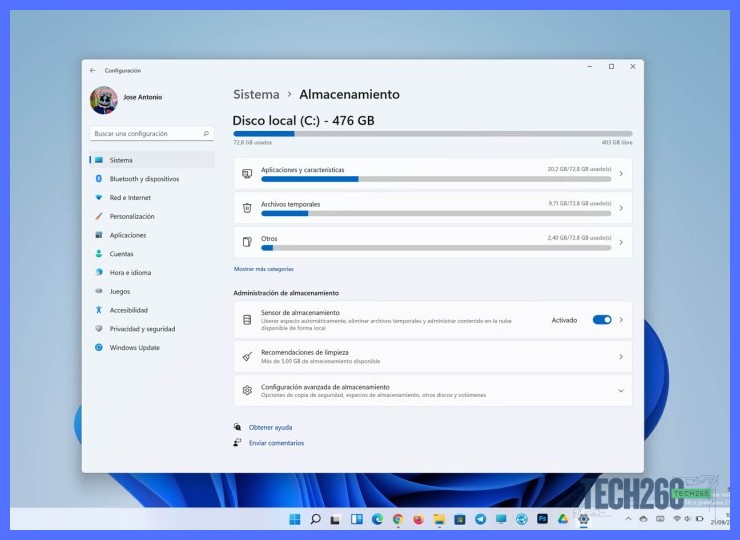
Una forma avanzada de optimizar el almacenamiento es mover juegos de Steam o Epic sin reinstalarlos, usando enlaces simbólicos. Esta técnica engaña al sistema para que piense que los archivos siguen en su carpeta original, cuando en realidad están en tu unidad externa.
Para hacerlo con Steam:
- Cierra Steam y mueve la carpeta del juego (ej. steamapps/common/juego) a tu disco externo.
- Abre CMD como administrador y ejecuta:
mklink /J "ruta original" "ruta externa". - Ejemplo:
mklink /J "C:Program Files (x86)SteamsteamappscommonMiJuego" "D:JuegosMiJuego". - Vuelve a abrir Steam: el juego aparecerá instalado y listo para jugar desde el disco externo.
En Epic Games:
- Cierra el launcher, mueve la carpeta del juego al externo y crea el enlace simbólico con el mismo comando.
- Luego, en el launcher, ve a Biblioteca, haz clic en los tres puntos del juego y selecciona Verificar. Epic detectará los archivos y los asociará sin descargar nada.
Este método es clave para liberar espacio en tu disco interno sin perder el acceso a tus juegos.
Ajustar la configuración de energía USB para evitar desconexiones
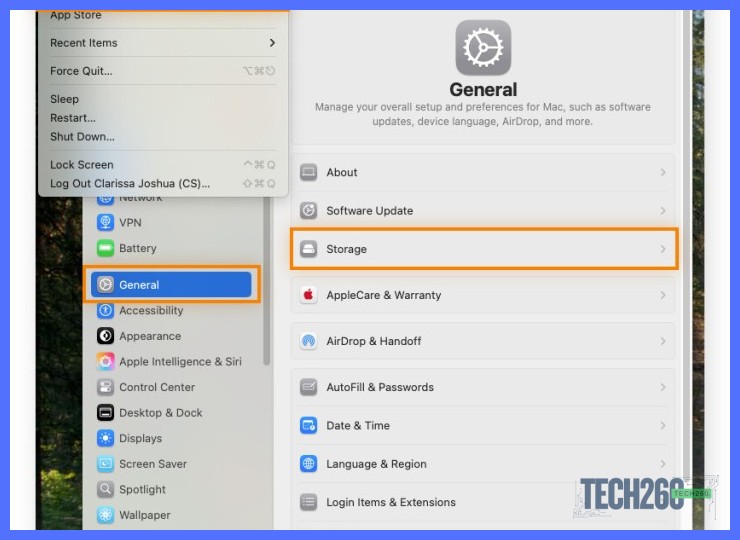
Una de las causas más comunes de problemas al usar discos duros externos es que el sistema operativo apague el puerto USB para ahorrar energía. Esto puede interrumpir transferencias y dañar archivos. Para evitarlo, debes ajustar la configuración de energía USB. En Windows, ve al Panel de control > Opciones de energía > Cambiar configuración del plan > Cambiar configuración avanzada de energía. Busca la opción "Configuración de USB" y deshabilita la "Suspensión selectiva de USB". En macOS, ve a Preferencias del Sistema > Ahorro de energía y desmarca la opción de apagar discos duros cuando sea posible.
Este simple paso garantiza una conexión estable. Si usas una laptop, asegúrate de aplicar este cambio tanto para el perfil de batería como para el de corriente alterna. También es recomendable:
- Usar un cable USB de buena calidad y lo más corto posible.
- Conectar el disco directamente al puerto de la computadora, evitando hubs USB.
- Si el disco tiene su propia fuente de alimentación, conéctala siempre.
Al dominar estos ajustes, reducirás errores de desconexión y prolongarás la vida útil del dispositivo. Un disco que no se desconecta a mitad de una copia de seguridad es un disco confiable.
Cómo particionar y dar formato para liberar espacio y ganar velocidad
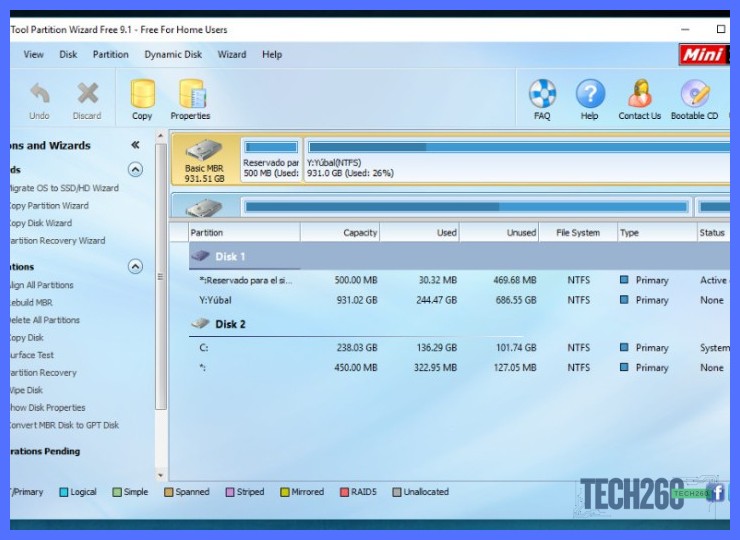
Para sacarle el máximo provecho a tu disco duro externo, no basta con solo conectar y arrastrar archivos. La clave está en aplicar estrategias que mejoren tanto el espacio disponible como la velocidad de lectura y escritura. Una de las técnicas más efectivas para lograr esto es aprender cómo optimizar el almacenamiento en un disco duro externo mediante una correcta partición y un formato adecuado.
Al dividir el disco en secciones lógicas (particiones) y elegir el sistema de archivos correcto, no solo organizas mejor tu información, sino que también reduces la fragmentación y aceleras el acceso a los datos. En esta sección, veremos paso a paso cómo particionar tu unidad para separar, por ejemplo, archivos de trabajo de respaldos personales, y cómo darle formato con opciones como NTFS o exFAT para ganar velocidad. Dominar este proceso es fundamental si buscas cómo optimizar el almacenamiento en un disco duro externo de forma práctica y duradera.
Crear particiones en NTFS o exFAT según tu uso (Windows, Mac o consolas)
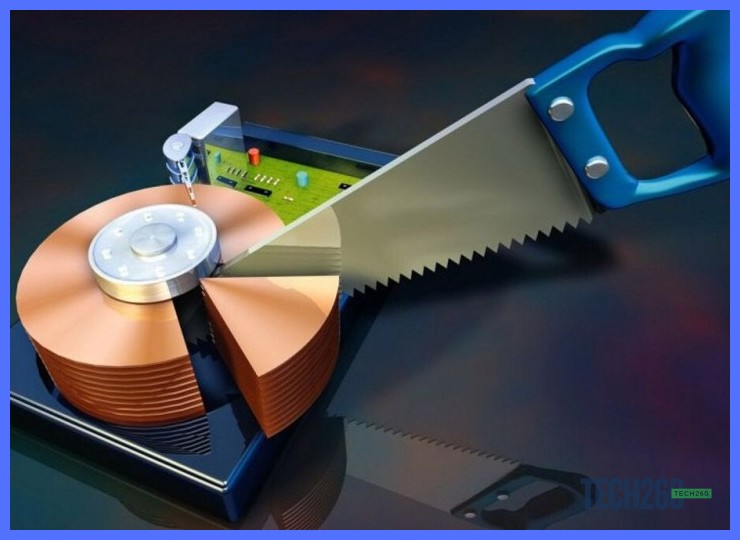
Una forma clave de optimizar el almacenamiento en un disco duro externo es elegir el sistema de archivos correcto para cada partición. Si usas solo Windows, el formato NTFS es ideal: permite archivos de más de 4 GB y ofrece mejor seguridad. Para compatibilidad con Mac y Windows, elige exFAT, que funciona en ambos sin necesidad de software extra, aunque sin las funciones avanzadas de NTFS.
Para consolas como PlayStation o Xbox, el formato exFAT suele ser la opción más versátil, ya que lo reconocen sin problemas para juegos y medios. Si tu disco es grande, dividirlo en particiones te ayuda a organizar mejor los datos. Por ejemplo:
- Particiones NTFS: para respaldos de PC o archivos pesados (más de 4 GB).
- Particiones exFAT: para intercambiar datos entre Mac, Windows y consolas.
Recuerda que al formatear una partición pierdes todos los datos, así que respáldalos antes. Aplicar esta estrategia es parte esencial de cómo optimizar el almacenamiento en un disco duro externo según tu equipo y necesidades.
Activar la compresión de archivos en el disco externo sin programas extra
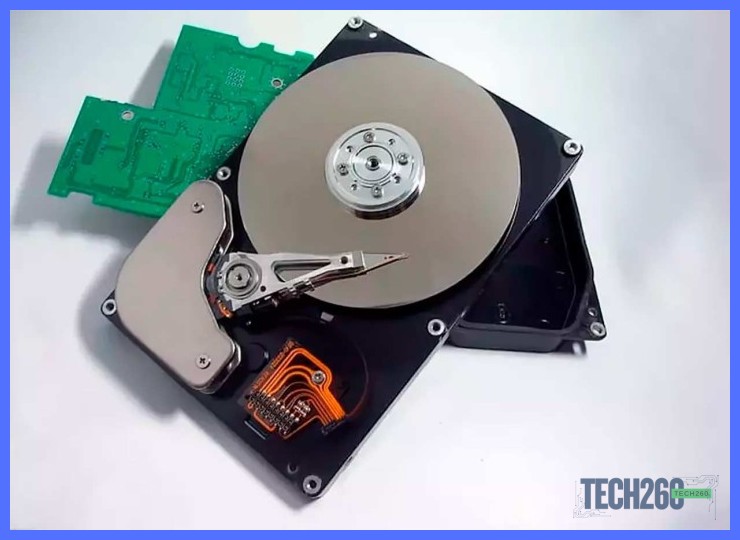
Una forma sencilla de optimizar el almacenamiento en un disco duro externo es activar la compresión de archivos directamente desde el sistema operativo, sin necesidad de instalar programas adicionales. Esta función reduce el tamaño de los datos al vuelo, liberando espacio valioso sin perder información.
Para activarla en Windows, sigue estos pasos:
- Conecta tu disco externo y abre el Explorador de archivos.
- Haz clic derecho sobre la unidad externa y selecciona Propiedades.
- En la pestaña General, marca la casilla Comprimir este disco para ahorrar espacio.
- Haz clic en Aplicar y elige si deseas aplicar la compresión solo a la carpeta raíz o a todas las subcarpetas y archivos.
Este método es ideal para documentos, imágenes y archivos de texto, aunque no es recomendable para archivos ya comprimidos (como .zip o .jpg) o programas pesados, ya que podría ralentizar el acceso. Al activarlo, el sistema se encarga de todo automáticamente, siendo un paso clave dentro de cómo optimizar el almacenamiento en un disco duro externo sin complicaciones.
Cómo optimizar el almacenamiento de tu disco duro externo sin perder velocidad
Cómo mejorar el rendimiento de un disco duro externo según Dell España.
Te responderé en español neutro latinoamericano: directo, práctico, con un tono amable y sin rodeos. Sin «vosotros», sin «os», sin regionalismos de España. Todo claro y útil para cualquier país hispanohablante.

Preguntas y Respuestas
¿Cómo organizar las carpetas en mi disco externo para encontrar archivos más rápido?
Usa una estructura de jerarquía clara con categorías principales como "Trabajo", "Fotos" o "Música", y dentro de cada una, subcarpetas por fecha o proyecto. Aprovecha las etiquetas de color o comentarios en el sistema para identificar archivos importantes de un vistazo.
¿Es recomendable comprimir o cifrar los archivos para ahorrar espacio en el disco externo?
Comprimir con herramientas como WinRAR puede reducir el tamaño de documentos y fotos, pero ten en cuenta que los archivos muy comprimidos tardan más en abrirse. Cifrar con BitLocker o software similar es ideal para proteger datos sensibles, aunque puede afectar un poco la velocidad de lectura y escritura.
¿Cómo puedo verificar la salud de mi disco externo para prevenir fallas antes de que ocurran?
Usa programas gratuitos como CrystalDiskInfo para revisar los valores SMART y detectar sectores dañados o sobrecalentamiento. Ejecuta esta revisión cada 2 o 3 meses y, si ves alertas, respalda tus datos de inmediato antes de que el disco falle.
Fuentes y recursos de referencia
Si quieres conocer otros artículos parecidos a Cómo optimizar el almacenamiento en un disco duro externo puedes visitar la categoría Tutoriales.
Deja una respuesta

Más contenido relacionado