Cómo configurar un router mesh para casa grande


- Planta y dimensiones de la casa para ubicar los nodos
- Router principal y módem de internet con velocidad suficiente
- Cantidad de nodos mesh necesarios según metros cuadrados y pisos
- Herramientas: aplicación del fabricante, cable Ethernet, y cinta métrica
- Colocar el nodo principal cerca del módem en el centro del hogar
- Distribuir nodos satélite a media distancia entre cada zona sin cobertura
- Evitar obstáculos como paredes gruesas, espejos y electrodomésticos grandes
- Crear una cuenta o iniciar sesión en la app para gestionar la red
- Asignar nombre de red (SSID) y contraseña segura durante la configuración
- Realizar un test de cobertura desde la app para detectar zonas muertas
- Configurar canales y banda (2.4 GHz y 5 GHz) para evitar interferencias
Configurar un router mesh para casa grande es más sencillo de lo que imaginas, pero requiere un enfoque distinto al de instalar un sistema en un departamento pequeño. En este tutorial te guiaré paso a paso en la instalación física y la aplicación móvil, además te enseñaré a planificar la ubicación de cada nodo según el tipo de pared y los obstáculos de tu hogar, a separar las bandas de 2.4 GHz y 5 GHz para evitar interferencias con dispositivos domésticos, y a diagnosticar los puntos muertos después de la instalación para corregirlos de inmediato. Todo el proceso, desde el mapeo inicial hasta la configuración avanzada, te tomará entre 45 y 60 minutos, y lo único que necesitas es saber conectar un cable de red al módem y tener a mano el nombre de tu red WiFi actual. No se requiere experiencia técnica previa. (ver también: Cómo solucionar problemas de latencia en juegos online)
Planta y dimensiones de la casa para ubicar los nodos
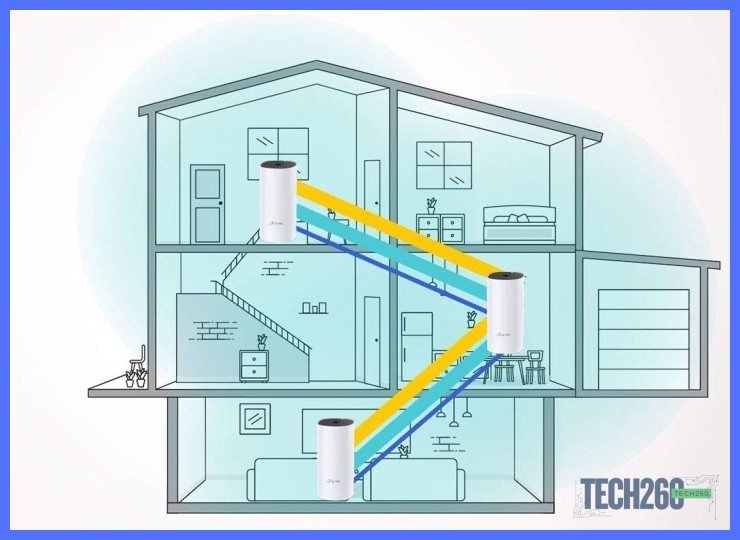
Para entender cómo configurar un router mesh para casa grande, el primer paso es analizar la planta y dimensiones de tu hogar. Esto define dónde colocar los nodos para eliminar zonas muertas.

- Dibuja un plano simple: Incluye cada habitación, pasillos y escaleras. Marca las paredes gruesas (hormigón, ladrillo) y objetos metálicos grandes (refrigeradores, espejos), ya que bloquean la señal.
- Identifica el punto central: El nodo principal (conectado al módem) debe estar en un lugar céntrico de la casa, idealmente en una sala o pasillo amplio. Evita armarios o rincones.
- Mide distancias entre nodos: En casas grandes (más de 200 m²), coloca nodos secundarios a no más de 10-15 metros del principal, en línea recta. Si hay pisos, ubica un nodo en cada nivel, alineado verticalmente con el de abajo.
- Prioriza áreas de uso intenso: Pon nodos cerca de oficinas, salas de estar o cuartos de juegos. No los escondas detrás de muebles grandes.
Riesgo: Si colocas nodos demasiado lejos o detrás de paredes gruesas, la señal mesh se degrada y el rendimiento cae. Siempre verifica la cobertura con la app del fabricante antes de fijar los nodos.
Recuerda que la configuración del sistema mesh depende de la distribución física de tu casa.
Router principal y módem de internet con velocidad suficiente
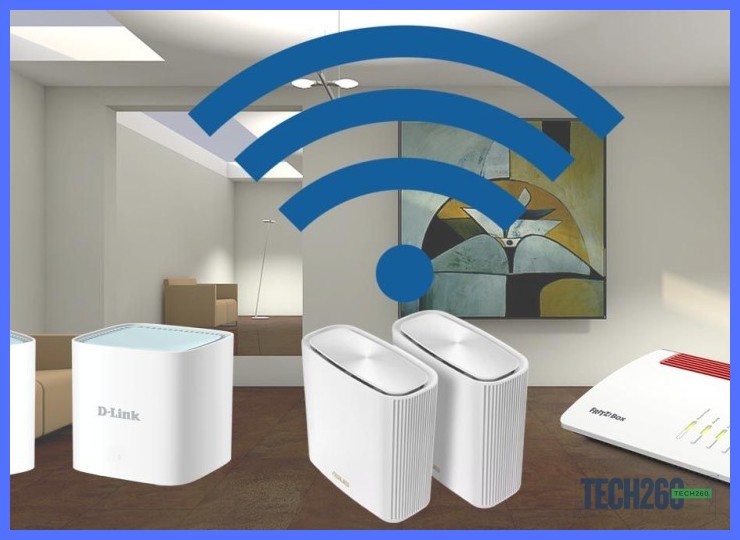
Para comenzar, el primer paso es asegurarte de que tu router principal y tu módem de internet tengan la velocidad suficiente para cubrir todo el espacio. Un sistema mesh no puede crear velocidad donde no existe; solo la distribuye de manera más eficiente.
- Verifica la velocidad de tu plan de internet: Revisa con tu proveedor que tengas al menos 100 Mbps para una casa grande. Si tienes menos, el mesh funcionará, pero el rendimiento será limitado en dispositivos lejanos.
- Conecta el módem al router principal: Usa un cable Ethernet de buena calidad (Cat5e o superior) desde el puerto WAN del módem al puerto WAN del router mesh principal. Este router será el que se comunique directamente con internet.
- Ubica el router principal en un lugar central: Colócalo en un punto alto, lejos de paredes gruesas o electrodomésticos grandes, para maximizar la señal inicial. Evita rincones o armarios cerrados.
- Configura la red desde la app: Sigue las instrucciones del fabricante para emparejar el router principal con tu teléfono. Esto suele incluir escanear un código QR o ingresar la contraseña predeterminada.
Riesgo: Si tu módem es antiguo o tu plan de internet tiene menos de 50 Mbps, el sistema mesh no podrá mejorar la velocidad base. Considera actualizar el módem o el plan antes de continuar con la configuración.
Cantidad de nodos mesh necesarios según metros cuadrados y pisos

Para saber cuántos nodos mesh necesitas al configurar un router mesh para casa grande, primero mide los metros cuadrados totales y considera los pisos. Aquí tienes una guía práctica:
- Hasta 150 m² en un solo piso: con 2 nodos suele bastar. Coloca uno conectado al módem y el otro a mitad de camino del área de cobertura.
- De 150 a 300 m² en un piso: necesitarás 3 nodos. Distribúyelos en triángulo para evitar zonas muertas.
- Casas de dos pisos (hasta 200 m² por piso): usa al menos 3 nodos. Pon uno en el piso de arriba (cerca del centro) y dos en el piso de abajo, en extremos opuestos.
- Más de 300 m² o tres pisos: agrega un nodo por cada 100 m² adicionales o por cada piso extra. Por ejemplo, para 400 m² en dos pisos, usa 4 nodos.
Riesgo: si pones demasiados nodos muy cerca, pueden interferir entre sí y reducir la velocidad. Sigue la regla de que cada nodo esté a 1 o 2 habitaciones de distancia del anterior.
Después de instalar, prueba la señal con una app de WiFi y mueve los nodos si alguna zona queda débil.
Herramientas: aplicación del fabricante, cable Ethernet, y cinta métrica
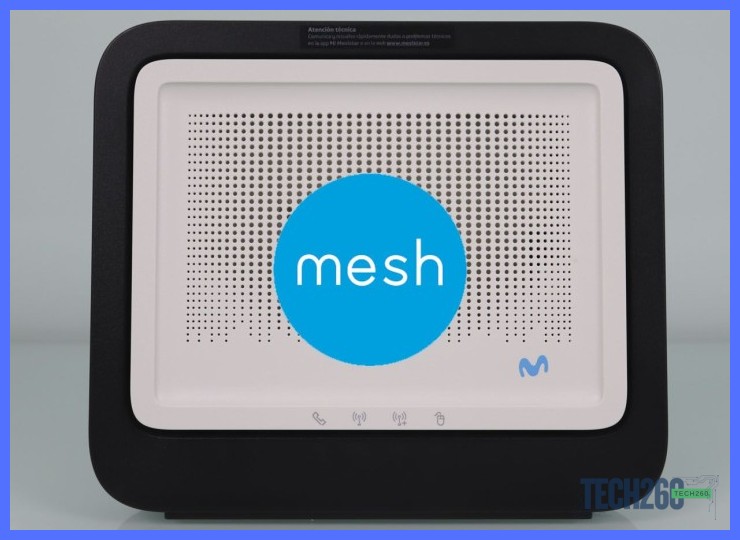
Para realizar correctamente la configuración, necesitarás las siguientes herramientas y requisitos previos. Asegúrate de tener todo listo antes de comenzar.
- Aplicación del fabricante: Descarga la app oficial de tu sistema mesh (TP-Link Deco, Google Nest, Eero, etc.) desde la tienda de tu teléfono. Necesitarás una cuenta de usuario y conexión a internet durante la configuración.
- Cable Ethernet: Un cable de red para conectar temporalmente el nodo principal al módem. Esto garantiza una conexión estable durante el primer paso de configuración.
- Cinta métrica: Úsala para medir distancias entre nodos. En una casa grande, la separación ideal entre cada unidad mesh es de 8 a 12 metros, evitando paredes gruesas de concreto o metal.
- Versión de firmware: Verifica que todos los nodos tengan la misma versión de software. La app suele actualizarlos automáticamente, pero es recomendable confirmar antes de empezar.
- Conocimientos básicos: Saber identificar el módem de internet, conectar cables Ethernet y navegar en la app del fabricante. No necesitas experiencia en redes avanzadas.
Con estos elementos, configurar el router mesh será un proceso sencillo y sin contratiempos.
1. Planificar la ubicación de los nodos mesh en la casa grande

Para lograr una cobertura óptima, la planificación de la ubicación de los nodos es el paso más crítico. Sigue estas instrucciones para evitar zonas muertas y maximizar la señal.
- Identifica el punto central del módem: Conecta el nodo principal (router) al módem en un lugar elevado y despejado, lejos de paredes gruesas, espejos o electrodomésticos grandes como refrigeradores.
- Distribuye los nodos satélite en forma de estrella: Coloca cada nodo secundario a una distancia de 10 a 15 metros del nodo principal, en línea de visión directa si es posible. Evita colocarlos en esquinas extremas o sótanos.
- Prioriza las áreas de mayor uso: Ubica nodos cerca de salas de estar, oficinas en casa o habitaciones donde se usen dispositivos como televisores o consolas de videojuegos.
- Usa la app del fabricante para verificar: La mayoría de los sistemas mesh incluyen una herramienta de diagnóstico. Actívala para confirmar que la conexión entre nodos sea "buena" o "excelente" antes de fijarlos definitivamente.
Riesgo común: Colocar nodos demasiado lejos entre sí puede generar una conexión inestable o pérdida de velocidad. Siempre mantén los nodos dentro del rango recomendado por el fabricante (generalmente 10-20 metros en interiores).
Colocar el nodo principal cerca del módem en el centro del hogar
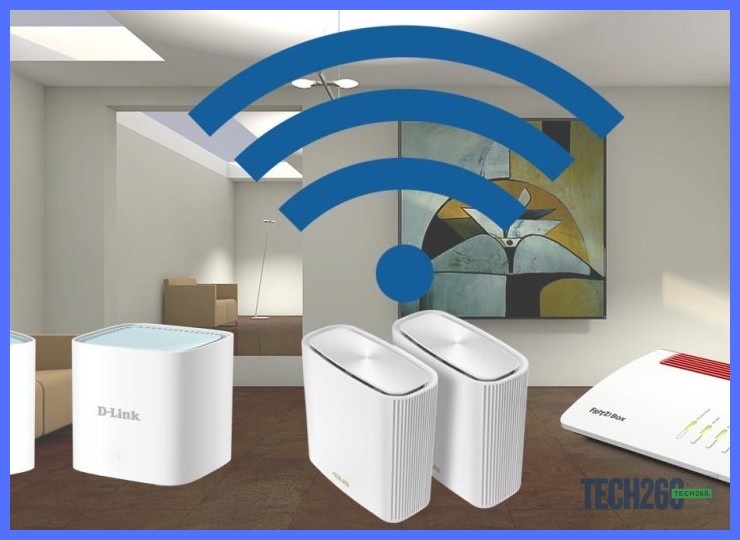
Para comenzar, el primer paso es ubicar el nodo principal. Conecta este nodo directamente al módem de internet usando un cable Ethernet. Colócalo en un punto central de tu hogar, idealmente en una sala o pasillo amplio, lejos de esquinas y paredes gruesas. Esto asegura que la señal se distribuya de manera uniforme hacia todas las habitaciones.
- Conecta el nodo principal al módem con el cable Ethernet incluido.
- Enciende el módem y espera 2 minutos hasta que las luces se estabilicen.
- Enciende el nodo principal y verifica que la luz indicadora sea verde o azul fija.
- Abre la aplicación del fabricante en tu teléfono y sigue las instrucciones para vincular el nodo.
Riesgo: Si colocas el nodo principal en un extremo de la casa, las habitaciones lejanas recibirán señal débil. Esto arruina el propósito del sistema mesh, ya que necesita un punto de partida céntrico para cubrir todo el espacio.
El nodo principal actúa como el cerebro de la red. Una vez configurado, podrás agregar los nodos satélite en las áreas más alejadas para extender la cobertura sin perder velocidad.
Distribuir nodos satélite a media distancia entre cada zona sin cobertura

Para lograr una cobertura óptima en una casa grande, la clave está en distribuir los nodos satélite a media distancia entre cada zona sin señal. Sigue estos pasos:
- Identifica las zonas muertas: Camina por tu casa con el router principal encendido y detecta dónde la señal WiFi se debilita o desaparece.
- Coloca el primer nodo satélite: Ubícalo aproximadamente a medio camino entre el router principal y la primera zona sin cobertura. Asegúrate de que esté dentro del alcance del router para mantener una conexión estable.
- Repite el proceso: Para cada área sin señal, añade un nodo satélite a media distancia del nodo anterior. En casas grandes, esto puede significar colocar nodos en pasillos, escaleras o salas centrales.
- Verifica la conexión: Usa la app del sistema mesh para confirmar que cada nodo tenga buena intensidad de señal (idealmente 3 barras o más).
Riesgo: Si colocas los nodos demasiado lejos entre sí, la conexión se interrumpirá y tendrás zonas sin cobertura. Siempre prioriza la distancia media para mantener un enlace sólido.
Al aplicar estos pasos lograrás una red uniforme sin puntos ciegos. Recuerda que la distribución depende de los obstáculos como paredes gruesas o muebles grandes.
Evitar obstáculos como paredes gruesas, espejos y electrodomésticos grandes

Para lograr una cobertura óptima, la ubicación de los nodos es clave. Los materiales de construcción y objetos grandes pueden bloquear o degradar la señal WiFi, así que sigue estas pautas:
- Identifica los obstáculos principales: Paredes gruesas de concreto o ladrillo, espejos grandes y electrodomésticos como refrigeradores o microondas son los enemigos más comunes de la señal. Estos absorben o reflejan las ondas, creando zonas muertas.
- Coloca los nodos en línea de vista: Siempre que sea posible, ubica cada nodo en un lugar donde tenga una trayectoria despejada hacia el nodo principal. Evita ponerlos detrás de muebles metálicos o en armarios cerrados.
- Mantén distancia de electrodomésticos: Aleja los nodos al menos 1-2 metros de refrigeradores, hornos de microondas y lavadoras. Estos aparatos generan interferencias electromagnéticas que afectan la estabilidad de la red.
- Usa la regla de los 45 grados: Si tienes una pared gruesa, coloca el nodo en un ángulo de 45 grados respecto a ella. Esto ayuda a que la señal se difracte y encuentre un camino alternativo.
Riesgo: Si colocas un nodo detrás de un espejo grande o dentro de un armario metálico, la señal puede reducirse hasta en un 80%. Siempre prueba la conexión con una app de diagnóstico antes de fijar los nodos.
Crear una cuenta o iniciar sesión en la app para gestionar la red
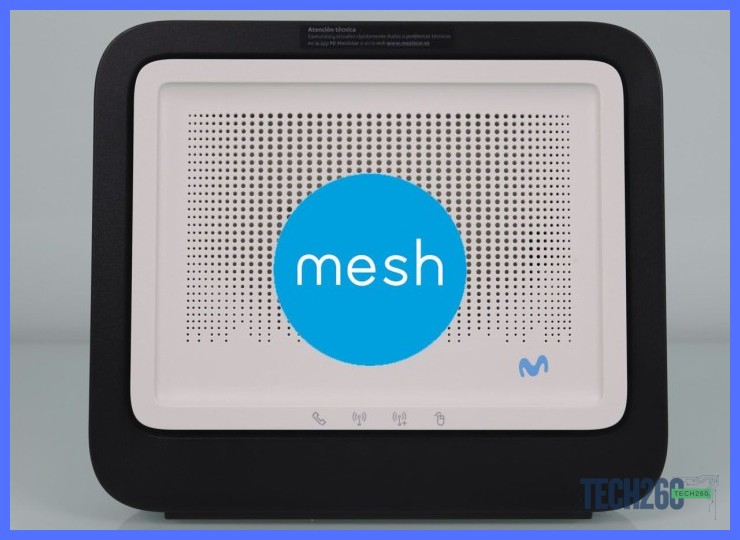
Para continuar con la configuración, el siguiente paso es gestionar tu red desde la aplicación móvil del fabricante. Sigue estas instrucciones:
- Descarga la app oficial desde la tienda de aplicaciones de tu teléfono (Google Play o App Store). Busca el nombre exacto del fabricante de tu sistema mesh, como TP-Link Deco, Google Nest Wifi o Eero.
- Abre la aplicación y selecciona la opción para crear una cuenta nueva. Usa tu correo electrónico y crea una contraseña segura. Si ya tienes una cuenta, elige "Iniciar sesión".
- Verifica tu correo electrónico si la app te envía un enlace de confirmación. Revisa la bandeja de entrada o la de spam.
- Permite los permisos necesarios cuando la app los solicite, como acceso a la ubicación y al Bluetooth. Esto es esencial para que el sistema detecte los nodos mesh correctamente.
Riesgo: Si no inicias sesión con tu cuenta, no podrás acceder a funciones clave como control parental, actualizaciones automáticas o monitoreo remoto de la red. Asegúrate de recordar tus credenciales para futuros ajustes.
Una vez dentro de la app, estarás listo para conectar todos los nodos en tu hogar.
Asignar nombre de red (SSID) y contraseña segura durante la configuración

Uno de los primeros pasos es asignar un nombre de red (SSID) y una contraseña segura. Esto garantiza que toda tu casa tenga una conexión unificada y protegida.
- Accede al panel de administración: Abre la aplicación del fabricante o ingresa la dirección IP del router principal en un navegador. Usa las credenciales predeterminadas (suelen estar en la etiqueta del dispositivo).
- Elige un SSID claro: Selecciona un nombre único que no revele información personal, como tu dirección o apellido. Por ejemplo, "CasaGrande 5G" es mejor que "Pérez WiFi".
- Crea una contraseña robusta: Usa al menos 12 caracteres, combinando mayúsculas, minúsculas, números y símbolos. Evita palabras comunes o fechas. Un ejemplo: "C4s@Gr@nd3!2024".
- Configura la red unificada: Asegúrate de que todos los nodos mesh compartan el mismo SSID y contraseña. Esto permite que los dispositivos se conecten automáticamente al nodo más cercano sin interrupciones.
Riesgo: Si usas contraseñas débiles o el mismo SSID que tu vecino, podrías exponer tu red a accesos no autorizados o interferencias. Siempre verifica que la configuración sea única y segura.
Realizar un test de cobertura desde la app para detectar zonas muertas

Una vez que el sistema mesh está instalado, el siguiente paso es verificar que no queden zonas muertas. La mayoría de las aplicaciones del fabricante incluyen una herramienta de prueba de cobertura.
- Abre la app oficial de tu sistema mesh (TP-Link Deco, Google Nest, Eero, etc.) e inicia sesión.
- Busca la opción "Prueba de cobertura" o "Test de señal". Generalmente está en el menú principal o en la sección de dispositivos.
- Camina por toda la casa con tu teléfono en la mano, manteniendo la app abierta. La prueba se ejecuta en tiempo real mientras te desplazas.
- Presta atención a los indicadores: la app mostrará la intensidad de la señal (excelente, buena, regular o mala) en cada punto. Si ves "mala" o "sin conexión", has encontrado una zona muerta.
- Marca mentalmente o anota los lugares donde la señal es débil. Estos serán los puntos donde necesitarás reubicar o agregar un nodo mesh adicional.
Riesgo: Si realizas la prueba con el teléfono en modo avión o con datos móviles desactivados, la app podría no funcionar correctamente. Asegúrate de que tu dispositivo esté conectado a la red Wi-Fi del mesh durante todo el test.
Repite la prueba después de ajustar la posición de los nodos para confirmar que la cobertura haya mejorado.
Configurar canales y banda (2.4 GHz y 5 GHz) para evitar interferencias
Para evitar interferencias en una casa grande, al configurar un router mesh debes separar las bandas de frecuencia. Sigue estos pasos:
- Accede al panel de administración del sistema mesh desde la app o navegador web (generalmente 192.168.0.1 o 192.168.1.1).
- Busca la sección de configuración inalámbrica (Wi-Fi Settings o Wireless).
- Asigna canales manualmente: para la banda de 2.4 GHz, elige los canales 1, 6 u 11 (son los únicos que no se superponen). Para 5 GHz, selecciona canales como 36, 40, 44 o 48 (evita canales DFS si hay radares cercanos).
- Nombra cada banda con un SSID distinto (ej: "MiRed 2.4" y "MiRed 5") para que puedas elegir cuál usar según la distancia al nodo.
- Guarda los cambios y reinicia el sistema mesh.
Riesgo: Si usas el mismo canal en todos los nodos mesh, puedes crear interferencia entre ellos. En casas grandes, es mejor que los nodos más alejados usen canales diferentes dentro de la misma banda.
La banda de 2.4 GHz es ideal para paredes gruesas y dispositivos básicos, mientras que 5 GHz ofrece mayor velocidad a corta distancia.
4. Probar la estabilidad y velocidad de la red mesh en la casa grande
Una vez que tienes todo instalado, es momento de verificar que tu red funciona bien en toda la casa grande. Para probar la estabilidad y velocidad de la red mesh, sigue estos pasos:
- Camina por toda la casa con tu teléfono o laptop. Abre una página web o reproduce un video en cada habitación, especialmente en las más alejadas del nodo principal. La transición entre nodos debe ser fluida, sin cortes.
- Usa una app de prueba de velocidad como Ookla Speedtest. Mide la velocidad en diferentes puntos: cerca del router principal, en el segundo piso, en el sótano o en el jardín. Anota los resultados para comparar.
- Revisa la conexión en horas pico. Si varios dispositivos están conectados (TV, consolas, teléfonos), la red debe mantener un rendimiento estable. Si notas lentitud, ajusta la ubicación de los nodos.
Riesgo: Si la velocidad cae drásticamente en alguna zona, es posible que los nodos estén demasiado lejos entre sí o que haya interferencia de paredes gruesas. Reubicarlos unos metros puede solucionarlo.
El objetivo es cubrir cada rincón sin perder velocidad. Si todo funciona bien, disfrutarás de una red sólida en toda tu propiedad.
Medir la velocidad de internet cerca de cada nodo con una herramienta en línea

Para asegurarte de que tu red mesh funciona correctamente en una casa grande, es clave medir la velocidad de internet cerca de cada nodo usando una herramienta en línea. Esto te permite identificar puntos débiles y ajustar la ubicación de los dispositivos.
- Router mesh compatible: Asegúrate de que todos los nodos sean del mismo fabricante y modelo, con firmware actualizado a la versión más reciente.
- Herramienta de medición en línea: Usa servicios como Speedtest de Ookla o Fast.com, accesibles desde cualquier navegador en tu teléfono o computadora.
- Dispositivo de prueba: Un teléfono inteligente, tableta o laptop con Wi-Fi y conexión estable al nodo que vas a evaluar.
- Conocimientos básicos: Saber cómo conectarte a la red Wi-Fi del nodo y ejecutar una prueba de velocidad; no necesitas experiencia técnica avanzada.
- Versión de software: El navegador debe estar actualizado (Chrome, Safari o Edge) para evitar errores en la medición.
- Plan de internet: Conoce tu velocidad contratada (por ejemplo, 100 Mbps) para comparar resultados y detectar pérdidas.
Realiza la prueba en cada nodo: colócate cerca, desconecta otros dispositivos y repite tres veces para obtener un promedio confiable.
Verificar que no haya cortes o latencia al hacer videollamadas o jugar en línea
Para asegurarte de que tu red mesh funciona correctamente, es clave verificar que no haya cortes o latencia al hacer videollamadas o jugar en línea. Sigue estos pasos para comprobarlo:
- Realiza una videollamada de prueba desde diferentes zonas de la casa (como el sótano, el segundo piso o el jardín). Usa aplicaciones como Zoom, Google Meet o FaceTime y camina lentamente entre las habitaciones mientras hablas. Si la imagen se congela o el audio se corta, hay un problema de cobertura.
- Prueba juegos en línea en un dispositivo conectado a la red mesh. Abre un juego multijugador (como Fortnite o Call of Duty) y verifica el ping o la latencia en la configuración del juego. Un ping superior a 100 ms puede causar retrasos notables.
- Usa una herramienta de diagnóstico como Speedtest o PingPlotter desde el dispositivo que usas para jugar o videollamar. Ejecuta varias pruebas en distintas ubicaciones para medir la velocidad y la latencia. Si ves pérdida de paquetes (más del 1%) o latencia inestable, ajusta la posición de los nodos mesh.
Riesgo: Si notas cortes frecuentes o latencia alta, es posible que los nodos mesh estén demasiado lejos entre sí o que haya interferencia de otros dispositivos. Reubícalos más cerca o cambia el canal Wi-Fi desde la app del router para mejorar la señal.
Resultado esperado después de configurar el router mesh
Una vez que hayas completado los pasos, el resultado principal que deberías notar es una cobertura WiFi uniforme en cada rincón de tu hogar. Ya no tendrás zonas muertas en el segundo piso, el sótano o el jardín. Para verificarlo, camina por toda la casa con tu teléfono y abre una página web o reproduce un video en 4K. Si la conexión se mantiene estable y sin cortes al pasar de una habitación a otra, el sistema mesh está funcionando correctamente.
Otra señal clara de éxito es que todos tus dispositivos se conecten automáticamente al nodo más cercano sin que tengas que cambiar manualmente de red. Puedes confirmarlo revisando la aplicación del fabricante del mesh: allí verás un mapa con todos los nodos en verde y la intensidad de señal en cada área. Si sigues al pie de la letra la configuración, también notarás que la velocidad de internet se mantiene alta incluso en los puntos más alejados del router principal. Realiza una prueba de velocidad desde distintas ubicaciones; si obtienes resultados similares en todas, la configuración fue exitosa.
Cobertura WiFi uniforme en toda la casa grande, sin zonas sin señal
Para lograr cobertura WiFi uniforme en una casa grande sin zonas sin señal, la ubicación de los nodos mesh es clave. Sigue estos pasos:
- Coloca el nodo principal cerca del módem, en un lugar central y elevado, lejos de paredes gruesas o electrodomésticos grandes.
- Distribuye los nodos secundarios en puntos estratégicos: pasillos, escaleras o habitaciones intermedias. Cada nodo debe estar a 1-2 paredes de distancia del anterior para mantener buena conexión.
- Conecta todo usando la app del fabricante. La app guiará el proceso de sincronización y te permitirá nombrar cada nodo según su ubicación (ej. "Sala", "Segundo piso").
- Realiza una prueba de señal caminando por la casa con un teléfono. Si encuentras zonas débiles, mueve los nodos unos metros hasta que la cobertura sea pareja.
Riesgo: Si colocas los nodos demasiado lejos entre sí, la red mesh puede perder velocidad o desconectarse. Mantén una distancia máxima de 10-15 metros en interiores, según el modelo.
También ajusta el canal WiFi en la app para evitar interferencias con vecinos.
Para lograr una navegación estable y rápida en todos los pisos y habitaciones de una casa grande, sigue estos pasos al configurar tu sistema mesh:
- Ubica el nodo principal: Conéctalo al módem mediante un cable Ethernet. Colócalo en un lugar central del primer piso, elevado y lejos de paredes gruesas o electrodomésticos grandes.
- Distribuye los nodos secundarios: Pon uno en cada piso o en las habitaciones más alejadas. La distancia entre nodos no debe superar los 10-15 metros para mantener una señal fuerte.
- Usa la app del fabricante: Sigue las instrucciones para sincronizar todos los nodos. La aplicación te guiará en la configuración óptima, ajustando canales y potencia automáticamente.
Fuentes y recursos de referencia
Para cubrir cada rincón de una casa grande sin zonas muertas, necesitas saber **cómo configurar un router mesh para casa grande**. Coloca los nodos estratégicamente, a unos 10 metros entre sí, y usa la app del fabricante para optimizar la red. Así, obtendrás señal estable en todos los pisos.
Si quieres conocer otros artículos parecidos a Cómo configurar un router mesh para casa grande puedes visitar la categoría Tutoriales.
Deja una respuesta

Más contenido relacionado