Cómo optimizar el rendimiento de batería en laptops Windows

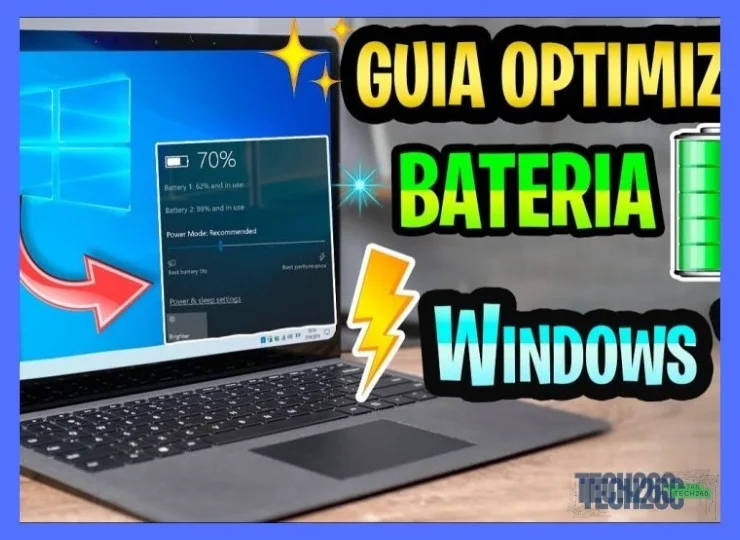
Cuando quieres sacarle el jugo a tu portátil lejos de un enchufe, saber cómo optimizar el rendimiento de batería en laptops Windows se vuelve un superpoder indispensable. No importa si estás en una cafetería, en el aeropuerto o trabajando desde cualquier rincón; la clave está en hacer que cada gota de energía cuente sin sacrificar la fluidez de tu equipo. La mayoría conoce los ajustes básicos de brillo o el modo ahorro de energía, pero hay un mundo de procesos silenciosos que se esconden en segundo plano y que, sin que te des cuenta, están devorando tu batería como si no hubiera un mañana.
Para empezar a marcar la diferencia, no necesitas ser un experto en tecnología, solo tener curiosidad por lo que realmente consume tu laptop. Más allá de cerrar pestañas del navegador o bajar el volumen, existen trucos específicos según la marca (sí, tu Lenovo, ASUS o HP tienen herramientas propias de gestión que casi nadie usa) y errores comunes que debes evitar, como cre
Ajustes de energía que alargan la batería en laptops Windows
Saber cómo optimizar el rendimiento de batería en laptops Windows es clave para mantener tu equipo vivo cuando más lo necesitas. No se trata solo de bajar el brillo o cerrar pestañas; el sistema operativo esconde herramientas que, bien ajustadas, pueden darte horas extra de autonomía. Desde perfiles predefinidos hasta opciones avanzadas de suspensión, cada configuración suma para que tu jornada no se corte justo en el momento crítico.
En esta sección, exploraremos los ajustes de energía que realmente marcan la diferencia. Veremos cómo activar el modo ahorro, personalizar los planes de batería y desactivar procesos que drenan recursos sin que lo notes. Dominar estos trucos es parte fundamental de cómo optimizar el rendimiento de batería en laptops Windows sin sacrificar velocidad ni funcionalidad. Prepárate para exprimir cada watt sin complicaciones.

Configurar el plan de energía para rendimiento eficiente
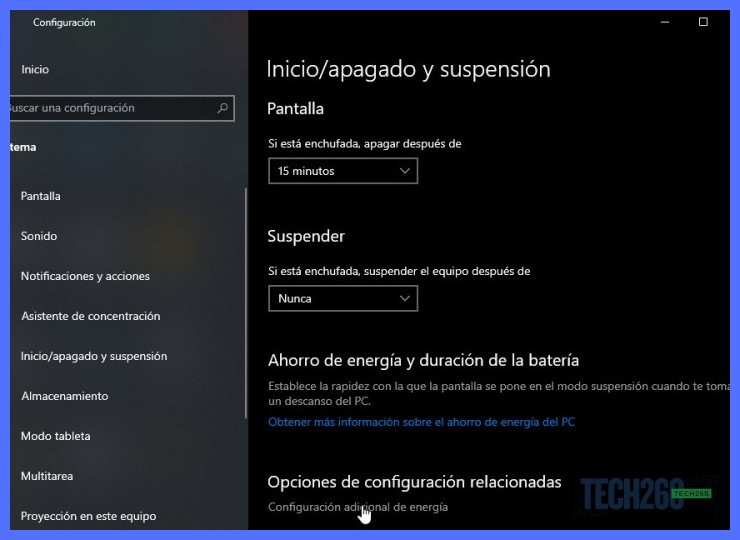
Para dominar cómo optimizar el rendimiento de batería en laptops Windows, el primer paso es ajustar el plan de energía. Accede al Panel de Control, ve a "Opciones de energía" y selecciona el plan "Equilibrado" o "Ahorro de energía". Luego, haz clic en "Cambiar la configuración del plan" y después en "Cambiar la configuración avanzada de energía". Aquí encontrarás ajustes clave que marcan la diferencia.
- Disco duro: Reduce "Apagar el disco duro después" a 10-15 minutos para evitar giros innecesarios.
- Administración de energía del procesador: Limita el "Estado máximo del procesador" al 80-90% cuando uses batería. Esto reduce el consumo sin sacrificar fluidez en tareas cotidianas.
- Brillo de pantalla adaptativo: Actívalo para que el brillo se ajuste automáticamente según la luz ambiente.
- Suspensión: Configura "Suspender después" en 15-20 minutos con batería para ahorrar energía en pausas largas.
Estos cambios son parte fundamental de cómo optimizar el rendimiento de batería en laptops Windows. Recuerda que cada ajuste reduce el consumo sin afectar drásticamente la experiencia. Prueba estas configuraciones y notarás una mejora inmediata en la autonomía de tu equipo.
Controlar el brillo y el tiempo de suspensión automática
Uno de los pasos más efectivos para cómo optimizar el rendimiento de batería en laptops Windows es ajustar el brillo de la pantalla. Reducirlo al 50% o menos puede alargar la autonomía hasta un 30%. En Windows, puedes hacerlo desde el Centro de actividades (icono de notificaciones) o usando las teclas de función (Fn + F). Activa el brillo adaptativo en Configuración > Sistema > Pantalla para que el equipo lo regule según la luz ambiental.
El tiempo de suspensión automática también es clave. Configura la pantalla para que se apague tras 2-5 minutos de inactividad y el equipo entre en suspensión a los 10-15 minutos. Ve a Configuración > Sistema > Energía y suspensión. Si usas batería, elige tiempos más cortos que cuando está enchufado. Esto evita que la laptop consuma energía innecesaria mientras no la usas.
- Brillo recomendado: 30-50% en interiores.
- Suspensión de pantalla: 2-5 minutos con batería.
- Suspensión del equipo: 10-15 minutos con batería.
Combinar estos ajustes es una forma práctica de cómo optimizar el rendimiento de batería en laptops Windows sin sacrificar funcionalidad. Revisa también el plan de energía activo (Equilibrado o Ahorro) para maximizar los resultados.
Desactivar programas en segundo plano que agotan la batería
Uno de los pasos más efectivos dentro de Cómo optimizar el rendimiento de batería en laptops Windows es identificar y desactivar los programas que se ejecutan sin que los notes. Aplicaciones como Slack, Spotify o actualizadores de software suelen quedarse activos en segundo plano, consumiendo recursos y drenando la batería sin que los estés usando realmente.
- Abre el Administrador de tareas (Ctrl + Shift + Esc) y revisa la pestaña "Inicio". Allí verás qué programas se activan al encender el equipo. Deshabilita los que no necesites al arrancar.
- En la pestaña "Procesos", ordena por uso de CPU o memoria. Cierra los que no estés utilizando, especialmente aquellos con alto consumo que no son esenciales.
- Ve a Configuración > Privacidad y seguridad > Aplicaciones en segundo plano y desactiva la opción "Permitir que las aplicaciones se ejecuten en segundo plano" o selecciona manualmente cuáles pueden hacerlo.
Al aplicar estos ajustes, notarás una mejora inmediata en la autonomía. Recuerda que Cómo optimizar el rendimiento de batería en laptops Windows no requiere herramientas externas: solo unos minutos de revisión pueden alargar tu tiempo de trabajo sin enchufe.
Usar el modo ahorro de batería y limitar el uso del procesador

Una de las estrategias más efectivas para cómo optimizar el rendimiento de batería en laptops Windows es activar el modo ahorro de batería. Este ajuste, disponible en Configuración > Sistema > Batería, reduce el brillo de la pantalla y limita las actividades en segundo plano. Al activarlo, el sistema prioriza la eficiencia energética sobre el rendimiento gráfico, lo que puede extender la autonomía hasta un 20% en tareas ligeras como navegación o edición de documentos.
Complementa esto limitando el uso del procesador. Ve a Configuración > Sistema > Energía y suspensión > Configuración de energía adicional, selecciona tu plan activo y haz clic en "Cambiar configuración del plan" > "Cambiar configuración avanzada de energía". Busca "Administración de energía del procesador" y ajusta el estado máximo del procesador al 80% o 70% cuando uses batería. Esto evita que la CPU alcance frecuencias altas innecesarias, reduciendo el consumo energético sin afectar tareas básicas.
- Modo ahorro de batería: Actívalo manualmente o configúralo para que se encienda al 20% de carga.
- Límite de CPU: Bajar al 80% reduce el calor y el drenaje, ideal para trabajo ligero.
- Combinación clave: Usa ambos ajustes juntos para maximizar la duración en cómo optimizar el rendimiento de batería en laptops Windows.
Mantener la batería saludable con ciclos de carga correctos
Para dominar cómo optimizar el rendimiento de batería en laptops Windows, el primer paso es entender los ciclos de carga. Cada batería de iones de litio tiene un número limitado de ciclos completos (de 0% a 100%). Lo ideal es mantener la carga entre el 20% y el 80% para uso diario. Descargarla por completo o dejarla al 100% enchufada acelera el desgaste químico. Si trabajas conectado, activa el límite de carga al 80% desde la BIOS o el software del fabricante; esto reduce el estrés en las celdas.
Un error común es cargar la laptop toda la noche. En lugar de eso, programa cargas parciales. Por ejemplo, desconéctala al llegar al 80% y vuelve a enchufarla cuando baje al 30%. Esto alarga la vida útil de la batería. Además, evita temperaturas extremas: el calor por encima de 35°C mientras cargas daña los componentes internos. Si sigues estos hábitos, no solo extenderás la autonomía diaria, sino que lograrás cómo optimizar el rendimiento de batería en laptops Windows a largo plazo sin reemplazos prematuros.
Fuentes y recursos de referencia
Si quieres conocer otros artículos parecidos a Cómo optimizar el rendimiento de batería en laptops Windows puedes visitar la categoría Software.
Deja una respuesta

Más contenido relacionado