Tutorial de cableado ordenado para gabinetes PC


- 2. Herramientas necesarias: bridas, velcros, tijeras y organizadores
- 3. Tipos de gabinetes y su compatibilidad con gestión de cables
- 4. Planificación previa del recorrido de cables según componentes
- 5. Ubicación de los puntos de anclaje y canales de gestión
- 6. Organización de cables de fuente de poder (PSU) por longitud
- 7. Uso de bandejas y compartimentos traseros para ocultar cables
- 8. Conexión y fijación de cables de placa base y CPU
- 9. Ruteo de cables de GPU y almacenamiento sin obstruir flujo de aire
- 10. Uso de bridas reutilizables para agrupar cables sobrantes
- 11. Optimización final para un setup PC sin cables visibles
- 12. Revisión de tensión y curvas en cables para evitar desconexiones
- 13. Prueba de ventilación y acceso a puertos tras la organización
- 14. Consejos para mantener el orden en futuras actualizaciones
- 15. Mejora en la circulación de aire y reducción de temperaturas
- 16. Aspecto profesional y limpio para setups gamers o de trabajo
- Dudas Frecuentes
- Fuentes y recursos de referencia
Antes de comenzar con el Tutorial de cableado ordenado para gabinetes PC, es fundamental preparar adecuadamente el espacio de trabajo y el gabinete. Sigue estos pasos iniciales para garantizar un resultado limpio y funcional.
- Retira ambos paneles laterales del gabinete. Esto te dará acceso completo al interior y facilitará la manipulación de los cables.
- Identifica los puntos de anclaje para bridas o velcros. La mayoría de los gabinetes modernos incluyen ojales o ranuras en la bandeja de la placa base y en la parte trasera.
- Organiza los componentes principales (fuente de poder, placa base, discos) sin conectar aún los cables. Coloca la fuente de poder en su compartimento, usualmente en la parte inferior.
- Planifica las rutas de cableado antes de conectar. Decide qué cables irán por la parte trasera del gabinete y cuáles por el frente, priorizando los más gruesos (como el ATX de 24 pines).
Riesgo: No fuerces los cables contra bordes metálicos sin protección. Las aristas cortantes pueden dañar el aislamiento y provocar cortocircuitos. Usa siempre protectores de goma si están disponibles.
Con el gabinete vacío y las rutas definidas, estarás listo para avanzar. Una buena preparación ahora evitará tener que rehacer conexiones más adelante.
2. Herramientas necesarias: bridas, velcros, tijeras y organizadores
Para realizar un Tutorial de cableado ordenado para gabinetes PC, es necesario contar con las herramientas y conocimientos adecuados. A continuación, se detallan los requisitos esenciales:
- Herramientas necesarias: bridas (preferiblemente reutilizables), velcros ajustables, tijeras de precisión y organizadores de cables (como canaletas o clips adhesivos).
- Versiones y software: No se requiere software específico, pero se recomienda tener acceso a manuales de la placa base y la fuente de poder para identificar conectores. Opcionalmente, usar aplicaciones de gestión de cableado para planificar rutas.
- Conocimientos previos: Familiaridad básica con componentes internos de PC (placa base, fuente de poder, discos duros) y habilidades para manejar herramientas manuales. Experiencia previa en armado de equipos es útil, pero no indispensable.
Este tutorial está diseñado para usuarios con nivel principiante a intermedio. Asegúrate de trabajar en un área bien iluminada y con espacio suficiente para organizar los cables sin prisas. La paciencia y la planificación son clave para lograr un resultado limpio y funcional.
3. Tipos de gabinetes y su compatibilidad con gestión de cables
Para iniciar, es fundamental conocer los tipos de gabinetes y su compatibilidad con la gestión de cables. Los gabinetes modernos se dividen en tres categorías principales:
- Gabinete tipo torre completa (Full Tower): Ofrece el mayor espacio interno y múltiples aberturas para pasar cables. Suelen incluir bandejas de gestión y canaletas en la parte posterior. Son ideales para sistemas complejos.
- Gabinete tipo torre media (Mid Tower): El más común. La mayoría cuenta con espacio detrás de la placa madre para ocultar cables, aunque el grosor de este espacio varía. Verifica que tenga al menos 2 cm de profundidad para un Tutorial de cableado ordenado para gabinetes PC exitoso.
- Gabinete tipo Small Form Factor (SFF): Muy compactos. Suelen carecer de espacio para gestión de cables o tenerlo muy limitado. Requieren planificación meticulosa y el uso de cables de longitud precisa.
Riesgo: Un gabinete sin espacio para gestión de cables puede forzar dobleces pronunciados en los conectores, dañando los pines de la placa madre o la fuente de poder. Siempre verifica las especificaciones del fabricante antes de comprar.
Para garantizar la compatibilidad, revisa que el gabinete tenga al menos 3 orificios de paso cerca de la placa madre y un soporte para la fuente de poder en la parte inferior. Esto facilita el flujo de aire y la organización.
4. Planificación previa del recorrido de cables según componentes
Antes de comenzar cualquier Tutorial de cableado ordenado para gabinetes PC, la planificación del recorrido de cables es esencial para un resultado limpio y funcional. Siga estos pasos previos:
- Identifique los componentes principales: placa base, fuente de poder (PSU), tarjetas gráficas y discos de almacenamiento. Mida la distancia desde cada conector hasta los puertos correspondientes en la placa.
- Trace rutas lógicas: Use los canales y orificios del gabinete para dirigir los cables. Priorice que los cables de alimentación (ATX, CPU, GPU) sigan caminos separados de los de datos (SATA, USB) para evitar interferencias.
- Agrupe cables por tipo: Junte los cables de la PSU en un haz, los de ventiladores en otro, y los de paneles frontales en un tercero. Esto facilita el manejo y reduce el desorden.
- Verifique la longitud: Asegúrese de que cada cable alcance su destino sin tensión. Si un cable es demasiado largo, planifique un bucle ordenado en la parte trasera del gabinete.
Riesgo: No planificar el recorrido puede generar cables doblados o forzados, lo que daña conectores o reduce el flujo de aire. Siempre revise que las rutas no obstruyan ventiladores o disipadores.
Este enfoque metódico es la base de cualquier Tutorial de cableado ordenado para gabinetes PC exitoso, ya que minimiza el desorden y maximiza la eficiencia del flujo de aire.
5. Ubicación de los puntos de anclaje y canales de gestión
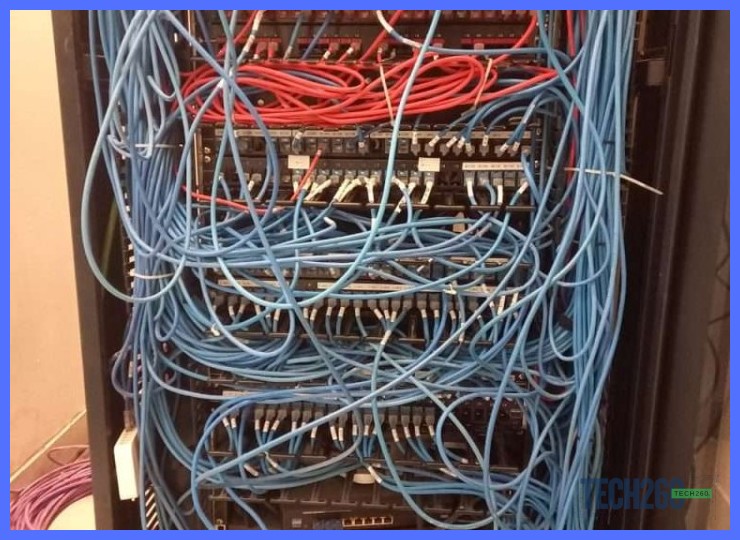
Para ejecutar correctamente este Tutorial de cableado ordenado para gabinetes PC, el primer paso es identificar los puntos de anclaje y canales de gestión en tu chasis. La mayoría de los gabinetes modernos incluyen ojales de goma, ranuras y puertos de enrutamiento en la bandeja de la placa madre.
- Localiza los ojales de goma: Busca aberturas con borde de goma cerca de la fuente de poder y la placa madre. Estos son los puntos principales para pasar cables como el ATX de 24 pines y el EPS de 8 pines.
- Identifica los canales verticales: Revisa la parte trasera del gabinete. Allí encontrarás canales de plástico o metal con clips. Úsalos para agrupar cables largos como los SATA o los de ventiladores.
- Usa los puntos de amarre: Muchos gabinetes tienen pequeños arcos o presillas soldadas. Pasa una brida o velcro por ellos para fijar cables sueltos y evitar que obstruyan el flujo de aire.
Riesgo: No fuerces cables a través de ojales demasiado pequeños. Si el conector no pasa, usa un canal alternativo o un extensor. Forzarlo puede dañar el aislante o el pin del conector.
Al dominar esta ubicación, el resto del proceso será más sencillo, ya que tendrás una ruta clara para cada cable desde su origen hasta su destino.
6. Organización de cables de fuente de poder (PSU) por longitud

En este Tutorial de cableado ordenado para gabinetes PC, la organización de los cables de la fuente de poder (PSU) por longitud es clave para un flujo de aire óptimo. Sigue estos pasos para lograrlo:
- Identifica los cables más largos: Generalmente, el cable de 24 pines y el EPS de 8 pines son los más extensos. Planifica su ruta por la parte trasera del gabinete, alejados de componentes calientes.
- Agrupa cables de longitud similar: Separa los cables SATA y Molex (más cortos) de los principales. Enruta los cortos cerca de la bahía de discos, sin tensión.
- Usa amarres o velcro: Fija cada grupo a los puntos de anclaje del chasis. Ajusta la longitud sobrante en la bandeja trasera, evitando dobleces pronunciados.
- Conecta en orden de prioridad: Primero el cable de 24 pines, luego el EPS, y finalmente los periféricos. Esto evita enredos y facilita el acceso.
Riesgo: No estires cables más allá de su longitud natural. Forzarlos puede dañar los conectores o la placa base. Siempre verifica que no haya tensión en las uniones.
Este método asegura un interior limpio y mejor refrigeración. Revisa que ningún cable obstruya ventiladores o disipadores antes de cerrar el panel.
7. Uso de bandejas y compartimentos traseros para ocultar cables
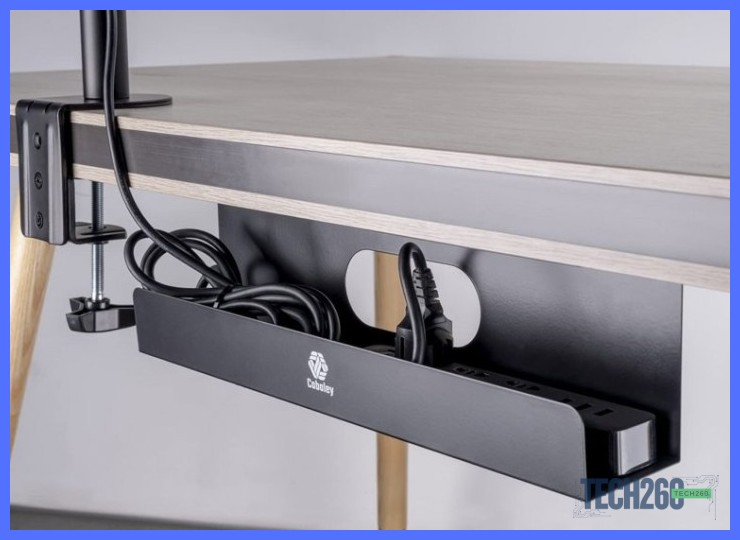
Para lograr un acabado profesional en tu Tutorial de cableado ordenado para gabinetes PC, el uso de bandejas y compartimentos traseros es esencial. Estos espacios están diseñados para ocultar el exceso de cables y mantener el flujo de aire óptimo.
- Identifica los compartimentos: Revisa la parte trasera de tu gabinete. La mayoría tiene un panel desmontable que oculta un espacio para gestionar cables. También busca bandejas específicas para la fuente de poder (PSU) o discos duros.
- Agrupa los cables por tipo: Antes de colocarlos, separa los cables de alimentación (24 pines, CPU, GPU) de los de datos (SATA, USB, audio). Esto facilita su organización.
- Usa bridas o velcro: Pasa los cables por los orificios de gestión (grommets) hacia el compartimento trasero. Asegúralos con bridas reutilizables o tiras de velcro para evitar que se muevan.
- Aprovecha las bandejas: Si tu gabinete tiene una bandeja para la PSU, coloca el exceso de cables de alimentación allí. Para discos duros, usa las bandejas inferiores para ocultar cables SATA sobrantes.
- Cierra el panel: Una vez que todos los cables estén dentro, verifica que el panel trasero cierre sin forzarse. Si hay presión, redistribuye los cables para evitar daños.
Riesgo: No fuerces el panel trasero si hay resistencia. Un cierre forzado puede doblar conectores o romper el aislamiento de los cables.
8. Conexión y fijación de cables de placa base y CPU
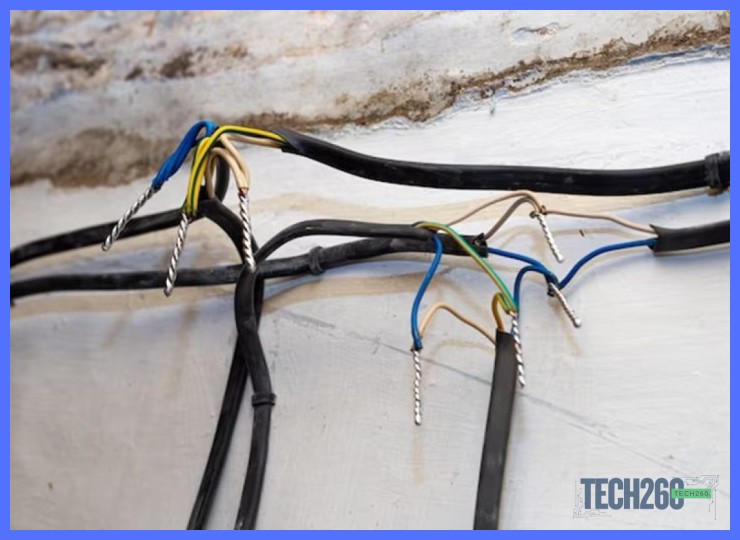
En esta sección del Tutorial de cableado ordenado para gabinetes PC, nos enfocamos en conectar y fijar los cables de la placa base y la CPU. Sigue estos pasos para un resultado limpio y funcional.
- Conecta el cable de alimentación principal (ATX de 24 pines): Insértalo firmemente en el conector de la placa base. Pasa el cable por la abertura más cercana del gabinete, hacia la bandeja trasera, para ocultarlo.
- Conecta el cable de alimentación de la CPU (EPS de 4 u 8 pines): Ubica el conector cerca del zócalo del procesador. Enruta el cable desde la parte superior del gabinete, pasándolo por detrás de la placa base si es posible.
- Fija los cables con bridas o velcro: Agrupa los cables sueltos en la bandeja trasera usando bridas reutilizables. Aprieta lo suficiente para mantenerlos juntos, sin dañar el aislamiento.
- Conecta los cables del panel frontal (HDD LED, Power SW, etc.): Sigue el manual de la placa base. Pasa estos cables pequeños por canales dedicados y fíjalos con clips o cinta adhesiva de doble cara.
Riesgo: No fuerces los conectores. Si un cable no encaja, verifica la orientación y la compatibilidad. Un mal contacto puede causar fallos de arranque o cortocircuitos.
9. Ruteo de cables de GPU y almacenamiento sin obstruir flujo de aire
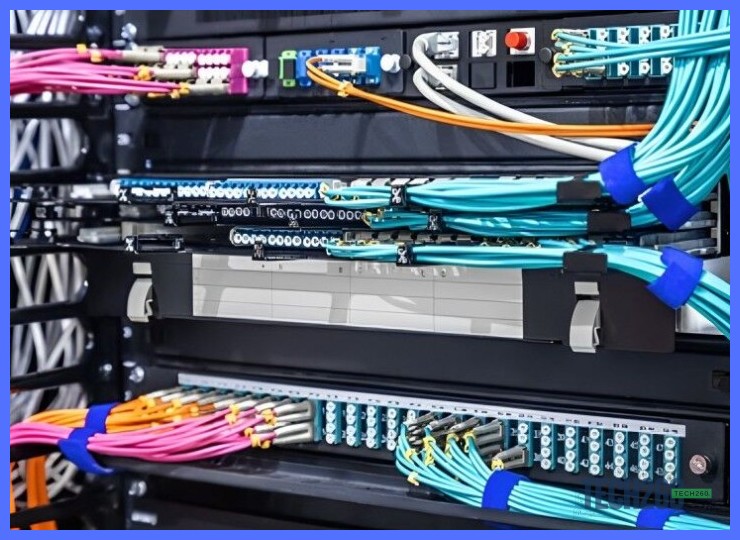
En esta sección del Tutorial de cableado ordenado para gabinetes PC, nos enfocamos en el ruteo de cables de GPU y almacenamiento para evitar obstruir el flujo de aire.
- Cable de alimentación de la GPU: Conecta los conectores PCIe desde la fuente de poder. Pasa el cable por la abertura inferior del chasis, cerca de la placa madre, y dirígelo hacia la tarjeta gráfica. Evita que cruce frente a los ventiladores del gabinete.
- Cables SATA de almacenamiento: Utiliza las rutas de gestión de cables detrás de la bandeja de la placa madre. Conecta los cables SATA desde la fuente o la placa hacia las unidades SSD/HDD, manteniéndolos pegados al marco del gabinete.
- Fijación y organización: Usa bridas o velcros para asegurar los cables en los puntos de anclaje del chasis. Agrupa los cables sobrantes detrás de la bandeja, lejos de las aspas de los ventiladores.
Riesgo: Si los cables de la GPU o almacenamiento quedan sueltos frente a los ventiladores delanteros o superiores, pueden bloquear el flujo de aire y causar sobrecalentamiento. Asegúrate de que ningún cable toque las aspas o restrinja la entrada de aire.
Siguiendo este método, lograrás un ruteo limpio que maximiza la ventilación y facilita futuras actualizaciones.
10. Uso de bridas reutilizables para agrupar cables sobrantes

En esta sección del Tutorial de cableado ordenado para gabinetes PC, aprenderás a usar bridas reutilizables para agrupar cables sobrantes de forma eficiente. Este método evita el desorden y facilita futuras modificaciones.
- Identifica los cables sobrantes: Localiza los tramos de cable que sobran después de conectar los componentes. Agrupa los que vayan en la misma dirección (por ejemplo, cables de alimentación de la placa base o del panel frontal).
- Prepara la brida reutilizable: Abre la brida deslizando la lengüeta de liberación. Asegúrate de que esté completamente suelta antes de colocarla.
- Agrupa los cables: Junta los cables sobrantes formando un haz compacto. Coloca la brida alrededor del grupo, a unos 5-10 cm del conector o del punto de salida del gabinete.
- Ajusta sin apretar en exceso: Tira de la brida para que quede firme, pero sin comprimir los cables. Debe permitir un leve movimiento para no dañar el aislamiento.
- Fija el excedente: Si el haz es largo, usa una segunda brida para asegurar el extremo suelto contra el chasis o cerca de la bandeja de la placa base.
Riesgo: No aprietes demasiado las bridas, ya que pueden dañar los cables internos o generar puntos de tensión que afecten la conexión. Siempre verifica que los conectores no estén forzados.
11. Optimización final para un setup PC sin cables visibles
Al completar este Tutorial de cableado ordenado para gabinetes PC, el usuario debería observar un interior limpio y sin obstrucciones, donde todos los cables principales (ATX, CPU, GPU y SATA) estén ocultos detrás de la bandeja de la placa base o canalizados a través de los pasillos designados. La vista frontal debe mostrar únicamente los componentes esenciales, sin que ningún cable cruce el flujo de aire de los ventiladores o interfiera con la estética del panel lateral de vidrio templado.
Para verificar el resultado, revise que cada cable esté asegurado con bridas reutilizables o velcro, y que no existan tensiones en las conexiones. Confirme que la tapa trasera del gabinete cierre sin forzarse, indicando que el exceso de cable está correctamente plegado. Finalmente, encienda el sistema y compruebe que las temperaturas de CPU y GPU se mantengan dentro de rangos normales, señal de que el flujo de aire no está bloqueado. Un setup sin cables visibles no solo mejora la apariencia, sino que facilita futuras actualizaciones y el mantenimiento del equipo.
12. Revisión de tensión y curvas en cables para evitar desconexiones
En esta sección del Tutorial de cableado ordenado para gabinetes PC, nos enfocamos en la tensión y las curvas de los cables para evitar desconexiones. Un cable mal doblado o estirado puede soltarse del conector o dañar el pin interno.
- Identifica puntos de tensión: Revisa cada cable desde su origen (fuente de poder, motherboard) hasta su destino. Busca zonas donde el cable esté tirante o forzado contra el chasis.
- Mide la curvatura mínima: No dobles ningún cable en un ángulo menor a 90 grados. Para cables planos (SATA, USB), evita curvas cerradas que puedan romper el aislante interno.
- Ajusta la ruta: Si un cable está muy tenso, afloja las bridas o reubica el recorrido por otro canal. Deja 1-2 cm de holgura en cada extremo para absorber movimientos.
- Verifica conexiones: Tras ajustar, presiona suavemente cada conector (24 pines, CPU, GPU) para asegurar que esté firme. Un cable con tensión excesiva puede soltarse con vibraciones.
Riesgo: Si un cable queda muy tenso o con una curva forzada, el conector puede desconectarse parcialmente, causando fallos intermitentes o cortocircuitos. Siempre prioriza la holgura sobre la estética.
Este paso del Tutorial de cableado ordenado para gabinetes PC garantiza conexiones seguras y duraderas.
13. Prueba de ventilación y acceso a puertos tras la organización
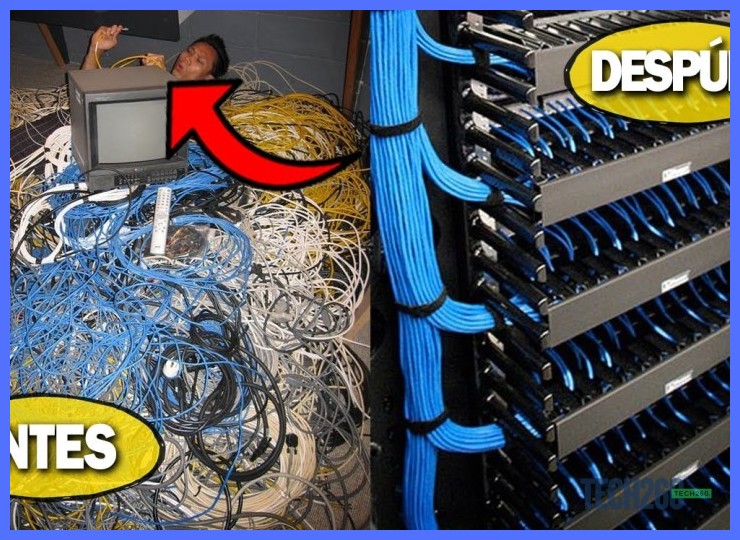
Una vez que hayas completado la organización de los cables, es crucial verificar que el flujo de aire y el acceso a los puertos no se hayan visto comprometidos. Sigue estos pasos para asegurar un rendimiento óptimo en tu Tutorial de cableado ordenado para gabinetes PC.
- Prueba de ventilación: Enciende el equipo y coloca tu mano cerca de los ventiladores delanteros, traseros y superiores. Debes sentir un flujo de aire constante y sin obstrucciones. Si notas turbulencias o falta de corriente, revisa que ningún cable esté bloqueando las aspas o las rejillas de ventilación.
- Acceso a puertos traseros: Verifica que todos los puertos USB, de audio y de video en la placa madre y en la tarjeta gráfica estén libres. Conecta un dispositivo USB y un cable HDMI para confirmar que no haya interferencia física con los cables organizados.
- Revisión de temperatura: Monitorea las temperaturas de la CPU y GPU durante 10 minutos de uso normal. Si superan los valores típicos, es posible que algún cable esté redirigiendo el flujo de aire caliente.
Riesgo: Si los cables tocan las aspas del ventilador, podrían dañar el componente o generar ruido excesivo. Apaga el equipo de inmediato y reubica los cables sueltos.
Este paso final del Tutorial de cableado ordenado para gabinetes PC garantiza que tu sistema no solo luzca limpio, sino que funcione de manera óptima.
14. Consejos para mantener el orden en futuras actualizaciones
Para mantener el orden en futuras actualizaciones, sigue estos consejos prácticos que complementan el Tutorial de cableado ordenado para gabinetes PC:
- Planifica con anticipación: Antes de instalar nuevos componentes, revisa el recorrido de los cables existentes. Usa bridas reutilizables o velcro para agruparlos sin apretar demasiado, permitiendo ajustes futuros.
- Etiqueta los conectores clave: Coloca etiquetas pequeñas en cables de alimentación, SATA o USB internos. Esto ahorra tiempo al identificar qué cable pertenece a cada dispositivo durante cambios.
- Deja espacio libre: Reserva al menos un 20% del canal de gestión de cables para futuras adiciones. No satures las bandejas con cables innecesarios; retira los que no uses.
- Usa organizadores modulares: Instala canaletas o clips adhesivos en la bandeja de la fuente de poder. Facilitan reubicar cables sin desarmar todo el sistema.
Riesgo común: Apretar demasiado las bridas puede dañar el revestimiento de los cables o dificultar su extracción. Siempre deja un margen de movimiento y verifica que no haya tensión en las conexiones.
Al aplicar estas prácticas, el Tutorial de cableado ordenado para gabinetes PC se vuelve más eficiente a largo plazo, reduciendo el desorden y protegiendo los componentes durante cada actualización.
15. Mejora en la circulación de aire y reducción de temperaturas
Un Tutorial de cableado ordenado para gabinetes PC no solo mejora la estética, sino que optimiza drásticamente el flujo de aire interno. Al eliminar obstrucciones, el aire fresco circula sin barreras hacia los componentes críticos, reduciendo las temperaturas de CPU y GPU hasta en 5-10 °C.
- Identifica los puntos de obstrucción: Revisa que ningún cable cruce frente a ventiladores delanteros, superiores o traseros. Los cables sueltos actúan como paredes que desvían el aire caliente.
- Usa canales y amarres: Pasa los cables por los orificios designados en la bandeja de la placa madre. Agrupa los sobrantes con bridas y colócalos en la bahía de unidades o detrás del panel lateral.
- Prioriza el cable de la CPU: Enrútalo por la parte superior del gabinete, lejos del disipador. Esto evita que el calor residual del VRM se acumule en el cableado.
- Gestiona los cables de alimentación: Conecta los cables SATA y PCIe desde la fuente hacia abajo, usando los canales inferiores. No los dejes colgando sobre la tarjeta gráfica.
Riesgo: Si los cables tocan ventiladores o componentes calientes (como el disipador de la CPU), pueden derretirse o causar cortocircuitos. Siempre verifica que queden firmes y alejados de piezas móviles.
Al finalizar este proceso, disfrutarás de temperaturas más bajas y un sistema más silencioso.
16. Aspecto profesional y limpio para setups gamers o de trabajo
Un Tutorial de cableado ordenado para gabinetes PC no solo mejora la estética de tu setup, sino que optimiza el flujo de aire y facilita futuras actualizaciones. Para lograr un aspecto profesional y limpio, sigue estos pasos clave:
- Planifica el recorrido: Antes de instalar cualquier componente, visualiza la ruta de cada cable desde la fuente de poder hasta su destino. Prioriza pasar los cables por la bandeja trasera del gabinete.
- Usa amarres y velcro: Agrupa los cables con bridas reutilizables o tiras de velcro. Mantén los haces ordenados y separados de ventiladores y zonas de calor.
- Gestiona el exceso de longitud: Dobla el cable sobrante en bucles suaves y fíjalos con amarres en la parte trasera. Evita torceduras que puedan dañar los conductores.
- Oculta cables visibles: Pasa los cables de la placa base, GPU y discos por los orificios cercanos a sus conectores. Usa canaletas o cubiertas si tu gabinete las incluye.
Riesgo: No fuerces los cables al cerrar la tapa lateral. Un exceso de presión puede dañar conectores o componentes. Siempre verifica que no haya pellizcos antes de asegurar la tapa.
Este tutorial transforma tu equipo en una pieza visualmente impecable, ideal para setups gamers o de trabajo que buscan profesionalismo y funcionalidad.

Dudas Frecuentes
¿Cómo mejora el cableado ordenado el flujo de aire dentro del gabinete?
Un cableado ordenado despeja los conductos de ventilación, permitiendo que los ventiladores muevan el aire sin obstáculos. Esto reduce significativamente las temperaturas internas y prolonga la vida útil de los componentes.
¿Qué herramientas avanzadas puedo usar para una gestión profesional de cables?
Puedes emplear canaletas adhesivas para ocultar cables planos, cinta termoencogible para uniones limpias y etiquetas para identificar cada conexión. Estas herramientas facilitan el mantenimiento y evitan enredos futuros.
¿Cuáles son los errores más comunes al cablear un PC y cómo evitarlos?
Evita doblar cables en ángulos muy cerrados, ya que pueden dañar los conductores internos. También es crítico no obstruir los puntos de anclaje de la PSU ni dejar cables sueltos cerca de ventiladores, lo que genera ruido eléctrico o riesgo de cortocircuito.
Fuentes y recursos de referencia
Si quieres conocer otros artículos parecidos a Tutorial de cableado ordenado para gabinetes PC puedes visitar la categoría Tutoriales.
Deja una respuesta

Más contenido relacionado