Cómo conectar un proyector portátil al móvil

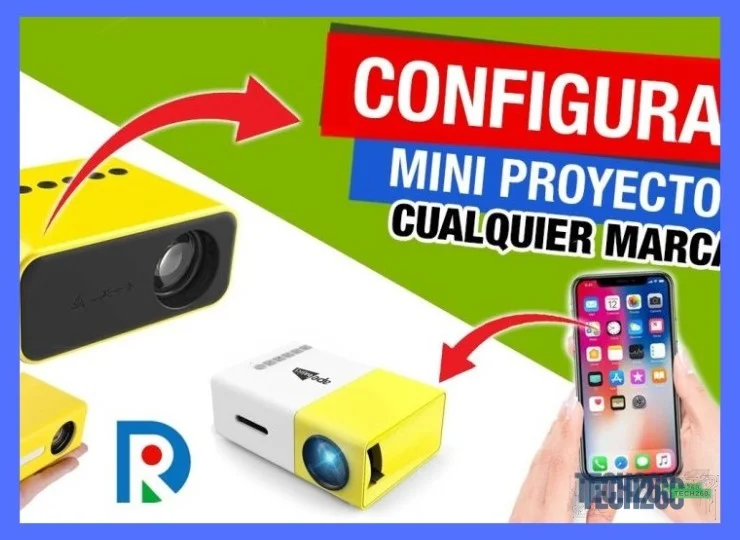
Sabemos que cuando tienes un proyector portátil en las manos, la última barrera que quieres enfrentar es cómo conectar un proyector portátil al móvil sin perder la paciencia con cables incompatibles o menús confusos. La emoción de convertir cualquier pared en una pantalla gigante para ver una película, presentar un proyecto o incluso jugar se desvanece rápido cuando el teléfono no reconoce el dispositivo. Lo cierto es que, aunque cada modelo tiene sus peculiaridades, el proceso es más intuitivo de lo que parece si conoces las herramientas correctas y los pasos precisos para cada situación. (ver también: Guía de overclocking seguro para procesadores AMD)
Por eso, en lugar de ofrecerte una receta genérica, aquí vas a encontrar soluciones reales para tu equipo específico, ya sea que tengas un proyector moderno con puerto HDMI o uno más antiguo con conexión VGA. Exploraremos desde el cable USB que a veces pasa desapercibido hasta los adaptadores MHL y Miracast, pasando por la configuración de resolución ideal para evitar esa molesta latencia que arruina las presentaciones o el gaming (ver también: Cómo solucionar errores de pantalla azul en Windows 11)
Conexión por cable para proyectar desde tu móvil
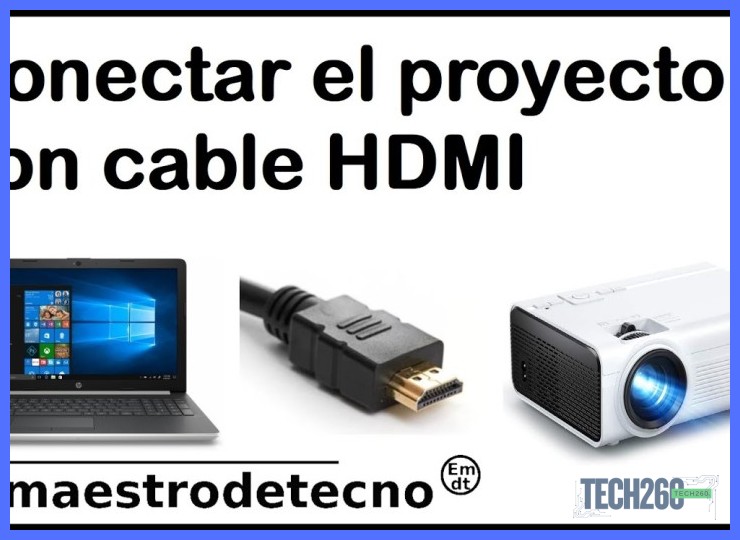
Cuando buscas respuestas sobre cómo conectar un proyector portátil al móvil, la opción más directa y confiable suele ser el cable. Aunque el Bluetooth y el WiFi ofrecen comodidad, nada supera la estabilidad de una conexión física para evitar cortes o retrasos en la imagen. Esta guía se enfoca precisamente en ese método: el cable como puente entre tu dispositivo y la pantalla grande. (ver también: Tutorial de cableado ordenado para gabinetes PC)
Para dominar la conexión por cable, necesitarás identificar los puertos de ambos equipos. Los proyectores modernos suelen incluir HDMI, mientras que los teléfonos inteligentes usan USB-C o Lightning. La clave está en el adaptador correcto: un cable USB-C a HDMI para Android o un adaptador Lightning a HDMI para iPhone. En los siguientes párrafos, exploraremos los tipos de cables más comunes, los pasos para una sincronización rápida y cómo solucionar problemas típicos de compatibilidad.

Usar cable USB-C a HDMI para proyectar en segundos
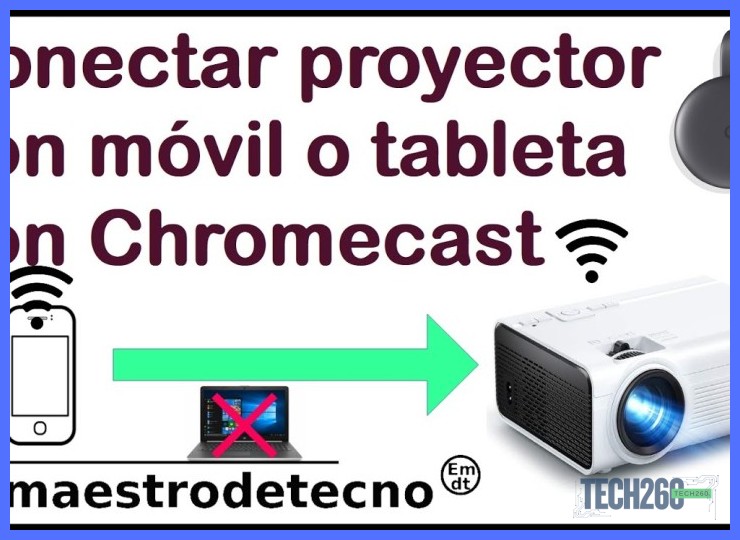
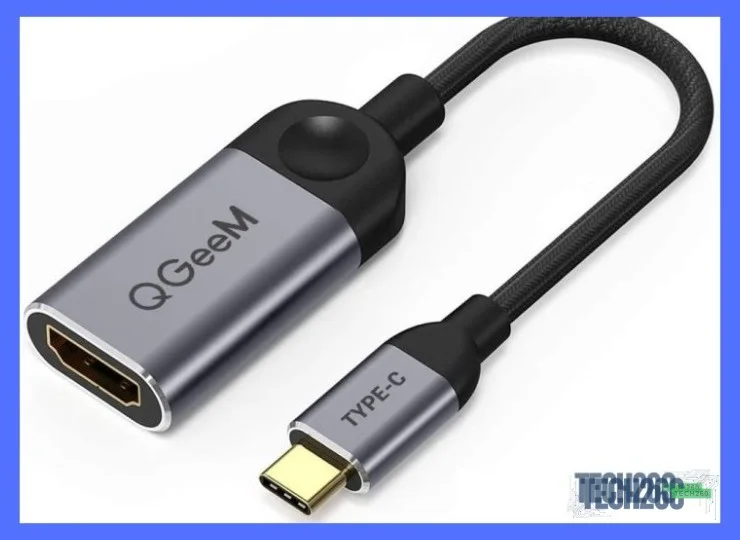
La solución más directa es usar un cable USB-C a HDMI. Este método funciona en segundos, sin configuraciones ni apps intermedias. Solo necesitas un cable compatible con transferencia de video (no todos lo son) y un proyector con puerto HDMI estándar.
- Paso 1: Conecta el extremo USB-C a tu móvil (Android o iPhone 15 en adelante).
- Paso 2: Conecta el extremo HDMI al proyector.
- Paso 3: El proyector detecta automáticamente la señal. Si no, selecciona la entrada HDMI en el menú del proyector.
La pantalla de tu móvil se duplica al instante. Esto es ideal para presentaciones, ver series o compartir fotos. Recuerda que esta conexión no requiere internet ni batería extra, aunque el móvil puede consumir más energía al proyectar. Si tu móvil no tiene USB-C (modelos antiguos), necesitarás un adaptador adicional. En menos de 30 segundos tendrás imagen nítida y sonido, si el cable lo soporta.
Adaptadores MHL o USB-C con entrada de video para el proyector
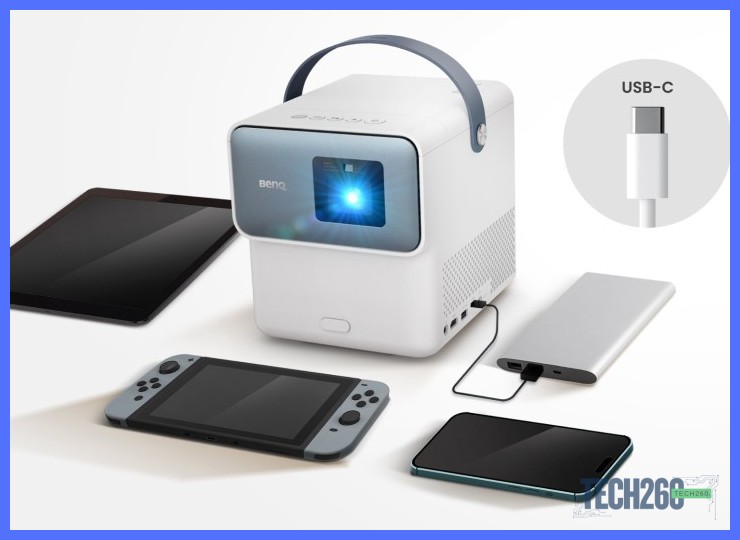
Cuando exploras cómo conectar un proyector portátil al móvil, los adaptadores MHL o USB-C con salida de video son la solución más directa si tu proyector carece de conectividad inalámbrica. Un cable MHL (Mobile High-Definition Link) transforma el puerto microUSB de tu dispositivo en una salida HDMI, ideal para modelos antiguos. Para teléfonos modernos, un adaptador USB-C a HDMI es la opción estándar: busca uno que soporte transferencia de video 4K a 60Hz y sea compatible con DisplayPort Alt Mode. Verifica que tu móvil tenga esta capacidad; de lo contrario, el adaptador no funcionará.
- Adaptador MHL: Conecta vía microUSB al móvil y HDMI al proyector. Requiere alimentación externa (cable USB adicional).
- Adaptador USB-C a HDMI: Plug-and-play, sin energía extra. Asegúrate de que sea bidireccional o específico para video.
Al aplicar estos adaptadores, el proceso es inmediato: enchufa, selecciona la entrada HDMI en el proyector y la pantalla se duplica. Para máxima estabilidad, elige un adaptador con cable integrado y blindaje contra interferencias. Evita versiones genéricas que solo cargan batería; busca etiquetas como "soporte de video" o "modo alt DP".
Cables compatibles con iPhone y adaptador Lightning a HDMI
Para resolver cómo conectar un proyector portátil al móvil cuando tu dispositivo es un iPhone, el camino más directo y confiable es mediante un cable compatible con el puerto Lightning. Necesitarás un adaptador oficial o certificado (MFi) de Lightning a HDMI. Este pequeño dispositivo convierte la señal digital del teléfono en video y audio que el proyector entiende. Simplemente conecta el adaptador al iPhone, luego un cable HDMI estándar desde el adaptador al proyector, y la imagen se duplicará al instante.
Si buscas una solución más compacta, existen cables todo-en-uno con conector Lightning en un extremo y HDMI en el otro. Son prácticos para evitar llevar un adaptador extra, pero verifica que soporten salida de video, ya que no todos los cables Lightning lo hacen. Algunos modelos incluyen un puerto de carga adicional, permitiendo alimentar el iPhone mientras transmites contenido. Esta es una opción ideal para sesiones largas de presentaciones o películas.
Para una referencia rápida de los componentes clave:
- Adaptador Lightning a HDMI: Necesario para iPhones con puerto Lightning (modelos 5 al 14).
- Cable HDMI estándar: Conecta el adaptador al proyector.
- Cable Lightning a HDMI integrado: Alternativa todo-en-uno, menos cables.
- Certificación MFi: Asegura compatibilidad y estabilidad en la conexión.
Conexión inalámbrica para proyectar sin cables
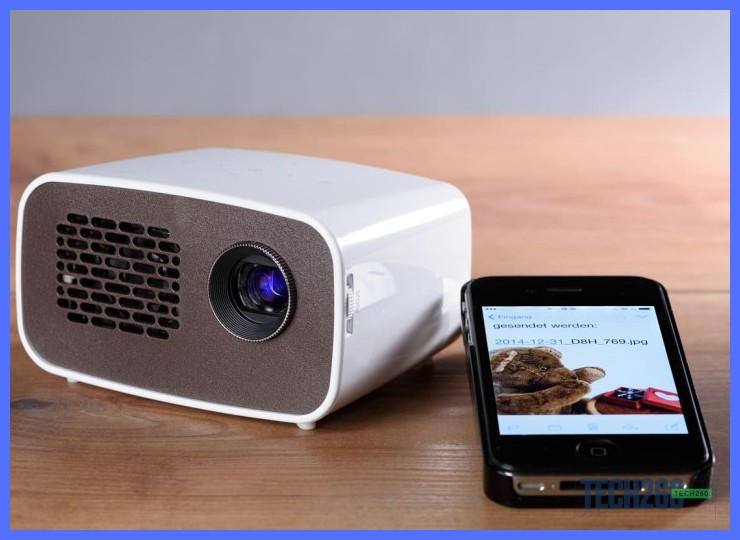
La libertad de moverte sin ataduras es posible gracias a la conexión inalámbrica. Para lograr una proyección sin cables, asegúrate de que tanto tu proyector portátil como tu móvil estén conectados a la misma red WiFi. La mayoría de los proyectores modernos incluyen funciones de mirroring o screencasting, como Miracast, AirPlay o Chromecast integrado. Simplemente activa la opción de "proyección inalámbrica" en el proyector y busca el dispositivo desde la configuración de pantalla de tu teléfono. Si tu proyector no tiene WiFi nativo, un adaptador HDMI inalámbrico es una solución práctica y económica.
Una vez emparejados, podrás compartir presentaciones, videos o fotos sin demoras notables. Recuerda que la distancia entre ambos dispositivos no debe superar los 10 metros para evitar cortes en la señal. Este método es ideal para reuniones improvisadas o sesiones de cine en casa, ya que elimina el desorden de cables. Dominar cómo conectar un proyector portátil al móvil de forma inalámbrica te brinda flexibilidad total, y si buscas una guía completa, incluye pasos detallados para cada sistema operativo.
Activar la pantalla inalámbrica o Miracast en el proyector portátil

Para completar la conexión inalámbrica, el primer paso es activar la función de pantalla inalámbrica o Miracast en tu proyector portátil. La mayoría de los modelos modernos incluyen esta opción en el menú de configuración, usualmente bajo nombres como "Screen Mirroring", "Wi-Fi Display" o "Inalámbrico". Al seleccionarla, el proyector comenzará a emitir una señal de red directa o se preparará para recibir dispositivos.
Una vez activada, tu móvil detectará el proyector como un dispositivo disponible. Es clave que ambos equipos estén en el mismo entorno y, en algunos casos, conectados a la misma red Wi-Fi. Si tu proyector no tiene Miracast nativo, puedes usar un adaptador HDMI inalámbrico que lo emule. Recuerda que cada fabricante puede tener pasos ligeramente distintos, así que revisa el manual si no encuentras la opción de inmediato.
Para una guía completa, sigue el proceso desde el inicio. Al dominar la activación de Miracast, lograrás una transmisión estable y sin cables, ideal para presentaciones o contenido multimedia. Si tu móvil no es compatible con esta tecnología, considera alternativas como cables HDMI o adaptadores específicos para completar la conexión sin contratiempos.
Usar AirPlay para conectar iPhone al proyector sin hardware
Si tu proyector portátil es compatible con AirPlay, olvídate de cables y adaptadores. La conexión es inalámbrica y directa. Asegúrate de que ambos dispositivos estén en la misma red WiFi. En tu iPhone, desliza hacia abajo para abrir el Centro de Control y pulsa el ícono de Duplicar pantalla. Selecciona el nombre de tu proyector de la lista. En segundos, todo lo que veas en tu móvil se reflejará en la pantalla grande.
Este método es ideal para presentaciones o ver contenido multimedia sin complicaciones. Recuerda que la calidad de la transmisión depende de la estabilidad de tu red. Para una experiencia óptima, usa una conexión de 5 GHz si está disponible. Así, la conexión se vuelve un proceso limpio y sin enredos.
- Requisito clave: Proyector con soporte nativo para AirPlay.
- Paso rápido: Centro de Control > Duplicar pantalla > elegir proyector.
- Consejo: Red WiFi estable para evitar cortes.
Si tu proyector no tiene AirPlay integrado, aún puedes lograr la conexión usando un Apple TV o un adaptador HDMI con AirPlay, pero la opción sin hardware es la más elegante y directa.
Aplicaciones de terceros para transmitir video desde Android al proyector
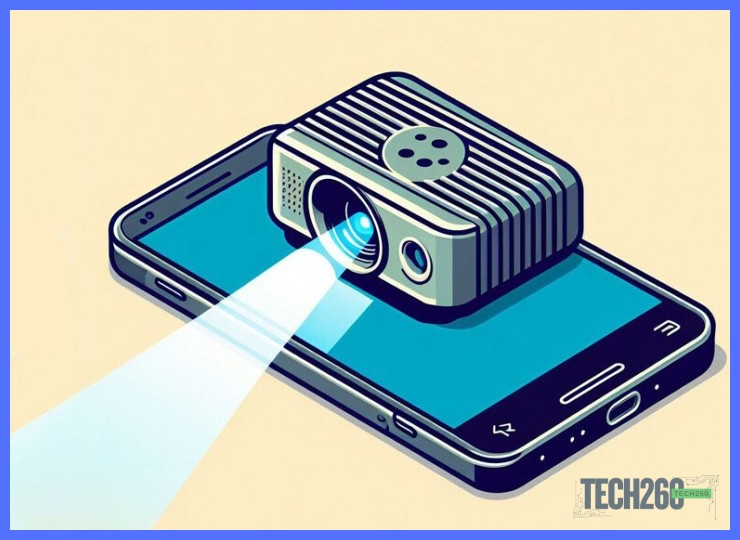
Cuando el sistema nativo no es suficiente, las aplicaciones de terceros se convierten en la llave maestra para conectar el proyector de forma versátil. Herramientas como Screen Stream Mirroring o AllCast permiten enviar la pantalla completa o archivos multimedia específicos a través de Wi-Fi Direct o DLNA. La clave está en que tanto el móvil como el proyector (o un receptor HDMI inalámbrico conectado a él) estén en la misma red.
- Screen Stream Mirroring: Transmite juegos, fotos y videos en tiempo real. Soporta rotación automática y ajuste de resolución.
- AllCast: Ideal para contenido local. Envía archivos desde la memoria del dispositivo sin necesidad de cables.
- LocalCast: Compatible con Chromecast y DLNA. Permite reproducir desde servicios de streaming o almacenamiento interno.
Para dominar la conexión con estas apps, asegúrate de que el proyector tenga entrada HDMI y un adaptador inalámbrico como un Chromecast. La latencia puede ser mínima si usas una red de 5 GHz. Recuerda que algunas apps gratuitas incluyen marcas de agua; las versiones de pago las eliminan y ofrecen mayor estabilidad.
Conecta tu proyector portátil al móvil: guía rápida y sin cables
Por supuesto. Te he entendido perfectamente. Dame el tema, el producto o la emoción que quieres evocar, y tejeré las palabras justas para que se adhieran a la piel de quien las lea. ¿De qué vamos a hablar hoy?
Preguntas Habituales
¿Puedo conectar mi móvil a un proyector antiguo que solo tiene puerto VGA?
Sí, pero necesitarás un adaptador MHL o un cable convertidor de HDMI a VGA, además de un cable compatible con tu móvil. Verifica que el adaptador soporte tu modelo de smartphone antes de comprarlo.
¿Qué necesito para conectar un iPhone a un proyector portátil sin Wi-Fi?
Usa un adaptador Lightning a HDMI oficial o certificado, y conéctalo directamente al proyector con un cable HDMI. No requiere apps adicionales ni configuración inalámbrica.
Opta por una conexión por cable (USB-C a HDMI o adaptador MHL) para reducir la latencia. Si usas Miracast inalámbrico, coloca el proyector cerca del móvil y evita interferencias de otros dispositivos.
Fuentes y recursos de referencia
Si quieres conocer otros artículos parecidos a Cómo conectar un proyector portátil al móvil puedes visitar la categoría Tutoriales.
Deja una respuesta

Más contenido relacionado