Como hacer backup de fotos métodos automáticos en la nube y local


- Guía práctica para que tus fotos se respalden solas: en la nube y en tu casa
- Guía detallada: Cómo hacer backup de fotos con métodos automáticos en la nube y local
- ¿Cómo se pueden configurar copias de seguridad automáticas de fotos en servicios de nube como Google Fotos o iCloud?
- ¿En qué consisten y cómo se implementan los tres tipos principales de backup: en la nube, local y el enfoque híbrido 3-2-1?
- ¿Cuál es la estrategia más eficaz y segura para respaldar una colección de fotos digitales a largo plazo?
- ¿Qué servicio de almacenamiento en la nube ofrece las mejores características de seguridad y privacidad para resguardar fotografías?
- Más Informacíon que te puede interesar
- ¿Vale la pena pagar por un servicio de nube para el backup de fotos en México?
- ¿Cuál es la mejor opción: backup en la nube vs. un disco duro externo en casa?
- ¿Cómo puedo evitar errores y perder mis fotos durante un proceso de backup?
- ¿Los métodos de backup automático de hoy seguirán sirviendo en los próximos años?
Como hacer backup de fotos métodos automáticos en la nube y local, ¿Cuántas veces has sentido ese pánico al buscar una foto en tu celular y que simplemente haya desaparecido? En México, donde los precios de los equipos de almacenamiento pueden ser una inversión, perder recuerdos por un teléfono dañado, un robo o un simple error es más común de lo que pensamos. Esas fotos de las vacaciones, los cumpleaños o los pequeños momentos no tienen repuesto. (ver también: Cómo configurar un correo electrónico paso a paso en web y móvil)
📋 En este artículo aprenderás:
- → Guía práctica para que tus fotos se respalden solas: en la nube y en tu casa
- → Guía detallada: Cómo hacer backup de fotos con métodos automáticos en la nube y local
- → Más Informacíon que te puede interesar

Por eso, automatizar tus respaldos es la única forma real de tener paz mental. Aquí te explico, sin tecnicismos, cómo hacer backup de fotos con métodos automáticos, tanto en la nube como en un disco local. Compararemos opciones gratuitas y de pago viables en nuestro país, para que elijas la estrategia que mejor se adapte a tu bolsillo y te olvides para siempre de preocuparte por perder tus recuerdos.

Te puede interesar leer: Cómo gestionar la reputacion online estrategias para personas empresas
Guía práctica para que tus fotos se respalden solas: en la nube y en tu casa

Por qué el respaldo automático es tu mejor aliado (y no un lujo)

Piensa en la última vez que perdiste fotos importantes: tal vez se dañó tu celular, formateaste la memoria por error o te robaron la mochila. En México, donde los robos de dispositivos son frecuentes y las fallas de almacenamiento pasan, confiar solo en la memoria de tu teléfono es un riesgo enorme. Un respaldo automático es como un seguro que trabaja en silencio; tú sigues tomando fotos y él, en segundo plano, se encarga de que estén a salvo en otro lugar. (ver también: Cómo elegir una laptop factores clave procesador RAM almacenamiento uso)
La clave está en la palabra automático. Si depende de que tú te acuerdes de conectar cables o mover archivos manualmente, eventualmente lo vas a posponer. Un sistema bien configurado hace el trabajo sin que tengas que pensar en ello, protegiendo esos recuerdos de las vacaciones, los cumpleaños y los momentos espontáneos que valen oro. (ver también: Cómo conectar un proyector portátil al móvil)
Consejo práctico: Activa las notificaciones de tu servicio de respaldo. Si por algún motivo deja de funcionar (se llenó el espacio o hay un error), querrás saberlo de inmediato para no pasar meses creyendo que tus fotos están seguras cuando no es así. (ver también: Tutorial de instalación de Linux Ubuntu paso a paso)
Respaldo en la nube: tu copia de seguridad fuera de casa
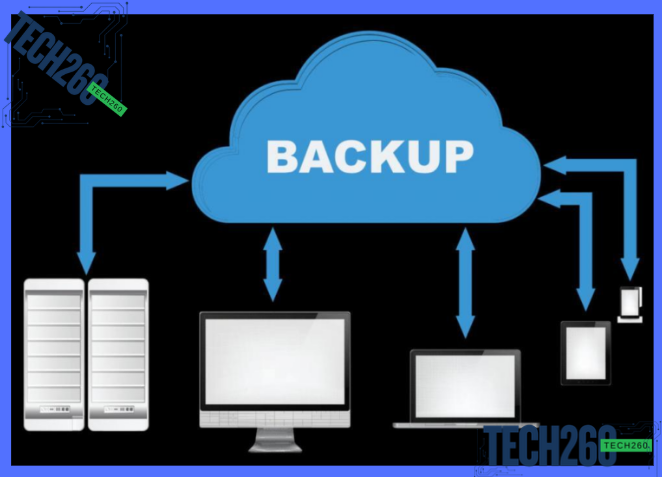
La nube es el método más conveniente para la mayoría. Tus fotos se guardan en servidores seguros en internet, accesibles desde cualquier dispositivo. Es ideal para recuperar todo rápido si pierdes o cambias de celular. En México, la calidad de la conexión a internet es clave para que esto funcione sin problemas. (ver también: Qué son los firewalls de hardware y cómo configurarlos)
- Google Fotos (la opción más integrada): Viene preinstalado en la mayoría de los Androids y es excelente en iOS también. Su plan gratuito ofrece almacenamiento ilimitado para fotos en calidad alta (algo comprimida), que para la pantalla del celular suele ser más que suficiente. Si quieres la calidad original, cuenta contra tu espacio de Google Drive (15 GB gratis).
- iCloud (el ecosistema Apple): Si tu vida digital está en iPhone, iPad y Mac, iCloud es la opción más fluida. Se integra directamente en la app Fotos. Cuidado: los 5 GB gratuitos se llenan muy rápido. Planes en México: 50 GB por $17 mxn/mes, 200 GB por $50 mxn/mes, o 2 TB por $170 mxn/mes.
- OneDrive (si vives en Office): Viene incluido con suscripciones a Microsoft 365 Personal (alrededor de $400 mxn/año) y Familiar. Ofrece 1 TB de almacenamiento, no solo para fotos, sino también para tus documentos de Word y Excel. La integración en Windows es excelente.
Advertencia común: Revisa la configuración de tu respaldo en la nube. Asegúrate de que esté activado solo con Wi-Fi si tienes un plan de datos móviles limitado, o te puedes comer todo tu saldo en un día de muchas fotos. (ver también: Guía de actualización de BIOS para placas base modernas)
Respaldo local automático: el control total sin suscripciones

¿No confías en los servicios en línea o simplemente no quieres pagar una suscripción mensual para siempre? El respaldo local es tu solución. Aquí, tus fotos se copian automáticamente a un disco duro físico en tu propia casa. La ventaja es que tú tienes el control total de tus archivos y el único costo es el del disco al comprarlo.
Para que sea realmente automático, necesitas un poco de configuración:
- En Windows: Usa la función Historial de archivos. Conecta un disco duro externo a tu computadora (de al menos 1 TB, cuestan desde $800 mxn). Configúralo una vez y Windows copiará automáticamente las carpetas que elijas (como Imágenes) cada vez que conectes ese disco.
- En Mac: Time Machine es tu mejor amigo. Solo conecta un disco duro externo (formateado para Mac), el sistema te preguntará si quieres usarlo para Time Machine y listo. Hará copias incrementales cada hora.
- Para celulares (la opción más fácil): Usa una app como FolderSync (Android) o deja que iCloud/Google Fotos hagan su trabajo y luego configura tu computadora para respaldar esa carpeta localmente. Así tienes doble protección: nube + disco físico.
Consejo de soporte en México: Compra tu disco duro externo en una tienda con buena reputación (como Amazon México, Cyberpuerta, DD Tech) y que ofrezca garantía de al menos un año. Los discos también fallan, y tener garantía local te salvará de muchos dolores de cabeza.
La estrategia ganadora: la regla 3-2-1 (adaptada a México)

Los expertos en datos hablan de la Regla 3-2-1: 3 copias totales, en 2 medios diferentes, con 1 copia fuera del sitio. Suena complejo, pero para tus fotos personales se puede simplificar de manera muy práctica y accesible.
| Estrategia | ¿En qué consiste? | Ventaja clave | Costo aproximado (MXN) |
|---|---|---|---|
| Básica y sólida | 1. Fotos en tu celular (copia original). 2. Respaldo automático en la nube (Google Fotos/iCloud). 3. Respaldo automático en un disco duro en casa. | Protección contra robo de celular, falla de la nube y falla del disco. Muy robusta. | $0 - $1,000 (costo único del disco). |
| Económica y efectiva | 1. Fotos en tu celular. 2. Respaldo automático en la nube GRATIS (calidad alta). 3. Copia manual ocasional en la computadora de un familiar. | Casi sin costo. La copia en casa de un familiar es tu copia fuera del sitio ante un desastre local (como una inundación). | $0 |
El tip más importante: No dejes tu disco duro de respaldo conectado todo el tiempo a la computadora. Guárdalo en un lugar diferente (un cajón, otra habitación) y conéctalo solo cuando se vaya a hacer la copia o una vez a la semana. Así lo proteges de picos de corriente, virus o un robo que se lleve todo.
Preguntas frecuentes (resueltas sin tecnicismos)
Es normal tener dudas al configurar esto por primera vez. Aquí van las respuestas directas a lo que más nos preguntan.
- ¿Google Fotos comprime mis fotos? ¿Se ven mal? En el plan gratuito, sí las comprime un poco (calidad alta). Para la gran mayoría de personas que ven fotos en celulares, tablets o laptops, la diferencia es imperceptible. Si eres fotógrafo profesional o imprimes en gran formato, necesitarás el plan de calidad original.
- Mi iCloud está lleno, ¿ahora qué hago? Tienes tres caminos: 1) Pagar por más espacio (la opción más fácil). 2) Descargar tus fotos originales a una computadora y luego borrarlas de iCloud (liberando espacio). 3) Usar Google Fotos como respaldo secundario en calidad alta para liberar espacio en iCloud.
- ¿Y si me roban el celular y tengo la nube, pero no recuerdo la contraseña? Este es un riesgo real. Activa la verificación en dos pasos (2FA) en tu cuenta de Google o Apple, y anota tus códigos de recuperación en un lugar seguro (no en el celular). En México, muchas pérdidas son por robo, y esta es tu última barrera para que no pierdas el acceso a toda tu vida digital.
Advertencia final: Un respaldo que no has probado restaurar, no es un respaldo confiable. Una vez al año, intenta recuperar un puñado de fotos antiguas desde tu nube o disco externo. Solo así sabrás con certeza que todo el sistema funciona como debería.
Guía detallada: Cómo hacer backup de fotos con métodos automáticos en la nube y local

¿Cómo se pueden configurar copias de seguridad automáticas de fotos en servicios de nube como Google Fotos o iCloud?

1. RESPUESTA DIRECTA: Para configurar copias de seguridad automáticas, en Google Fotos (Android/iOS) debes abrir la app, tocar tu foto de perfil, ir a Configuración de copia de seguridad y sincronización y activarla. En iCloud (iOS/macOS), ve a Ajustes > tu nombre > iCloud > Fotos y activa Fotos de iCloud. Ambos servicios requieren una cuenta (Google o Apple) y funcionan en México, pero el proceso es automático una vez activado: al conectarte a Wi-Fi, las fotos nuevas se suben solas. Es crucial revisar el plan de almacenamiento gratuito (15 GB en Google, 5 GB en iCloud) para evitar que se llene.
2. 3 SUBPREGUNTAS RELACIONADAS:
Subpregunta 1: ¿Cuál servicio de nube es mejor para respaldar fotos en México, considerando precio y facilidad de uso?
Subpregunta 2: ¿Las copias de seguridad en la nube consumen muchos datos móviles de mi plan celular?
Subpregunta 3: Si elimino una foto de mi teléfono, ¿también se borra de la copia en la nube?
3. DATOS PARA UNA TABLA COMPARATIVA (si aplica):
Google Fotos, iCloud, OneDrive, Plan de almacenamiento gratuito en México, Costo de ampliación mensual (MXN aproximado)
4. ERROR COMÚN A EVITAR: Un error común es pensar que activar la copia de seguridad libera espacio en el teléfono automáticamente. En la mayoría de los casos (especialmente en iCloud), solo crea una copia en línea. Para liberar espacio en el dispositivo, generalmente debes borrar las fotos manualmente después de verificar que ya estén respaldadas, un paso que muchos omiten y luego se sorprenden al ver su almacenamiento lleno.
¿En qué consisten y cómo se implementan los tres tipos principales de backup: en la nube, local y el enfoque híbrido 3-2-1?

1. RESPUESTA DIRECTA: Un backup local guarda tus archivos en un disco duro externo o NAS en tu casa u oficina; es rápido y no necesita internet, pero si hay un robo o incendio, pierdes todo. El backup en la nube usa servicios como Google Drive, iCloud o Dropbox para guardar tus datos en servidores remotos, protegiéndote de desastres locales, pero depende de tu conexión a internet y tiene un costo mensual. La estrategia híbrida 3-2-1 es la más segura: consiste en tener 3 copias de tus datos (la original y 2 backups), en 2 tipos de medios diferentes (por ejemplo, un disco duro y la nube), y 1 de esas copias guardada en una ubicación física separada (como la copia en la nube o un disco en otra casa). En México, es crucial considerar la velocidad y estabilidad de tu internet para las copias en la nube.
2. 3 SUBPREGUNTAS RELACIONADAS:
Subpregunta 1: ¿Cuánto cuesta realmente implementar una estrategia de backup segura en México?
Subpregunta 2: ¿Qué servicios de nube son los más convenientes y confiables para usuarios mexicanos?
Subpregunta 3: ¿Con qué frecuencia debo hacer backup de mis archivos para estar realmente protegido?
3. DATOS PARA UNA TABLA COMPARATIVA (si aplica):
Tipo de Backup, Costo Inicial/Aproximado en MXN, Ventaja Principal para México, Desventaja Principal para México.
4. ERROR COMÚN A EVITAR: Creer que tener los archivos sincronizados en servicios como Google Drive o iCloud (sincronización) es lo mismo que tener un backup real. Si borras un archivo por error en tu computadora, también se borrará de la nube sincronizada, a menos que uses la función de papelera o una versión específica de backup automático.
¿Cuál es la estrategia más eficaz y segura para respaldar una colección de fotos digitales a largo plazo?

1. RESPUESTA DIRECTA: La estrategia más eficaz y segura es la regla 3-2-1: ten al menos 3 copias de tus fotos, en 2 tipos de almacenamiento diferente (ej: disco duro externo y nube), y 1 copia fuera de tu casa (en la nube o en otro lugar físico). En México, combina un disco duro externo (fácil de conseguir en Elektra o Amazon) con un servicio de nube como Google Fotos, iCloud o OneDrive. Esto te protege de fallas de hardware, robo, y desastres como inundaciones.
2. 3 SUBPREGUNTAS RELACIONADAS:
Subpregunta 1: ¿Qué servicio de nube es mejor y más econ

Subpregunta 2: ¿Cada cuánto tiempo debo hacer el respaldo de mis fotos nuevas?
Subpregunta 3: ¿Es suficiente con guardar las fotos solo en mi computadora y en mi celular?
3. DATOS PARA UNA TABLA COMPARATIVA (si aplica):
Método de Almacenamiento, Costo Aproximado en MXN, Ventaja Principal, Desventaja Principal.
4. ERROR COMÚN A EVITAR: Creer que guardar las fotos solo en el celular o en una memoria USB es un respaldo seguro. Estos dispositivos son frágiles, se pierden con facilidad y su memoria puede fallar sin aviso, perdiendo todos los recuerdos de forma permanente.
¿Qué servicio de almacenamiento en la nube ofrece las mejores características de seguridad y privacidad para resguardar fotografías?
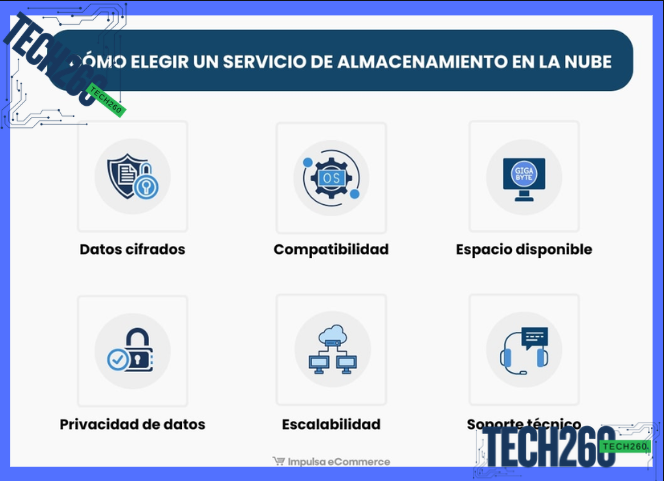
1. RESPUESTA DIRECTA: Para la mejor combinación de seguridad y privacidad al guardar fotos, los servicios especializados como pCloud, Sync.com y Tresorit son líderes. Ofrecen cifrado de extremo a extremo (o cifrado del lado del cliente), donde solo tú tienes la clave de descifrado, incluso el proveedor no puede ver tus archivos. Esto es superior al cifrado estándar de Google Fotos o iCloud, donde la empresa técnicamente puede acceder a los datos. En México, todos están disponibles, pero pCloud a menudo tiene precios promocionales en planes de por vida que pueden ser más atractivos a largo plazo.
2. 3 SUBPREGUNTAS RELACIONADAS:
Subpregunta 1: ¿El cifrado de extremo a extremo hace más lenta la subida y visualización de mis fotos?
Subpregunta 2: Si elijo un servicio muy seguro pero con sede en otro país, ¿mis datos están protegidos por las leyes mexicanas?
Subpregunta 3: ¿Qué pasa si olvido mi contraseña en un servicio con cifrado de extremo a extremo?

3. DATOS PARA UNA TABLA COMPARATIVA (si aplica):
Servicio, Tipo de Cifrado (para privacidad), Funciones de Seguridad Adicionales, Precio Mensual/Aprox. en MXN.
4. ERROR COMÚN A EVITAR: Creer que un servicio es completamente privado solo porque pide una contraseña. Muchos servicios populares (Dropbox, Google Drive estándar, iCloud) usan cifrado, pero ellos guardan las claves. Esto permite funciones como recuperación de contraseña, pero también significa que, bajo una orden judicial o por un fallo de seguridad interno, tus fotos podrían ser accesibles. Privacidad real implica que solo tú tengas la clave.
Más Informacíon que te puede interesar
¿Vale la pena pagar por un servicio de nube para el backup de fotos en México?
Sí, vale totalmente la pena si tu celular es tu cámara principal y quieres tranquilidad. Pensarlo como un seguro digital es la mejor analogía. Por menos de lo que cuesta un café a la semana (alrededor de $40-$60 MXN mensuales por 100 GB), servicios como Google One o iCloud protegen automáticamente cada foto que tomas, incluso si pierdes o te roban el teléfono. En México, donde la tasa de robo de smartphones es alta, esta es una capa de seguridad crucial. La alternativa gratis (como Google Fotos en calidad Alta) suele reducir la resolución de tus imágenes, lo que no es ideal si después quieres imprimir o editar. Pagar te da espacio para la calidad original y, además, integración perfecta con tu ecosistema (Android o iPhone).
¿Cuál es la mejor opción: backup en la nube vs. un disco duro externo en casa?

No es una cuestión de uno vs. otro, sino de usar AMBOS en conjunto para una estrategia a prueba de fallas. La nube es tu primera línea de defensa: automática, accesible desde cualquier lugar y a salvo de desastres físicos (como una inundación o incendio). El disco duro externo es tu copia local, económica a largo plazo y que no requiere suscripción mensual. La estrategia ganadora en México es: configurar la subida automática a Google Fotos o iCloud (para recuperación rápida desde el celular) y complementar con una copia mensual o trimestral en un disco duro que guardes en un lugar diferente a tu computadora. Así, si un servicio sube de precio o tienes problemas de internet, tu copia física está ahí.
¿Cómo puedo evitar errores y perder mis fotos durante un proceso de backup?
El error más común es no verificar que el backup esté completo y sea recuperable. Muchos confían ciegamente en que la nube ya lo guardó todo. Para evitar riesgos, activa las notificaciones de tu servicio (Google One o iCloud te avisan si hay problemas). Además, haz una prueba de restauración una vez al trimestre: elige un puñado de fotos antiguas, bórralas de tu celular (con cuidado) e intenta recuperarlas desde la app de la nube. Así confirmas que el sistema funciona. Otro riesgo es no tener espacio: si tu nube o disco se llenan, el backup se detendrá en silencio. Revisa regularmente y limpia lo que no necesites o amplía tu plan.
¿Los métodos de backup automático de hoy seguirán sirviendo en los próximos años?
Los principios serán los mismos, pero los formatos y servicios evolucionarán; por eso tu estrategia debe ser flexible. La regla de oro del 3-2-1 (3 copias totales, en 2 medios diferentes, 1 de ellas fuera de casa) seguirá siendo relevante en 2024 y más allá. Sin embargo, la tecnología de almacenamiento cambia: los discos duros mecánicos (HDD) de hoy podrían ser reemplazados por SSD más baratos y resistentes. Para futuro-proof tu backup, elige servicios de nube de grandes compañías (Google, Apple, Microsoft) que tienen mayor probabilidad de perdurar, y migra tus copias locales a nuevos discos cada 4-5 años para evitar que fallen por vejez. Revisa cada año los términos y precios de tu suscripción en la nube, ya que en México los ajustes por inflación o tipo de cambio son comunes.
Si quieres conocer otros artículos parecidos a Como hacer backup de fotos métodos automáticos en la nube y local puedes visitar la categoría Tutoriales.
Deja una respuesta

Más contenido relacionado