Cómo configurar un correo electrónico paso a paso en web y móvil

- Configura tu correo electrónico en 10 minutos: Guía sin tecnicismos para web y celular
- Guía detallada: Cómo configurar un correo electrónico paso a paso en web y móvil
- ¿Cuáles son los pasos concretos para agregar una cuenta de correo electrónico en la aplicación nativa de un teléfono móvil (Android o iOS)?
- ¿Cómo se identifica si un servidor de correo utiliza IMAP o POP3, y cuál es la diferencia práctica entre ambos al configurarlo?
- ¿En qué sección o menú de la configuración del sistema operativo móvil se encuentran las opciones para añadir y gestionar cuentas de correo?
- ¿Qué datos específicos (dirección de servidor, puertos, tipo de seguridad) se necesitan para una configuración manual de correo en un dispositivo móvil y dónde se obtienen?
- Más Informacíon que te puede interesar
- ¿Vale la pena comprar un dominio propio para mi correo electrónico en México?
- ¿Cuál es la diferencia principal entre Gmail y Outlook, y cuál elegir?
- ¿Cómo puedo evitar que mi cuenta de correo sea hackeada o sufra phishing?
- ¿Los servicios de correo gratuitos seguirán siendo buenos opciones en 2024 y más allá?
Cómo configurar un correo electrónico paso a paso en web y móvil, ¿Te ha pasado que compras un nuevo teléfono o reinstalas tu computadora y de repente te das cuenta de que no tienes ni idea de cómo agregar tu cuenta de correo? En México, donde muchas veces el soporte técnico es escaso o costoso, este pequeño trámite puede convertirse en un dolor de cabeza que te deja desconectado. Ya sea que uses Gmail, Outlook o el correo de tu trabajo, configurarlo correctamente es la puerta de entrada para todo lo demás. (ver también: Como hacer una pagina web guía paso a paso sin saber programación)
📋 En este artículo aprenderás:
- → Configura tu correo electrónico en 10 minutos: Guía sin tecnicismos para web y celular
- → Guía detallada: Cómo configurar un correo electrónico paso a paso en web y móvil
- → Más Informacíon que te puede interesar
Por eso, aquí tienes una guía práctica sin tecnicismos. Te voy a explicar, con imágenes y detalles claros, cómo configurar un correo electrónico paso a paso en web y móvil, tanto en Android como en iPhone y desde tu navegador. Al final, tendrás tu email funcionando sin depender de nadie, listo para recibir tus facturas, contactar a clientes o organizar tu vida digital. (ver también: Cómo proteger cuenta de redes sociales configuración privacidad clave)

Te puede interesar leer: Cómo hacer un video con fotos y música programas simples y en línea
Configura tu correo electrónico en 10 minutos: Guía sin tecnicismos para web y celular

Antes de empezar: ¿Qué necesitas tener a la mano?
Saltarse este paso es la razón número uno por la que la configuración falla. No es nada del otro mundo, pero tener esta información lista te ahorrará dolores de cabeza, especialmente si estás configurando un correo de tu trabajo o universidad. (ver también: Privacidad en internet consejos configuración esencial cuentas redes)
Imagina que estás llenando un formulario de registro. Para configurar tu correo en cualquier app (como Gmail o Outlook en tu celular), el sistema te va a pedir estos datos. Si no los tienes, el proceso se trabará.
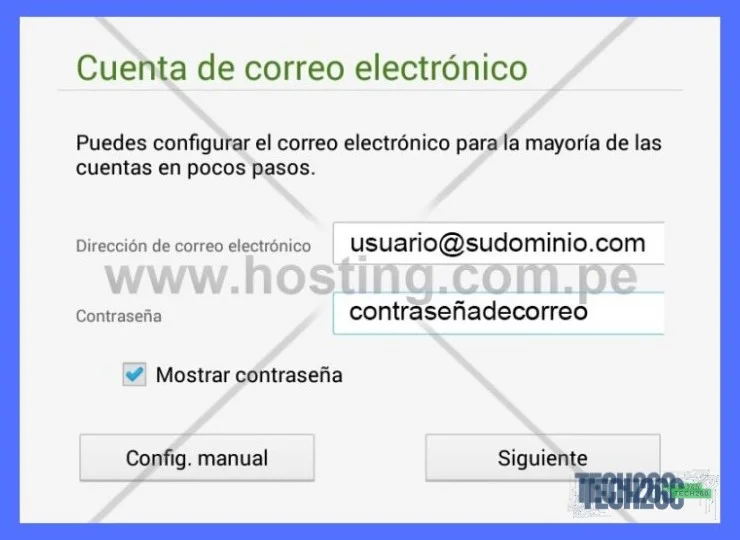
- Tu dirección de correo completa: Por ejemplo, 'tu.nombre@tuempresa.com.mx' o 'a01234567@tec.mx'.
- Tu contraseña: La que usas para entrar al correo desde la página web.
- Los servidores de entrada y salida (IMAP/POP y SMTP): Suenan complicado, pero son solo las direcciones del servidor. Normalmente son algo como 'mail.tudominio.com.mx' o 'imap.gmail.com'. Tu proveedor de correo (el IT de tu oficina, tu hosting) debe dartelos.
- Puertos de conexión: Suelen ser números como 993 (IMAP seguro) o 465 (SMTP seguro). La app suele llenarlos automáticamente si pones los servidores correctos.
Consejo práctico: Si estás en una empresa mexicana, pregunta al área de Sistemas o TI por una guía de configuración de correo en móviles. Las empresas serias ya la tienen preparada. Si contrataste un hosting (como GoDaddy o HostGator México), busca en su panel de control la sección de Correo o Email Clients. (ver también: Desinformacion en internet cómo identificar noticias falsas y fuentes)
Configuración en tu celular (Android e iPhone): El método infalible
Hoy todo el mundo revisa el correo primero en el celular. Te voy a guiar por el método más universal, que funciona incluso para correos corporativos mexicanos que no son de Gmail o Outlook. (ver también: Cómo configurar un router mesh para casa grande)
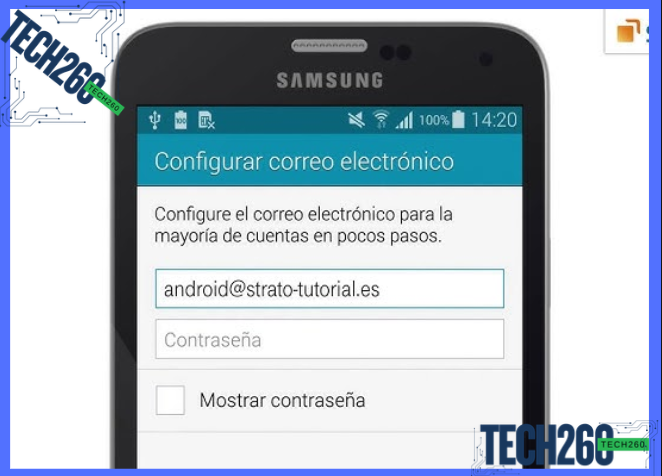
Olvídate por un momento de la app de Gmail o Mail. Ve directo a los Ajustes de tu teléfono. Aquí es donde tienes el control total para agregar cualquier tipo de cuenta de correo, sin importar su dominio. (ver también: Cómo actualizar firmware en audífonos True Wireless)
- Abre Ajustes en tu iPhone o Configuración en tu Android.
- Busca y entra en Cuentas o Cuentas y sincronización.
- Toca en Añadir cuenta o Agregar nueva cuenta.
- Si ves tu proveedor (como Google, Microsoft Exchange), tócalo. Si NO lo ves (común con dominios .com.mx), elige Otro o Correo personal (IMAP).
- Ahora sí, llena el formulario con los datos que reuniste en el primer paso: tu email, contraseña, servidores y puertos.
Advertencia común: En México, muchas empresas usan Exchange. Si al agregar la cuenta te pide un servidor Exchange, ese dato también te lo debe dar tu departamento de TI. No intentes adivinarlo. (ver también: Cómo emparejar auriculares con multipunto Bluetooth)
Configuración en la web (computadora): Más fácil de lo que parece
Para la computadora, tienes dos caminos: usar el navegador (como Chrome) o un programa como Outlook. Usar el navegador es casi siempre la opción más sencilla y segura. (ver también: Cómo configurar una red doméstica con WiFi mesh)
Si tu correo es de Gmail (termina en @gmail.com), Outlook/Hotmail (@outlook.com, @hotmail.com) o Yahoo, solo ve a su página web e inicia sesión. Listo. La magia viene con correos personalizados (como @midulceria.com.mx).
La mayoría de los servicios de hosting en México ofrecen un webmail. Para acceder:
- Abre tu navegador y ve a la dirección que te dieron, que suele ser algo como: webmail.midominio.com.mx o mail.tudominio.com.
- Ahí ingresas tu correo completo y tu contraseña. Te llevará a una interfaz (como Roundcube o Horde) que, aunque no sea tan bonita como Gmail, funciona perfecto para enviar y recibir.
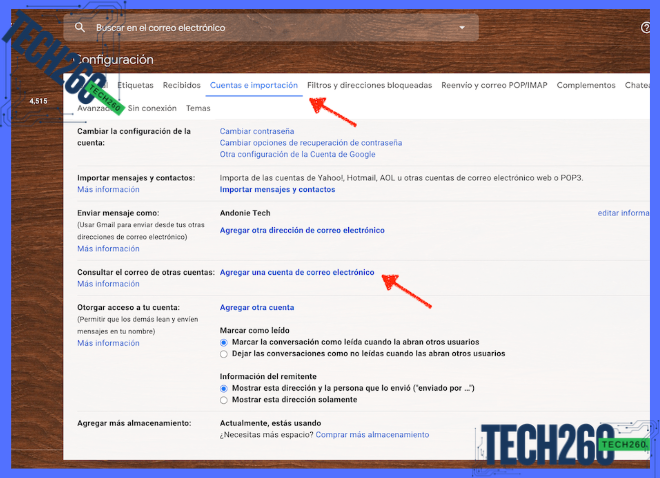
Consejo práctico: Si usas mucho el correo en la compu, puedes agregar tu cuenta personalizada a Gmail o Outlook.com. En Gmail, ve a Configuración > Ver todas las configuraciones > Cuentas e importación. En Enviar correo como, añade tu otra dirección. Esto te permite manejar todos tus correos desde una sola bandeja.
Problemas típicos (y cómo solucionarlos) en México
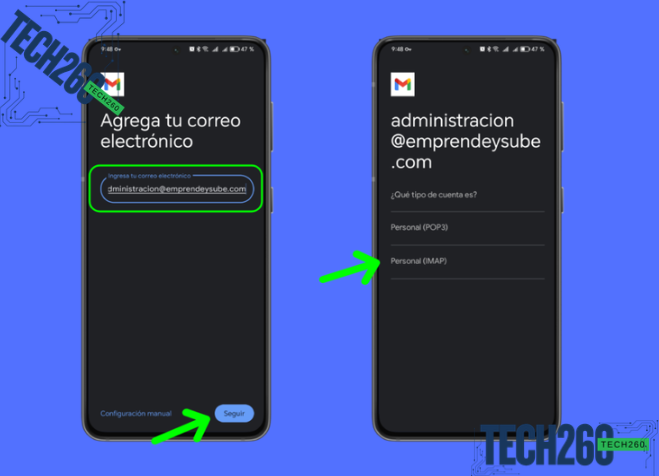
Es normal que algo falle. No entres en pánico. El 90% de los errores se solucionan revisando uno de estos puntos, muy comunes con proveedores locales.
El mensaje de error te da una pista clave. Anótalo. Los más frecuentes son:
- Usuario o contraseña incorrectos: Asegúrate de que el teclado no tenga las mayúsculas activadas (Caps Lock). Verifica la contraseña en la web primero.
- No se puede conectar al servidor: Revisa que los nombres de los servidores IMAP/SMTP estén escritos EXACTAMENTE como te los dieron, sin espacios extra. A veces el problema es el puerto. Prueba alternativas comunes (para IMAP: 993 o 143; para SMTP: 465 o 587).
- La conexión no es segura: La app te preguntará si quieres continuar. Si confías en tu proveedor (es tu empresa o un hosting conocido), puedes aceptar continuar. Para mayor seguridad, pide a tu proveedor que active SSL/TLS.
Dato de soporte local: Si tu correo lo da tu hosting mexicano y tienes problemas, su soporte técnico es tu mejor aliado. Llama o abre un chat. Ten a la mano tu número de cliente y el dominio. Un buen soporte te guiará paso a paso e incluso te puede dar los datos de configuración correctos al instante.
Guía detallada: Cómo configurar un correo electrónico paso a paso en web y móvil
¿Cuáles son los pasos concretos para agregar una cuenta de correo electrónico en la aplicación nativa de un teléfono móvil (Android o iOS)?
1. RESPUESTA DIRECTA: Agregar un correo en Android e iOS es similar. En Android, ve a Ajustes > Cuentas, toca Agregar cuenta y elige Correo electrónico o el proveedor (Gmail, Outlook). En iOS, ve a Ajustes > Correo > Cuentas > Agregar cuenta. Ingresa tu dirección y contraseña; la app generalmente detecta la configuración. Para correos corporativos o de proveedores mexicanos (como @tuempresa.mx), es posible que necesites datos manuales del servidor (IMAP/POP y SMTP), que tu administrador o proveedor de hosting debe darte.
2. 3 SUBPREGUNTAS RELACIONADAS:
Subpregunta 1: ¿Qué datos necesito si la configuración automática no funciona y tengo que hacerlo manualmente?
Subpregunta 2: ¿Cuál es la diferencia entre agregar mi correo en la app nativa (como Mail en iPhone) y descargar la app oficial del proveedor (como Gmail o Outlook)?
Subpregunta 3: Si tengo un correo de un proveedor mexicano (como Telmex, Axtel, o un hosting local), ¿por qué a veces no se configura fácilmente y qué debo hacer?
3. DATOS PARA UNA TABLA COMPARATIVA (si aplica):
Proveedor de Correo, Configuración Típica, Ventaja Principal, Desventaja / Consideración en México.
4. ERROR COMÚN A EVITAR: Un error común es creer que todos los correos se configuran igual. Muchos usuarios en México con correos de proveedores locales o corporativos piensan que solo con su dirección y contraseña basta, y se frustran cuando falla. Casi siempre el problema se soluciona pidiendo los datos del servidor (entrante/saliente) al soporte técnico de su empresa o compañía de internet.
¿Cómo se identifica si un servidor de correo utiliza IMAP o POP3, y cuál es la diferencia práctica entre ambos al configurarlo?
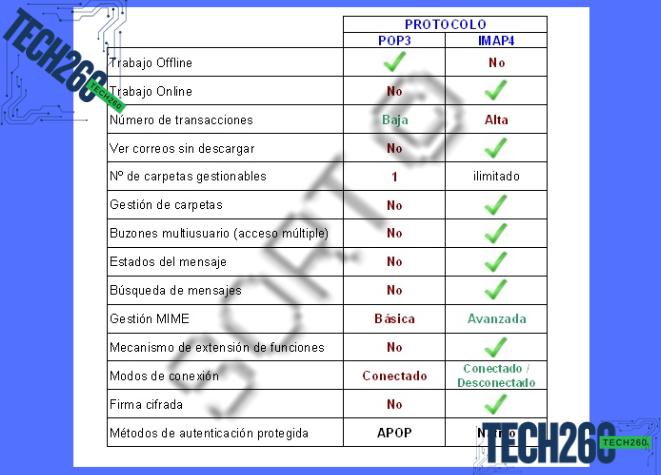
1. RESPUESTA DIRECTA: Para identificar qué protocolo usa tu proveedor de correo (como Gmail, Outlook, o uno de tu trabajo o universidad en México), revisa la sección de configuración de tu cuenta o la página de ayuda del proveedor. Allí encontrarás los datos del servidor (como imap.gmail.com o pop.mail.yahoo.com). La diferencia práctica clave es que IMAP sincroniza todos tus dispositivos (lo que lees en tu celular se marca como leído en tu laptop), mientras que POP3 normalmente descarga los mensajes a un solo dispositivo y los borra del servidor, complicando el acceso desde otros.
2. 3 SUBPREGUNTAS RELACIONADAS:
Subpregunta 1: ¿Cuál protocolo es mejor si uso el correo en mi celular y en mi computadora?
Subpregunta 2: Si configuro mi cuenta con POP3, ¿pierdo todos mis correos si se daña mi computadora?
Subpregunta 3: ¿Los servicios de correo gratuitos en México, como el de Telmex o Totalplay, suelen usar IMAP o POP3?
3. DATOS PARA UNA TABLA COMPARATIVA (si aplica):
Característica clave, IMAP, POP3, Mejor para...
4. ERROR COMÚN A EVITAR: Creer que al configurar el correo en el teléfono con la opción automática (solo poniendo usuario y contraseña) ya está todo listo y no importa el protocolo. Muchas apps eligen POP3 por defecto para algunos proveedores, lo que luego causa que los correos desaparezcan del celular al abrirlos en la computadora.
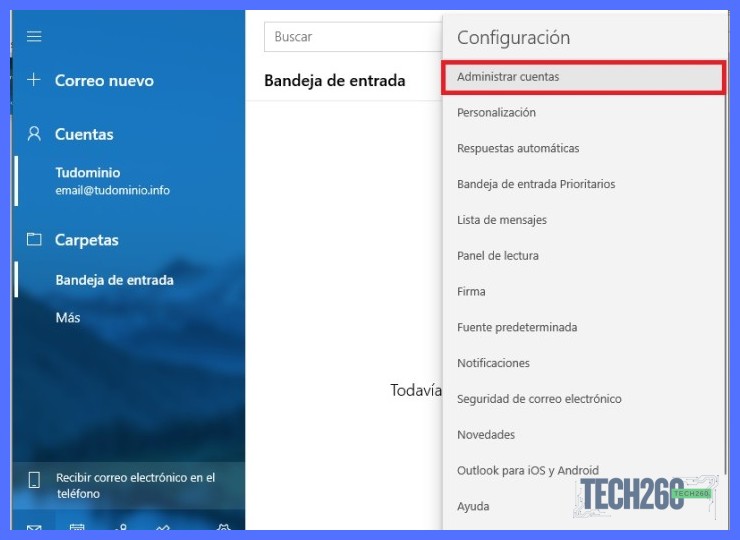
1. RESPUESTA DIRECTA: Depende de tu sistema operativo. En Android (usado por la mayoría de los celulares en México), la opción está en Ajustes > Cuentas o Usuarios y cuentas. En iPhone (iOS), se encuentra en Ajustes > Correo > Cuentas > Añadir cuenta. Es el menú central donde gestionas no solo correo, sino también cuentas de Google, iCloud, redes sociales y apps vinculadas a tu dispositivo.
2. 3 SUBPREGUNTAS RELACIONADAS:
Subpregunta 1: ¿Cómo añado una cuenta de correo de Gmail o Outlook desde la aplicación de correo en lugar de los ajustes del sistema?
Subpregunta 2: ¿Por qué no me aparecen las notificaciones de un correo que acabo de añadir en mi configuración?
Subpregunta 3: ¿Es seguro añadir mi cuenta de banco o redes sociales en esta sección de Cuentas del teléfono?
3. DATOS PARA UNA TABLA COMPARATIVA (si aplica):
Sistema Operativo, Ruta en el Menú Ajustes, Tipos de Cuentas que Gestiona, Dónde Encontrar Sincronización.
4. ERROR COMÚN A EVITAR: Muchos usuarios creen que añadir una cuenta de correo solo se puede hacer desde la aplicación específica (como la app de Gmail). No saben que el menú central de Cuentas en los Ajustes del sistema es más poderoso, ya que gestiona la sincronización de contactos, calendario y datos en segundo plano para todas las apps.
¿Qué datos específicos (dirección de servidor, puertos, tipo de seguridad) se necesitan para una configuración manual de correo en un dispositivo móvil y dónde se obtienen?
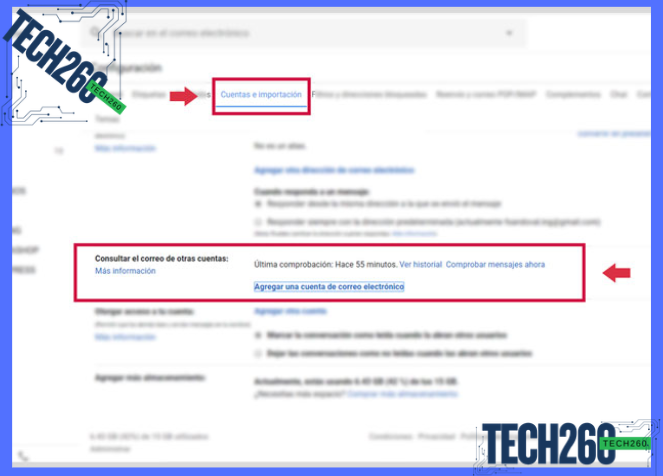
1. RESPUESTA DIRECTA: Para configurar manualmente un correo en tu celular necesitas: servidor de entrada (IMAP o POP3) y salida (SMTP), los puertos de cada uno (como 993 para IMAP o 995 para POP3 con SSL/TLS), y el tipo de seguridad (SSL/TLS o STARTTLS). Estos datos los obtienes directamente del proveedor de tu correo (como Gmail, Outlook, Yahoo o tu empresa). Si usas un correo de tu trabajo o proveedor local (como Telmex, Totalplay), debes contactar a su soporte técnico o buscar la información en su sitio web oficial, ya que pueden variar.
2. 3 SUBPREGUNTAS RELACIONADAS:
Subpregunta 1: ¿Cuál es la diferencia entre IMAP y POP3 y cuál debo elegir para mi celular?
Subpregunta 2: Si tengo un correo de mi trabajo o de un proveedor de internet mexicano (como Izzi, Axtel), ¿dónde encuentro exactamente estos datos de configuración?
Subpregunta 3: ¿Por qué mi correo configurado manualmente me pide contraseña de aplicación en lugar de mi contraseña normal y cómo la consigo?
3. DATOS PARA UNA TABLA COMPARATIVA
Proveedor de Correo, Servidor Entrada (IMAP) y Puerto, Servidor Salida (SMTP) y Puerto, Tipo de Seguridad Recomendado.
4. ERROR COMÚN A EVITAR: Creer que los datos de configuración (servidores y puertos) son universales y sirven para cualquier tipo de cuenta de correo. Muchos usuarios en México, especialmente con correos de proveedores locales, intentan usar la configuración de Gmail en sus cuentas de Telmex o Izzi, lo que siempre resulta en error. Cada proveedor tiene sus propios servidores.
Más Informacíon que te puede interesar
¿Vale la pena comprar un dominio propio para mi correo electrónico en México?
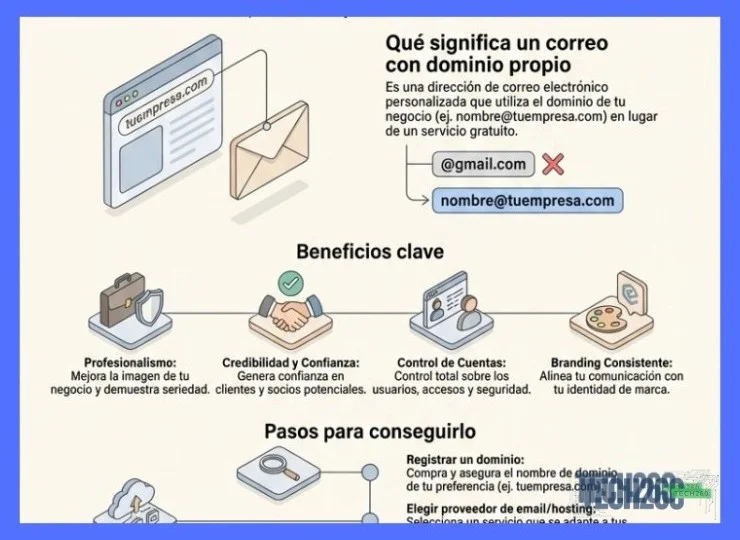
Sí, si tu proyecto es profesional o empresarial, vale completamente la pena la inversión. Un correo con tu propio dominio (como tu-nombre@tuempresa.com.mx) proyecta seriedad y confianza al instante, algo crucial para negocios en México. El costo no es prohibitivo: un dominio .com.mx puede rondar los $300 a $500 MXN al año, y servicios de correo corporativo básico (como los de HostGator o DonWeb) inician desde unos $30 MXN mensuales. Para un freelancer, un consultor o una PyME, esta imagen profesional justifica el gasto. Para uso estrictamente personal y casual, un Gmail o Outlook gratuito sigue siendo más que suficiente.
¿Cuál es la diferencia principal entre Gmail y Outlook, y cuál elegir?
La diferencia clave está en el ecosistema al que ya estés integrado y la interfaz que prefieras. Gmail es de Google y funciona a la perfección con Android, Google Drive, Calendar y Meet. Su filtro de spam es excelente y su búsqueda es insuperable. Outlook (de Microsoft) es la opción ideal si usas Windows, Office 365 (Word, Excel) o Teams a diario, ya que la integración es nativa. En experiencia, Gmail tiende a ser más visual y con organización automática (como las pestañas Social y Promociones), mientras que Outlook se siente más estructurado y formal. Para la mayoría en México, si tu celular es Android, ve con Gmail. Si vives en el mundo de Office para trabajo o estudio, Outlook será tu mejor aliado.
¿Cómo puedo evitar que mi cuenta de correo sea hackeada o sufra phishing?
Activando la verificación en dos pasos (2FA) inmediatamente y siendo escéptico con los enlaces que recibes. El 2FA es la barrera más efectiva: incluso si roban tu contraseña, necesitarán un código de tu celular para entrar. Configúralo ya en la sección de Seguridad de tu proveedor. En México, el phishing suplanta a bancos, servicios de paquetería o la SAT. Nunca hagas clic en enlaces de correos que te avisan de una deuda o entrega; ve directo a la página web oficial escribiendo la dirección tú mismo. Usa una contraseña única y compleja (mezcla mayúsculas, números y símbolos) solo para tu correo, no la repitas en otros lados.
¿Los servicios de correo gratuitos seguirán siendo buenos opciones en 2024 y más allá?
Sí, seguirán siendo opciones perfectamente válidas y robustas, especialmente para usuarios personales. Gmail, Outlook y Yahoo invertirán constantemente en seguridad y capacidad de almacenamiento para mantener su base de usuarios masiva, que es el núcleo de sus negocios publicitarios y de servicios premium. La tendencia es que añadan más funciones de inteligencia artificial (como redacción asistida o resúmenes automáticos) para hacerlos más útiles. El límite lo encontrarás si necesitas más de 15 GB de almacenamiento (Gmail) o funcionalidades empresariales específicas, como buzones compartidos. Para el 99% de las necesidades personales y muchos usos de emprendimiento, lo gratuito será más que suficiente por muchos años.
Si quieres conocer otros artículos parecidos a Cómo configurar un correo electrónico paso a paso en web y móvil puedes visitar la categoría Tutoriales.
Deja una respuesta

Más contenido relacionado