Cómo hacer un video con fotos y música programas simples y en línea


- De tus fotos a un video emotivo: las mejores herramientas (gratis y fáciles) para México
- Cómo hacer un video con fotos y música: programas simples y en línea para crear al instante
- ¿Qué opciones existen en línea para crear un video con fotos y música de forma completamente gratuita?
- Considerando facilidad de uso y resultados profesionales, ¿qué programa o aplicación es la más recomendable para armar un vídeo con imágenes y música?
- Para usuarios que buscan una solución sin costo, ¿cuál es la mejor aplicación gratuita disponible para crear videos a partir de fotografías?
- ¿Cuál es el proceso paso a paso para crear un video con fotos y música directamente desde un teléfono móvil?
- Más Informacíon que te puede interesar
- ¿Vale la pena comprar un programa para hacer videos con fotos o es mejor uno en línea?
- ¿Cuál es la diferencia principal entre usar Canva, CapCut y un programa instalado como Filmora?
- ¿Cómo puedo evitar que mi video final se vea pixelado o de baja calidad?
- ¿Los editores de video en línea seguirán siendo una buena opción en 2024 y más allá?
Cómo hacer un video con fotos y música programas simples y en línea, ¿Alguna vez has querido revivir ese viaje a la playa o compilar los mejores momentos del año en un video emotivo, pero la idea de usar programas de edición complejos y caros te detiene? En México, donde el tiempo y el presupuesto a veces son limitados, invertir en software profesional o aprender interfaces confusas no siempre es una opción viable. Tus fotos merecen más que solo vivir en la galería del celular. (ver también: Programas para editar video facil opciones para principiantes y avanzados)
📋 En este artículo aprenderás:
- → De tus fotos a un video emotivo: las mejores herramientas (gratis y fáciles) para México
- → Cómo hacer un video con fotos y música: programas simples y en línea para crear al instante
- → Más Informacíon que te puede interesar
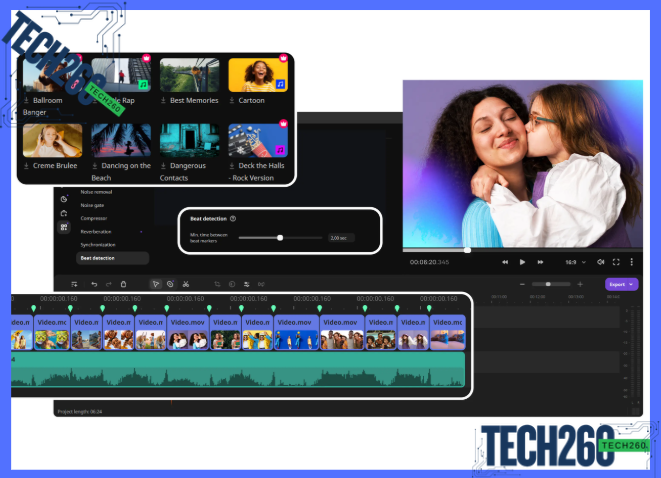
Por suerte, crear videos con tus imágenes y tu música favorita puede ser más simple de lo que crees. Te voy a mostrar una guía clara y práctica con herramientas accesibles, tanto programas sencillos para descargar como opciones en línea que funcionan directo desde tu navegador. Al final, sabrás cómo hacer un video con fotos y música programas simples y en línea sin complicaciones, para que puedas compartir tus recuerdos de una manera única en minutos.

Te puede interesar leer: Cómo grabar la pantalla del PC herramientas nativas y software gratis
De tus fotos a un video emotivo: las mejores herramientas (gratis y fáciles) para México
Antes de elegir programa: organiza tus fotos y música como un pro
Saltar directamente al programa es el error más común. Si dedicas 10 minutos a preparar todo, ahorrarás horas de frustración y el resultado será mucho más profesional. Piensa en esto como organizar los ingredientes antes de cocinar. (ver también: Como crear un podcast equipo necesario grabación edición y publicación)
Para las fotos:
- Crea una carpeta exclusiva en tu computadora o celular y copia allí solo las imágenes que vas a usar. Esto evita perderte entre cientos de archivos.
- Ponles un nombre en orden (Ej: 01 fiesta abuelo.jpg, 02 brindis.jpg). Así te aseguras de que la historia se cuente en el orden correcto.
- Revisa la calidad: Si alguna foto está muy pixelada o oscura, es mejor no incluirla. En pantallas grandes se notará.
Para la música:
- Elige una canción cuyo estilo y duración vayan con el tono del video (alegre, nostálgico, épico).
- ⚠️ Advertencia crucial en México: Si planeas subir el video a YouTube, Instagram o TikTok, NO uses música con derechos de autor (como el último éxito de Bad Bunny o Taylor Swift). Las plataformas lo detectarán y pueden bajar el video o silenciarlo. Usa música libre de regalías.
Consejo práctico: En YouTube hay canales mexicanos como Música Sin Copyright o Vlog No Copyright Music con toneladas de canciones de todos los géneros que puedes usar sin problemas. Descarga la que más te guste. (ver también: Programas para disenar logos opciones gratuitas y profesionales 2024)
Opción 1: La más rápida y sin instalar nada (editor en línea)

Si no quieres descargar programas, tu computadora no es muy potente o solo necesitas hacer un video sencillo para compartir en redes sociales, los editores en línea son tu mejor aliado. Son perfectos para proyectos de última hora, como un video de cumpleaños sorpresa. (ver también: Cómo compartir internet del celular usando conexión tethering o hotspot)
Recomendamos dos que funcionan muy bien desde México y son intuitivos:
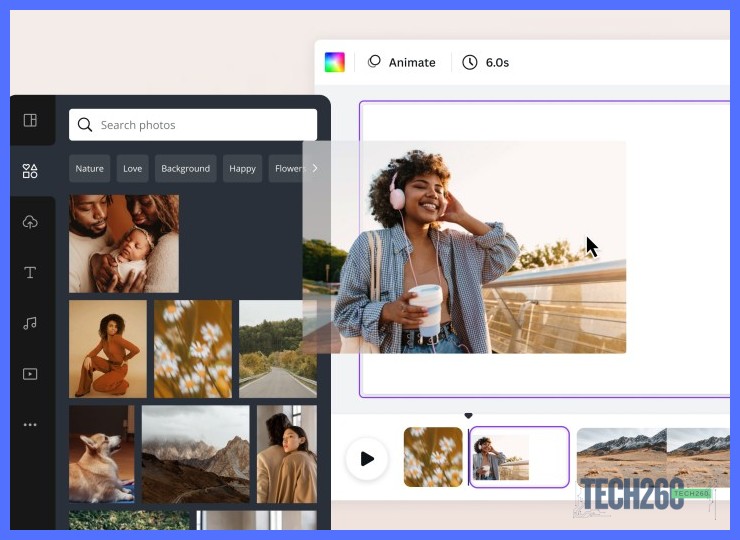
- Canva: Mucho más que un editor de fotos. Su sección de video es sorprendentemente capaz. Tiene plantillas prehechas que son un éxito en Instagram y TikTok. Lo mejor: su versión gratuita es muy generosa y puedes exportar videos en buena calidad sin marca de agua.
- CapCut (versión web): El editor de moda, también disponible en tu navegador. Es más potente que Canva para edición pro (transiciones dinámicas, ajustes de color). La web es gratuita y sincroniza proyectos con la app de tu celular.
rápida: Editor online vs. Programa descargado (ver también: Cómo instalar un soporte magnético para coche)
| Herramienta | Lo mejor | Ideal para | Precaución en México |
|---|---|---|---|
| Canva / CapCut Web | Rapidez, plantillas listas, sin instalar nada. | Videos para redes sociales, proyectos simples y rápidos. | Necesitas una conexión a internet estable. Con datos móviles puedes gastar mucho. |
| Programa descargado (como el siguiente) | Más control, no depende del internet, efectos más avanzados. | Videos más largos (como para una boda), mayor calidad de exportación. | Asegúrate de descargarlo desde la página oficial para evitar virus. |
Consejo práctico: Si usas Canva, aprovecha su biblioteca de audio con música libre de derechos. Ahorrarás el paso de buscar la música por separado.
Opción 2: El poder en tu computadora (programa descargable y gratis)

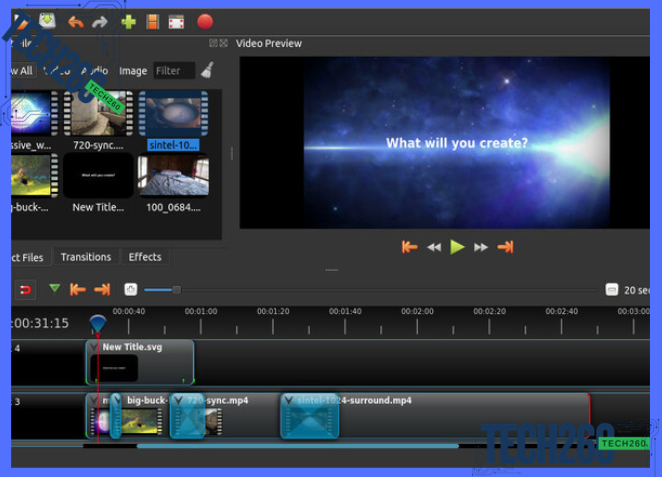
Para videos más serios, como el de la boda de tu hermana, el XV años de tu hija o un proyecto escolar con más detalles, necesitas un programa con más músculo. La buena noticia es que no tienes que pagar por Adobe Premiere. Hay una opción gratuita que es una joya: DaVinci Resolve.
Suena a programa de profesionales (y lo es), pero su módulo básico Cut y Edit son bastante accesibles. Aquí lo que ganas:
- Calidad de exportación superior: Puedes sacar un video en 4K sin pagar un peso.
- Edición de audio precisa: Puedes bajar el volumen de la música exactamente cuando alguien habla en un video.
- Sin marcas de agua ni límites de tiempo: Es completamente gratis, no como algunos que te ponen una marca o limitan la duración.
Consejo práctico: DaVinci Resolve requiere una computadora con tarjeta de video dedicada para funcionar fluido. Si tu laptop es básica (solo gráficos integrados Intel HD), mejor quédate con las opciones en línea. Puedes descargarlo seguro desde la página de Blackmagic Design.
El paso a paso universal: desde subir fotos hasta compartir
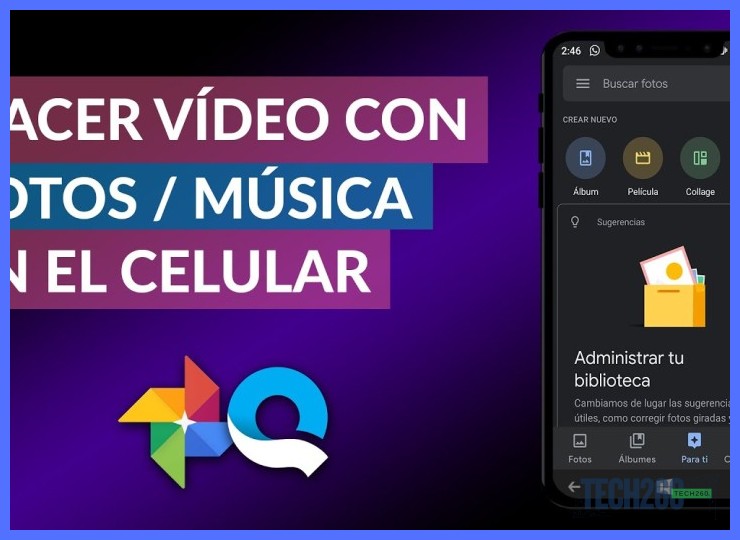
No importa si elegiste Canva o DaVinci Resolve, el flujo de trabajo es muy similar. Si sigues estos pasos, no te perderás.
- Importar: Busca el botón Subir o Importar medios y agrega todas las fotos de tu carpeta organizada.
- Arrastrar a la línea de tiempo: Esta es la franja horizontal donde se arma la película. Arrastra allí tus fotos en el orden que quieras.
- Agregar la música: Importa tu canción y arrástrala a una pista de audio, usualmente debajo de las fotos. Tip: Ajusta la duración de cada foto para que cambien al ritmo de la música.
- Agregar magia (transiciones y texto):
- Transiciones: Busca efectos como Fundido o Desvanecer. Pon uno entre cada foto para que no cambien de golpe.
- Texto: Agrega títulos al inicio (Las vacaciones 2024) o pies de foto (El día que abuelo aprendió a usar TikTok).
- Exportar (el paso más importante): No le des Guardar, busca la opción Exportar o Renderizar. Para redes sociales, elige formato MP4 y una calidad HD (1080p). Dale un nombre y guarda el archivo final en una ubicación que recuerdes.
Consejo práctico: La primera exportación puede tardar unos minutos. No cierres el programa. Si el video queda muy pesado para WhatsApp, en Canva y CapCut puedes elegir directamente Compartir a Instagram o Exportar para TikTok, que lo comprimen automáticamente al tamaño ideal.
Cómo hacer un video con fotos y música: programas simples y en línea para crear al instante
¿Qué opciones existen en línea para crear un video con fotos y música de forma completamente gratuita?
1. RESPUESTA DIRECTA: Existen varias opciones en línea gratuitas para crear videos con fotos y música. Las más accesibles desde México son Canva, CapCut y InVideo. Estos editores web no requieren instalación, funcionan directamente en tu navegador y ofrecen plantillas, música libre de derechos y herramientas básicas de edición sin costo inicial. Es importante revisar sus políticas, ya que algunas pueden incluir marcas de agua o limitaciones de exportación en sus planes gratuitos, pero son un excelente punto de partida.
2. 3 SUBPREGUNTAS RELACIONADAS:
Subpregunta 1: ¿Alguna de estas opciones gratuitas pone una marca de agua o logotipo en mi video final?
Subpregunta 2: ¿Puedo usar cualquier canción de mi celular o de YouTube sin tener problemas de derechos de autor?
Subpregunta 3: ¿Qué opción gratuita es la más fácil de usar para alguien que nunca ha editado un video?
3. DATOS PARA UNA TABLA COMPARATIVA (si aplica):
Herramienta en línea, Límite gratuito (duración/número de fotos), Marca de agua en plan gratis, Biblioteca de música gratuita.
4. ERROR COMÚN A EVITAR: Creer que por ser una herramienta gratuita en línea puedes usar cualquier música que encuentres en internet. Muchos usuarios suben sus videos a redes sociales y reciben sanciones o el video es silenciado por infracción de derechos de autor. Es crucial usar solo la música que la propia plataforma de edición ofrece en su biblioteca libre de regalías.
Considerando facilidad de uso y resultados profesionales, ¿qué programa o aplicación es la más recomendable para armar un vídeo con imágenes y música?
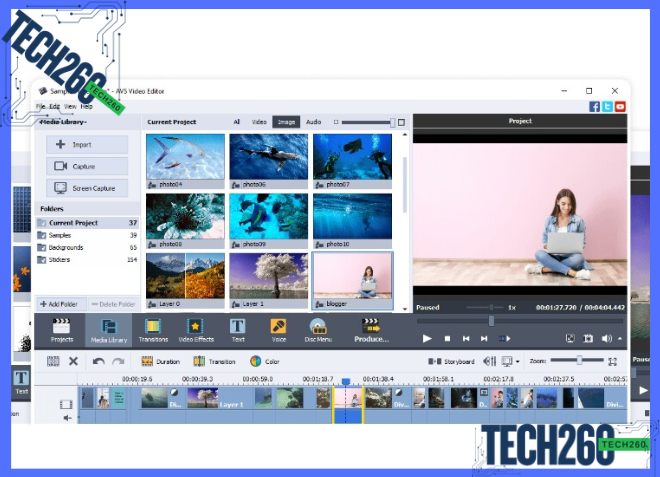
1. RESPUESTA DIRECTA: Para la mayoría en México que busca un equilibrio real entre facilidad y calidad profesional, la mejor recomendación es DaVinci Resolve. Su versión gratuita es increíblemente completa y poderosa, superando a muchas opciones de pago. Es ideal para proyectos serios sin invertir al inicio. Para tareas más simples y rápidas en celular o tablet, CapCut es imbatible por su intuitividad y resultados optimizados para redes sociales. Ambas son accesibles, funcionan bien en hardware común mexicano y tienen comunidades de soporte activas en español.
2. 3 SUBPREGUNTAS RELACIONADAS:
Subpregunta 1: ¿Cuál es la diferencia principal entre usar un programa de escritorio como DaVinci Resolve y una aplicación móvil como CapCut?
Subpregunta 2: ¿Qué programa gratuito es mejor si solo quiero hacer videos sencillos para Instagram o WhatsApp?
Subpregunta 3: ¿Necesito una computadora muy potente y cara para poder editar videos de forma profesional en México?
3. DATOS PARA UNA TABLA COMPARATIVA (si aplica):
Programa o App, Tipo y Plataforma, Mejor para (caso de uso), Costo en México (aprox.)
4. ERROR COMÚN A EVITAR: Creer que para obtener un resultado profesional es obligatorio comprar un software caro como Adobe Premiere Pro o Final Cut Pro. En México, esto lleva a muchos a gastar en suscripciones o software pirata sin explorar antes opciones gratuitas igual de capaces, como DaVinci Resolve, que pueden lograr exactamente el mismo nivel de calidad final para proyectos de imágenes y música.
Para usuarios que buscan una solución sin costo, ¿cuál es la mejor aplicación gratuita disponible para crear videos a partir de fotografías?
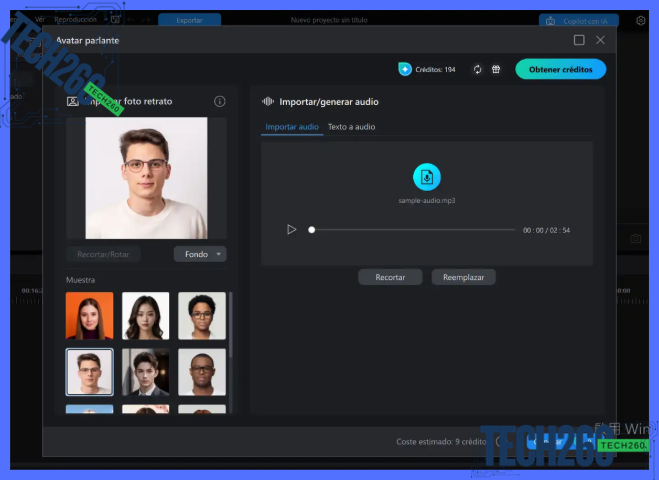
1. RESPUESTA DIRECTA: Para usuarios en México, la mejor opción gratuita es CapCut. Es la más popular y poderosa, disponible para Android, iOS y escritorio (Windows/Mac). Su interfaz es intuitiva y está completamente en español, con una enorme biblioteca de transiciones, efectos y música sin derechos de autor. Aunque ofrece compras dentro de la app, todas las funciones esenciales para crear videos a partir de fotos son 100% gratuitas y no marca el resultado con una marca de agua, algo poco común.
2. 3 SUBPREGUNTAS RELACIONADAS:
Subpregunta 1: ¿Es realmente gratis o al final te pide pagar para exportar el video?
Subpregunta 2: ¿Qué otras aplicaciones gratuitas son buenas alternativas a CapCut?
Subpregunta 3: ¿Necesito un teléfono muy potente o una computadora para usar estas aplicaciones?
3. DATOS PARA UNA TABLA COMPARATIVA (si aplica):
Nombre de la App, Plataforma (Móvil/PC), Característica Destacada Gratuita, Principal Limitación o Trampa Gratuita.
4. ERROR COMÚN A EVITAR: Creer que todas las apps gratuitas ponen una gran marca de agua o logotipo en el video final. Muchas, como CapCut o InShot, permiten exportar sin ninguna marca visible de forma gratuita, aunque algunas limitan la resolución máxima.
¿Cuál es el proceso paso a paso para crear un video con fotos y música directamente desde un teléfono móvil?

1. RESPUESTA DIRECTA: Para crear un video con fotos y música desde tu celular, elige una app de edición gratuita como CapCut, InShot o el editor nativo de tu galería. Primero, abre la app y selecciona todas las fotos que quieras incluir. Luego, importa una canción desde tu biblioteca musical o el catálogo de la app. Ajusta la duración de cada foto para que coincida con el ritmo de la música. Finalmente, aplica transiciones entre las fotos, revisa el video y expórtalo en calidad HD (1080p) para compartirlo en redes sociales como WhatsApp, TikTok o Instagram.
2. 3 SUBPREGUNTAS RELACIONADAS:
Subpregunta 1: ¿Cuáles son las mejores aplicaciones gratuitas y sin marca de agua para hacer esto desde un Android o iPhone en México?
Subpregunta 2: ¿Cómo puedo evitar que el video sea eliminado o silenciado en redes sociales por derechos de autor de la música?
Subpregunta 3: ¿Existe algún truco para que las fotos cambien automáticamente al ritmo de la música sin hacerlo manualmente?
3. DATOS PARA UNA TABLA COMPARATIVA (si aplica): Nombre de la App, Disponibilidad (iOS/Android), Función más útil para fotos + música, Ideal para...
4. ERROR COMÚN A EVITAR: Creer que se necesita una aplicación costosa o de pago para hacer un video de fotos con música de calidad. En México, aplicaciones gratuitas como CapCut o las herramientas ya incluidas en la galería de teléfonos Samsung, Xiaomi o Huawei son más que suficientes para la mayoría de los usuarios.
Más Informacíon que te puede interesar
¿Vale la pena comprar un programa para hacer videos con fotos o es mejor uno en línea?
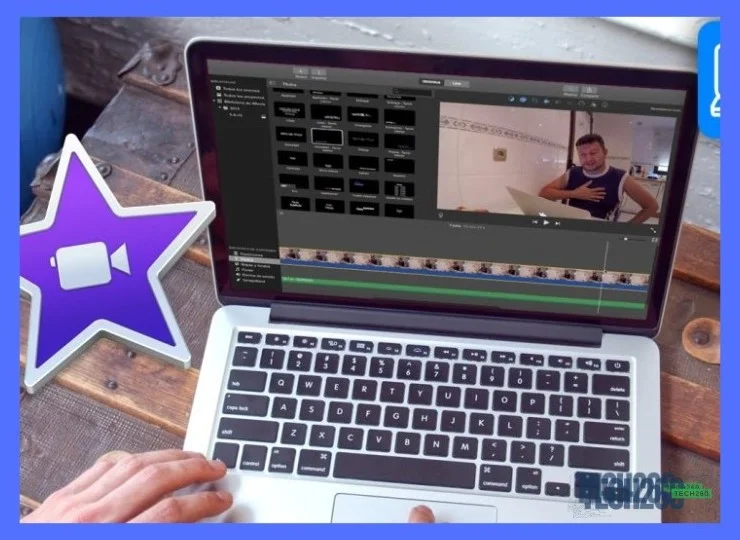
Depende totalmente de tu frecuencia de uso y de cuánto valora tu privacidad. Si solo necesitas crear un video ocasional para un cumpleaños, una
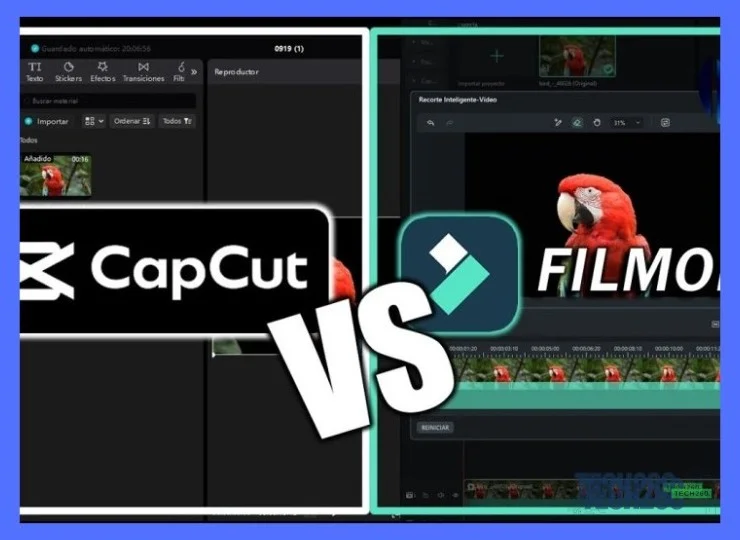
¿Cuál es la diferencia principal entre usar Canva, CapCut y un programa instalado como Filmora?

La diferencia clave está en la potencia, la complejidad y dónde se procesa tu proyecto. Canva y CapCut son servicios en la nube. Esto significa que trabajas desde tu navegador (o una app móvil ligera), no consumes recursos de tu computadora y puedes empezar en tu laptop y terminar en tu celular. Son ideales para proyectos rápidos. Filmora, al estar instalado, usa el poder de procesamiento de tu PC o Mac. Esto te permite trabajar con videos en mayor resolución (como 4K) de forma más fluida, aplicar efectos más pesados y, crucialmente, trabajar sin conexión a internet. Para el usuario mexicano promedio, los editores en línea son la mejor puerta de entrada por su simplicidad y costo cero.
¿Cómo puedo evitar que mi video final se vea pixelado o de baja calidad?
El error más común es usar fotos con muy poca resolución o exportar el video con una configuración incorrecta. Para evitar esto, asegúrate de que todas tus fotos tengan un tamaño decente (idealmente de 1920x1080 píxeles o más). Al exportar tu video, no elijas la opción de comprimir para internet o tamaño pequeño si lo quieres ver en una TV. Busca la configuración de Full HD (1080p) o, si tus fotos lo permiten, 4K. Un detalle importante: algunos sitios web gratuitos ponen una marca de agua o limitan la calidad en sus planes gratis. Revisa siempre los ajustes de exportación y, si la calidad es primordial, considera usar la versión de pago o un programa de prueba gratuita que no imponga estas limitaciones.
¿Los editores de video en línea seguirán siendo una buena opción en 2024 y más allá?
Absolutamente, y es probable que se vuelvan aún más poderosos y accesibles. La tendencia es clara: el software se mueve a la nube. Esto permite a las empresas agregar nuevas funciones, como IA para edición automática o efectos especiales avanzados, sin que tú tengas que descargar actualizaciones. Para el usuario en México, esto es una ventaja enorme, ya que podrás acceder a herramientas de última generación incluso desde una computadora no tan potente. La clave estará en elegir servicios establecidos y confiables (como los ya mencionados) que garanticen la permanencia de tus proyectos en la nube y ofrezcan buenas opciones de suscripción en pesos mexicanos sin cobros sorpresa por conversión de moneda.
Si quieres conocer otros artículos parecidos a Cómo hacer un video con fotos y música programas simples y en línea puedes visitar la categoría Tutoriales.
Deja una respuesta

Más contenido relacionado