Programas para editar video facil opciones para principiantes y avanzados

- Guía definitiva elegir los mejores programas para editar video: desde el primer recorte hasta proyectos profesionales
- Más Informacíon que te puede interesar
- ¿Cuál es el mejor programa para editar video si soy principiante y no quiero gastar mucho?
- ¿Qué diferencia hay entre usar un programa gratis como Da Vinci Resolve y uno de pago como Adobe Premiere?
- ¿Qué error común debo evitar al elegir un programa de edición por primera vez?
- ¿Vale la pena aprender a usar un programa específico en 2024, o mejor espero a que salgan nuevas opciones?
Programas para editar video facil opciones para principiantes y avanzados, ¿Te ha pasado que quieres darle un toque especial a tus videos de vacaciones, crear contenido para redes sociales o incluso iniciar un proyecto más serio, pero al abrir un programa de edición sientes que estás frente al tablero de una nave espacial? En México, donde el presupuesto para software profesional a veces es un lujo, elegir la herramienta correcta puede ser una mezcla de confusión y miedo a gastar en algo que no vas a usar. (ver también: Impresoras 3D para principiantes guía iniciación filamentos y software)
📋 En este artículo aprenderás:
- → Guía definitiva elegir los mejores programas para editar video: desde el primer recorte hasta proyectos profesionales
- → Más Informacíon que te puede interesar
Por eso, hemos preparado esta guía práctica. Aquí no solo te vamos a listar programas para editar video facil opciones para principiantes y avanzados, sino que te diremos exactamente cuál se adapta a lo que necesitas y a tu bolsillo. Encontrarás desde aplicaciones gratuitas y sencillas para tu celular hasta software profesional que vale cada peso, para que puedas tomar la mejor decisión sin perder el tiempo.

Te puede interesar leer: Adiccion a las redes sociales síntomas efectos y cómo gestionar uso
Guía definitiva elegir los mejores programas para editar video: desde el primer recorte hasta proyectos profesionales

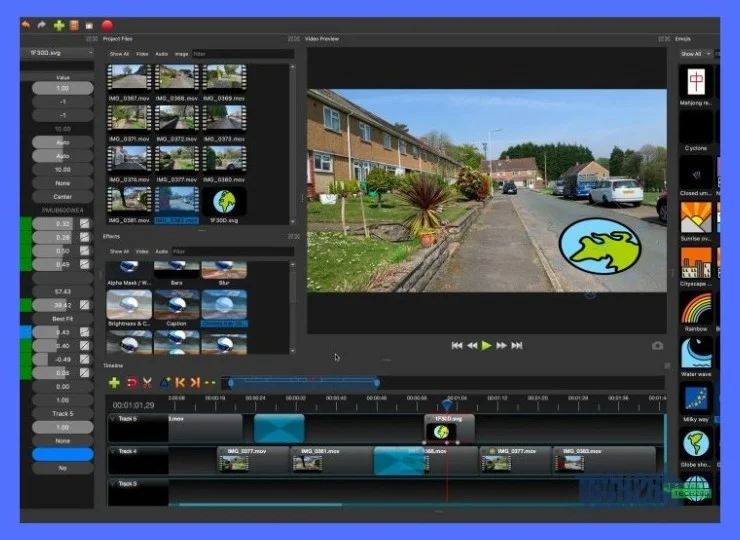
Para el que empieza de cero: editores que no te abrumarán

Si lo tuyo es recortar videos de TikTok, unir clips de tus vacaciones o hacer un contenido sencillo para redes, no necesitas un programa de NASA. Buscas algo intuitivo, que no consuma toda la RAM de tu computadora y, muy importante, que no te obligue a ver 10 tutoriales antes de hacer tu primer recorte. En México, la accesibilidad y el soporte en español son clave. (ver también: Sistema operativo ligero para PC vieja opciones Linux y Windows)
Para este nivel, tienes dos caminos principales: aplicaciones ya incluidas en tu sistema y opciones en línea gratuitas.
- Video Editor de Windows o iMovie (macOS/iOS): Son tu mejor primer paso. Vienen instalados, son completamente gratuitos y su interfaz es tan simple como arrastrar y soltar. Son perfectos para recortes, transiciones básicas, títulos simples y ajustar el volumen. Si tu laptop no es la más potente, estos programas funcionarán sin problemas.
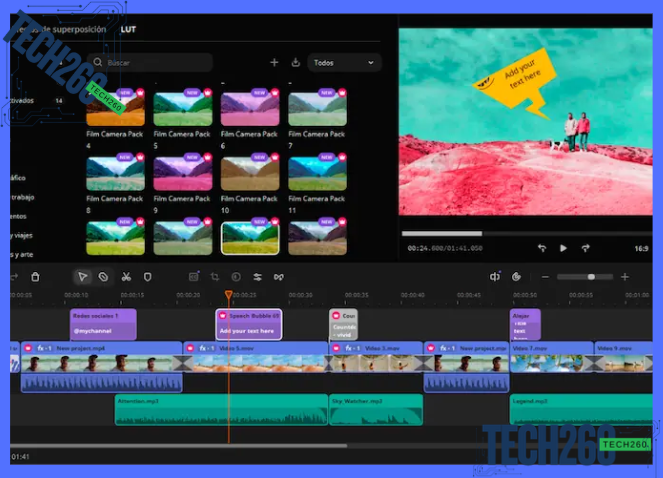
- Editores en línea como Canva o CapCut: Su gran ventaja es que no necesitas instalar nada y funcionan hasta en una Chromebook vieja. Ideales para crear contenido rápido para Instagram Reels o YouTube Shorts, ya que tienen plantillas, música con licencia y efectos trendy integrados. La desventaja es que dependes de una buena conexión a internet, algo a considerar si tu WiFi no es estable.
Consejo práctico: Antes de gastar en cualquier cosa, domina el editor que ya tienes (iMovie o Video Editor). Te dará la base para entender flujos de trabajo y sabrás exactamente qué te falta cuando necesites dar el siguiente salto.
El salto de nivel: software de pago con equilibrio entre poder y usabilidad
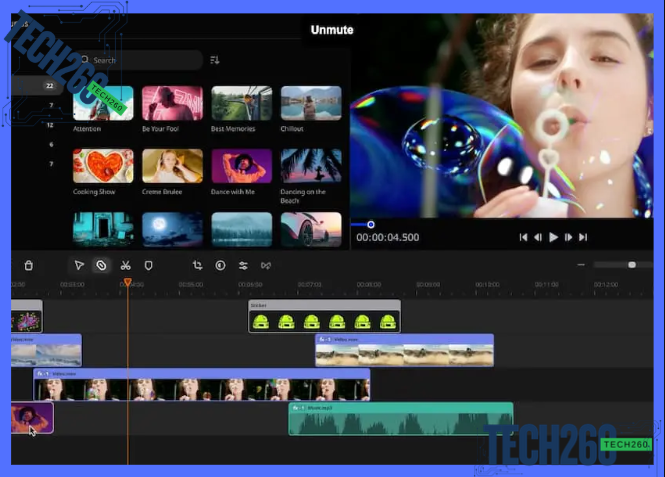
Cuando los editores básicos te quedan cortos –quieres corregir color de manera profesional, usar capas de video, trabajar con audio multicanal o simplemente tener más control– es hora de mirar a los caballos de batalla de la industria. Aquí la inversión empieza a contar, y en México debes fijarte en los modelos de suscripción perpetua (un solo pago) versus las suscripciones mensuales. (ver también: Software para grabar pantalla opciones nativas y programas externos)
| Programa | Inversión Inicial (MXN aprox.) | Lo mejor | Para quién es |
|---|---|---|---|
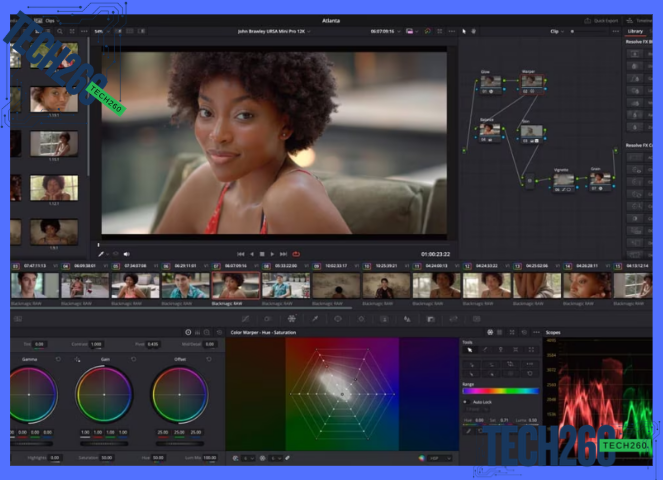
| DaVinci Resolve | $0 (versión gratuita) / $4,500 (Studio, pago único) | Su versión gratuita es increíblemente poderosa, incluye un módulo de color profesional que no tiene rival. El pago único de la versión Studio es una ganga a largo plazo. | Quien prioriza corrección de color y audio serio, y quiere evitar suscripciones mensuales. |
| Adobe Premiere Pro | ~$400 MXN/mes (Plan individual) | Es el estándar de la industria. Su integración con otros programas de Adobe (After Effects, Photoshop) es imbatible. Tiene la mayor cantidad de tutoriales y recursos en línea. | Estudiantes de comunicación, creadores que ya usan Creative Cloud, o quienes buscan trabajar en estudios donde este software es obligatorio. |
| Final Cut Pro | ~$7,000 MXN (pago único) | Optimización excepcional para Mac, interfaz fluida y moderna. El pago único es una gran ventaja para usuarios de Apple comprometidos. | Usuarios de Mac que editan mucho y valoran una experiencia de trabajo rápida y sin complicaciones. |
Advertencia común: No subestimes los requisitos de sistema. Programas como Premiere Pro o DaVinci Resolve piden una buena tarjeta gráfica (GPU) y al menos 16 GB de RAM para funcionar bien. Verifica que tu PC o Mac cumpla con lo mínimo, o tu experiencia será de puros frenones.
No solo es el programa: recursos y comunidad en español
De nada te sirve el software más caro si no sabes cómo usarlo. La curva de aprendizaje puede ser empinada, pero en internet existe una comunidad enorme dispuesta a ayudar. En México, buscar recursos en tu idioma puede acelerar tu progreso meses.
Aquí es donde plataformas como YouTube se vuelven tu mejor aliado. Canales como “Todo por un like”, “Mito Fa” o “Luisito Rey” ofrecen tutoriales desde cero hasta técnicas avanzadas, muchas veces enfocadas en los programas que ya vimos. La ventaja es que explican contextos y terminología de manera local.
- Foros y grupos: Busca grupos de Facebook como Editores de Video México o subforos en sitios como Taringa!. Son excelentes para resolver dudas específicas (ej: ¿Por qué mi video se exporta con pixeles verdes en Premiere?).
- Assets y plantillas: Sitios como Envato Elements o incluso Mercado Libre ofrecen paquetes de transiciones, overlays y música libre de regalías adaptados para creadores locales. Mucho más fácil que empezar todo desde cero.
Consejo práctico: Antes de comprar un curso caro, explota el contenido gratuito de YouTube. Busca curso DaVinci Resolve desde cero y sigue un tutorial de principio a fin. Si después de 10 horas sientes que necesitas estructura, entonces considera invertir en un curso formal.
El factor hardware: tu computadora sí importa (y mucho)
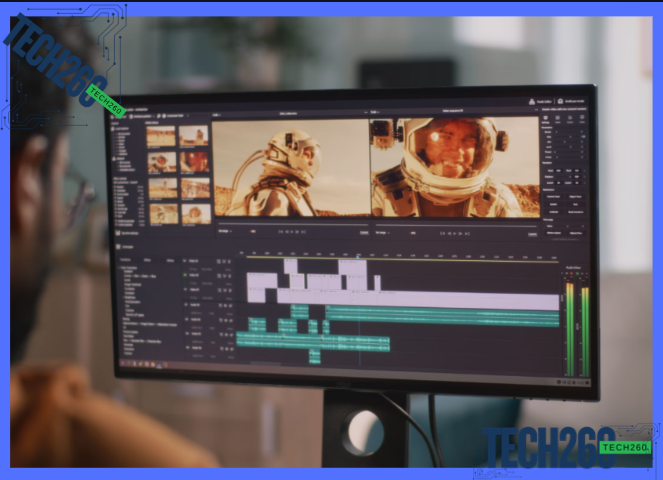
Puedes tener el mejor software del mundo, pero si tu computadora es lenta, editar video será una pesadilla de esperas y reprocesos. En México, donde no siempre es fácil actualizar equipo, hacer una compra inteligente es crucial.
No necesitas la Mac más cara, pero sí priorizar componentes clave. Olvídate de procesadores de gama baja y discos duros mecánicos (HDD) para este trabajo.
- Almacenamiento SSD es obligatorio: Un SSD (disco de estado sólido) hará que tu programa, los archivos de video y la previsualización carguen decenas de veces más rápido que con un disco duro tradicional. Es la mejora de rendimiento más notable que puedes hacer.
- RAM: 16 GB es el nuevo mínimo: Con 8 GB apenas sobrevives. 16 GB te permiten tener el editor, el navegador con tus referencias y algún otro programa abierto sin que todo colapse. Si manejas videos en 4K, considera 32 GB.
- Tarjeta gráfica (GPU): No es solo para gamers. Programas como DaVinci Resolve y Premiere Pro usan la GPU para acelerar efectos, renderizado y, sobre todo, la corrección de color. Una NVIDIA GTX o RTX de gama media hará una diferencia abismal.
Dato local: En tiendas como Cyberpuerta, DD Tech o incluso en la sección de renovados de Amazon México, puedes armar o encontrar laptops con estas especificaciones a precios más accesibles que en grandes almacenes. Compara bien y prioriza estos componentes.
También te puede interesar leer: Internet de las cosas en el hogar dispositivos para automatizar tu casa
Más Informacíon que te puede interesar
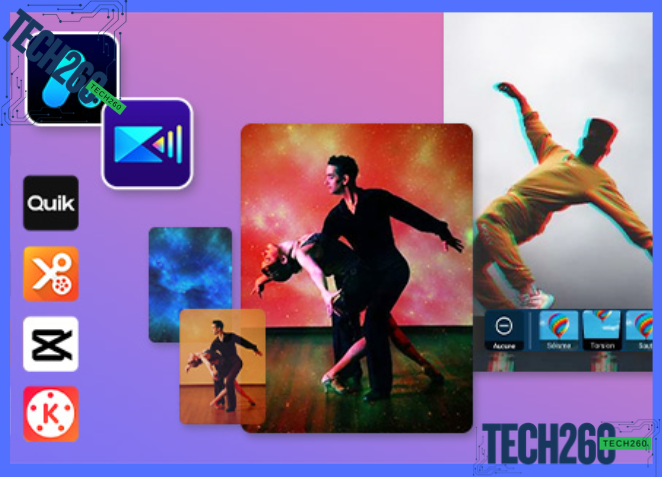
¿Cuál es el mejor programa para editar video si soy principiante y no quiero gastar mucho?
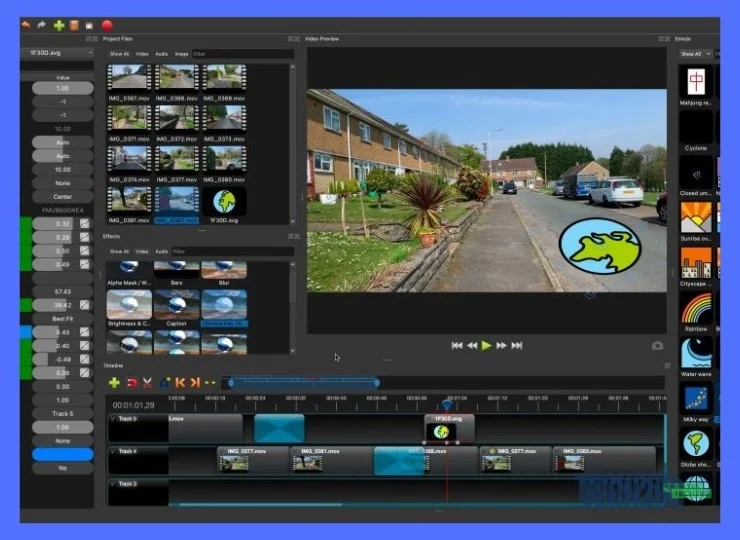
Da Vinci Resolve es, sin duda, la mejor opción para empezar sin invertir. Aunque suene a programa profesional (que lo es), su versión gratuita es tan completa que no tiene rival. Te permite hacer ediciones básicas y avanzadas, corre
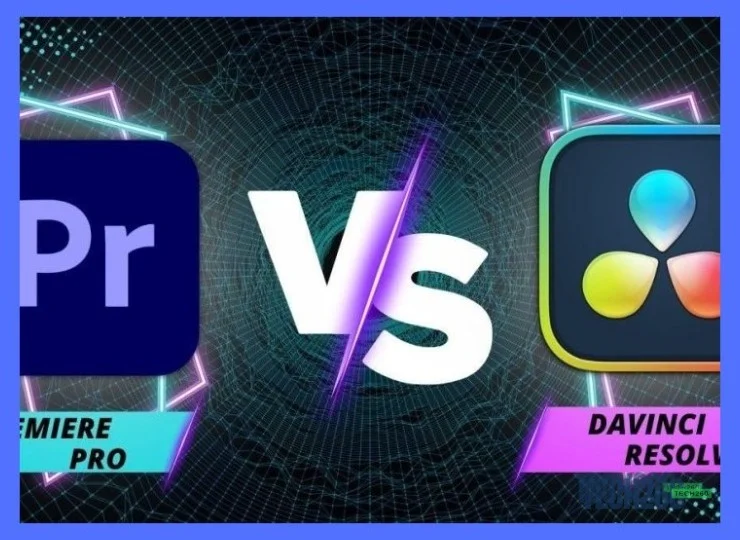
¿Qué diferencia hay entre usar un programa gratis como Da Vinci Resolve y uno de pago como Adobe Premiere?

La diferencia principal no está en la calidad final del video, sino en el flujo de trabajo, los recursos integrados y el soporte. Con Da Vinci Resolve gratis, ya tienes casi todas las herramientas para crear videos profesionales. La trampa está en detalles: el motor de noise reduction (reducción de ruido) avanzado y algunos plugins de efectos específicos están bloqueados en la versión gratuita. Adobe Premiere, por su parte, te integra todo un ecosistema (After Effects, Photoshop, Audition) que acelera mucho el trabajo si usas esas otras apps, y tiene una biblioteca enorme de plantillas y assets. Para el usuario mexicano, la decisión clave es económica: Premiere cuesta alrededor de $400 MXN mensuales en el plan individual. Si editas videos ocasionalmente, pagar esa suscripción cada mes puede no valer la pena frente a una inversión única cero.
¿Qué error común debo evitar al elegir un programa de edición por primera vez?
El error más grande es elegir el programa más poderoso sin verificar si tu computadora puede ejecutarlo fluidamente. Muchos usuarios en México descargan Premiere Pro o After Effects en laptops con gráficos integrados y 8 GB de RAM, y luego se frustran porque el programa se traba constantemente. Antes de decidirte, revisa los requisitos mínimos y recomendados del software en su sitio web oficial. Un programa más ligero como Filmora o CapCut puede darte una experiencia mucho más agradable y productiva en hardware modesto. Otro error es no aprovechar los periodos de prueba gratuita. Casi todos los programas de pago ofrecen 7 a 30 días de prueba; úsalos para asegurarte de que la interfaz te gusta y de que tu equipo responde bien, antes de comprometerte con una compra o suscripción.
¿Vale la pena aprender a usar un programa específico en 2024, o mejor espero a que salgan nuevas opciones?
Vale totalmente la pena aprender uno ahora. Los fundamentos de la edición que aprendas serán transferibles y el mercado actual ya tiene opciones muy maduras y con futuro. La industria no va a cambiar radicalmente de la noche a la mañana; los conceptos de línea de tiempo, cortes, transiciones y corrección de color son permanentes. Programas como Da Vinci Resolve tienen una hoja de ruta de desarrollo muy clara y constante, y aprenderlo hoy te servirá por años. Esperar a la próxima gran cosa es una trampa que solo retrasa tu aprendizaje. Lo inteligente es elegir una opción con una comunidad grande y activa (como Resolve o Premiere), donde haya miles de tutoriales en YouTube y foros de soporte en español. Esto garantiza que, conforme salgan actualizaciones, tendrás a tu alcance toda la ayuda necesaria para adaptarte rápidamente.
Si quieres conocer otros artículos parecidos a Programas para editar video facil opciones para principiantes y avanzados puedes visitar la categoría Software.
Deja una respuesta

Más contenido relacionado