Software para grabar pantalla opciones nativas y programas externos, ¿Necesitas capturar lo que pasa en tu pantalla para hacer un tutorial, grabar una reunión en línea o guardar ese momento épico en tu juego favorito, pero te asaltan las dudas? En México, donde los precios del software profesional pueden ser prohibitivos, no siempre es necesario buscar opciones costosas o complicadas. Muchas veces, la solución está más cerca de lo que piensas. (ver también: Cómo acelerar una computadora lenta pasos prácticos y limpieza sistema)
📋 En este artículo aprenderás:
→ Software para grabar pantalla: desde lo que ya tienes hasta lo más profesional
→ Guía detallada: Software para grabar pantalla, opciones nativas y programas externos
→ Más Informacíon que te puede interesar
Aquí vamos a desglosar todo lo que necesitas saber sobre software para grabar pantalla, opciones nativas y programas externos. Compararemos las herramientas gratuitas que ya tienes en tu Windows o Mac con aplicaciones externas poderosas, para que puedas elegir con confianza la que mejor se adapte a tu bolsillo y a tu proyecto, sin dar vueltas innecesarias.
Software para grabar pantalla: desde lo que ya tienes hasta lo más profesional
No busques más: las herramientas que ya vienen en tu Windows o Mac
Antes de descargar nada, revisa tu computadora. Tanto Windows como macOS incluyen grabadores de pantalla nativos que son más que suficientes para el 80% de las tareas comunes, como grabar una clase online, explicar un proceso a un compañero de trabajo o capturar un error para soporte técnico. Son gratuitos, no ocupan espacio adicional y funcionan al instante. (ver también: Cómo actualizar firmware en audífonos True Wireless)
En Windows 10 y 11, la combinación de teclas Windows + G abre la barra de juegos. Aunque su nombre suene a otra cosa, su grabador es excelente y simple. Puedes capturar solo una ventana, toda la pantalla o incluso tu rostro con una webcam. El archivo se guarda automáulaticamente en la carpeta Vídeos/Capturas. (ver también: Cómo automatizar pruebas de carga con JMeter práctico)
Si usas una Mac, la combinación Shift + Command + 5 es tu mejor amigo. Te da un control total: puedes grabar toda la pantalla, solo una sección seleccionada o una ventana específica. Además, incluye herramientas básicas de anotación para señalar cosas importantes justo después de grabar.
Consejo práctico: Para videos rápidos y sin complicaciones, estas opciones nativas son imbatibles. En México, son la mejor opción si necesitas algo inmediato y no quieres lidiar con descargas, instalaciones o posibles problemas de compatibilidad con tu sistema.
OBS Studio: el poder gratuito (pero con curva de aprendizaje)
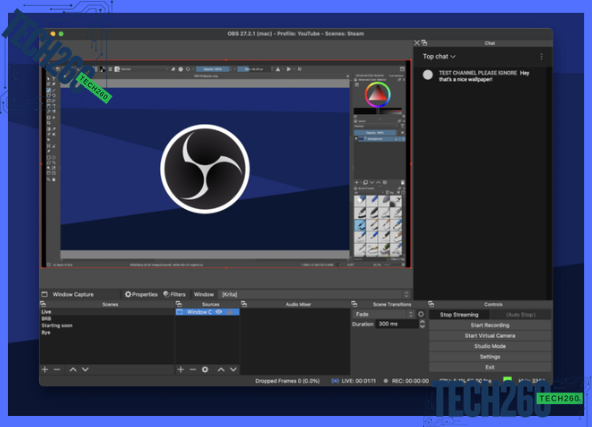
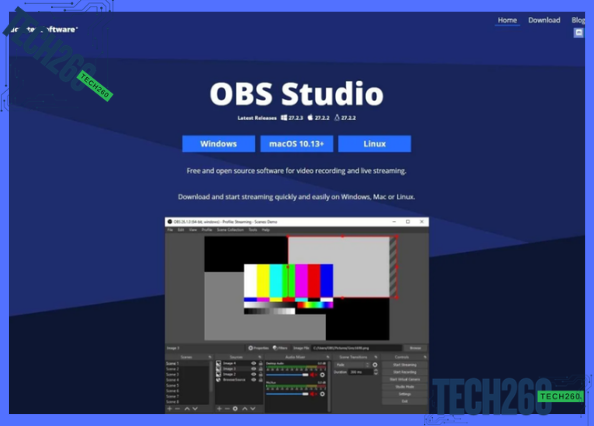
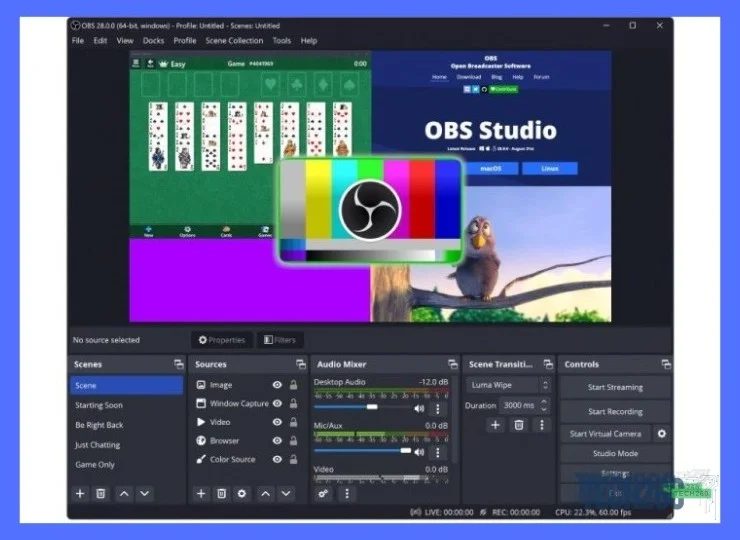
Cuando necesitas algo más serio—transmitir en vivo a YouTube, grabar con múltiples cámaras, mezclar audio de distintas fuentes o crear contenido profesional—OBS Studio es el rey indiscutible y, lo mejor, es completamente gratis. Es el caballo de batalla de streamers y creadores, pero su potencia tiene un costo: no es la herramienta más intuitiva para empezar.
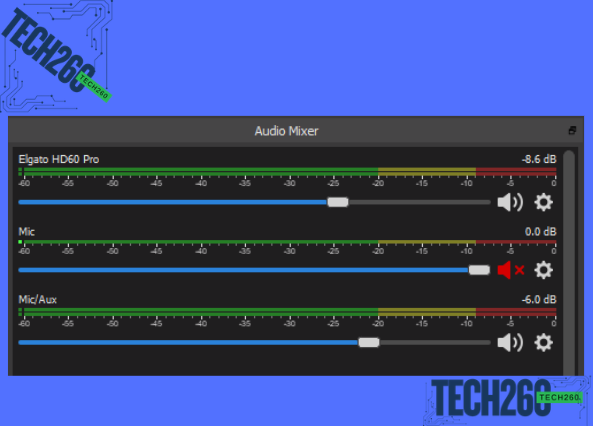
¿Por qué vale la pena aprenderlo? Porque te da un control absoluto. Puedes configurar escenas, añadir superposiciones, usar cromas (pantalla verde) y gestionar el audio de tu micrófono, el audio del sistema y la música por separado. Todo esto sin pagar un solo peso.
Ventaja principal: Potencia y flexibilidad ilimitadas, sin costo.
La pega: La interfaz puede intimidar. No esperes grabar en dos clics; tendrás que ver un tutorial de 15 minutos en YouTube para configurarlo bien.
Formato de salida: Puedes grabar en alta calidad (incluso 4K) y elegir el formato de video que más te convenga para editar después.
Advertencia común: Si solo necesitas grabar tu pantalla para una presentación de la oficina, OBS puede ser matar mosquitos con un cañón. Es para proyectos donde necesites ese control granular. Para aprender, busca tutoriales en español de canales como Azul School o HolaSoyGerman (tiene uno básico muy bueno).
Opciones de pago: cuándo sí vale la pena invertir
Si el software nativo se te queda corto y OBS te parece demasiado complejo, los programas de pago son el punto medio ideal. Ofrecen una interfaz amigable, funciones específicas para productividad y, usualmente, mejores herramientas de edición integradas. Son ideales para profesores, capacitadores corporativos o creadores de tutoriales que graban con frecuencia.
Aquí una comparación de las dos opciones más populares y sus precios en el mercado mexicano:
Software
Precio Aprox. (MXN)
Lo mejor
Para quién es
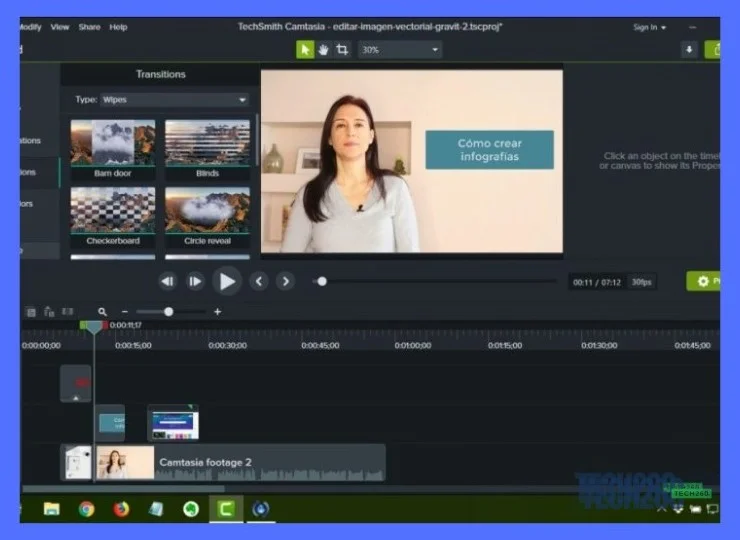
Camtasia
$2,500 - $3,000 (compra única)
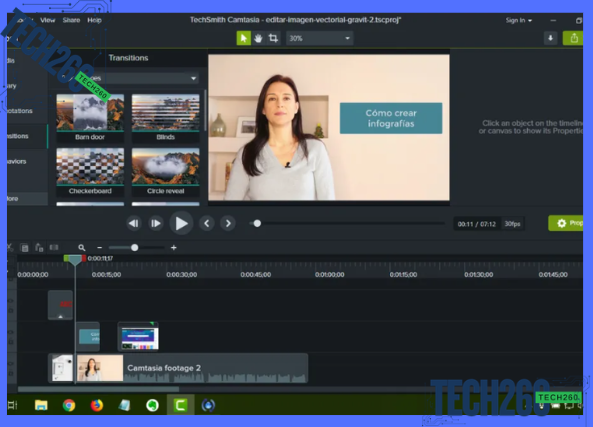
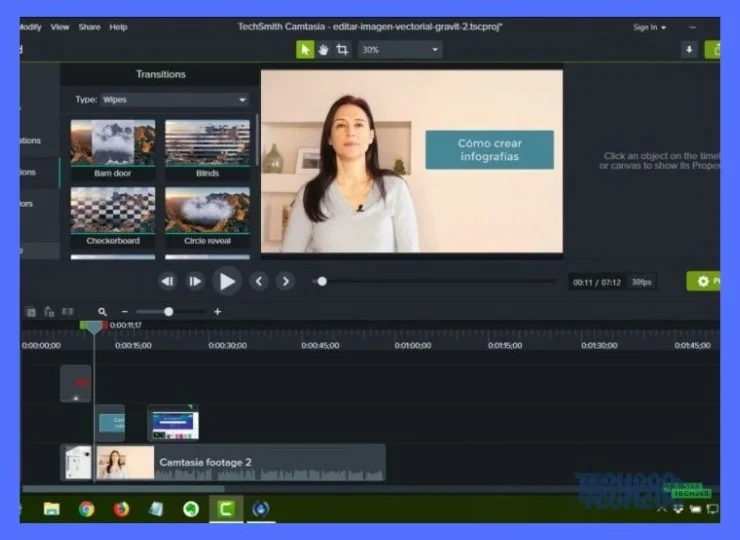
Su editor de video integrado es excelente. Tiene plantillas, animaciones y efectos que te ahorran horas. Es un todo en uno para grabar y pulir.
Creadores de contenido educativo, equipos de capacitación que necesitan videos pulidos sin usar otro programa de edición.
ScreenFlow (solo Mac)
$1,800 - $2,200 (compra única)
Su flujo de trabajo es ultra intuitivo en macOS. La edición es visual y sencilla, con muy buena calidad de exportación.
Usuarios de Mac que buscan la opción más sencilla y elegante para grabar y editar screencasts rápidos.
Consejo de compra: Muchas de estas suites ofrecen periodos de prueba gratuitos de 30 días. ¡Aprovéchalos! Descarga la versión de prueba y verifica que funcione sin problemas en tu computadora antes de comprometerte con la compra. Revisa si el pago es una suscripción anual o una licencia vitalicia (mucho mejor).
No olvides el audio: el secreto de un video profesional
Puedes tener la grabación de pantalla en 4K, pero si tu audio suena como si estuvieras en una caverna o se escuchan los tecleos de tu keyboard, el video se sentirá amateur. En México, donde muchos grabamos en espacios no acondicionados (como una habitación o la sala), gestionar el audio es crucial.
Tu prioridad número uno debe ser usar un micrófono externo. No tiene que ser caro; un micrófono de diadema USB de marcas como Logitech o Trust (que encuentras en Amazon México por $300-$500 MXN) hará una diferencia del día a la noche comparado con el micrófono integrado de tu laptop.
Configuración básica: En cualquier software de grabación, asegúrate de seleccionar el micrófono externo como fuente de audio principal.
Busca un lugar tranquilo: Graba cuando haya menos ruido de fondo (tráfico, perros, electrodomésticos). Cerrar ventanas y puertas ayuda mucho.
Prueba y ajusta niveles: Antes de grabar el video final, haz una prueba de 30 segundos. Escúchala. ¿Tu voz se escucha clara y fuerte sin distorsionar?
Tip local: Si el ruido de fondo es inevitable, programas como OBS, Camtasia o incluso Davinci Resolve (gratuito) tienen filtros básicos de reducción de ruido. Son un salvavidas para limpiar un audio grabado en entornos menos que ideales.
Guía detallada: Software para grabar pantalla, opciones nativas y programas externos
¿Qué características definen al mejor software de grabación de pantalla para diferentes necesidades (gaming, tutoriales, reuniones)?
1. RESPUESTA DIRECTA: El mejor software depende de la necesidad. Para gaming, busca captura en alta resolución (1080p/4K), 60 FPS mínimo, bajo impacto en rendimiento y grabación de audio del juego y micrófono. Para tutoriales, prioriza una interfaz simple, herramientas de anotación (flechas, resaltados), grabación de cámara web y exportación a formatos comunes. Para reuniones, es clave grabar solo ventanas específicas, capturar audio de sistema y micrófono claramente, y tener opciones de organización. En México, verifica que el software funcione bien con conexiones de internet variables y que el soporte técnico esté disponible en español.
2. 3 SUBPREGUNTAS RELACIONADAS: Subpregunta 1: ¿Existe algún software de grabación de pantalla gratuito que sea realmente bueno para estas tareas? Subpregunta 2: ¿Qué características debo priorizar si mi computadora no es muy potente? Subpregunta 3: ¿Cómo elijo entre grabar toda la pantalla, una ventana o un área específica?
3. DATOS PARA UNA TABLA COMPARATIVA (si aplica): Característica / Necesidad, Ideal para Gaming, Ideal para Tutoriales, Ideal para Reuniones.
4. ERROR COMÚN A EVITAR: Creer que el software más caro o famoso es el mejor para todo. Un programa caro y complejo para gaming puede ser excesivo y confuso para grabar una simple reunión en Zoom, donde una herramienta más sencilla y barata (o incluso gratuita) es más que suficiente.
¿Cuáles son las opciones nativas y las aplicaciones externas más efectivas para grabar la pantalla en dispositivos Android?
1. RESPUESTA DIRECTA: En Android, la opción nativa más efectiva es la herramienta de grabación de pantalla integrada en el sistema. Para versiones antiguas o más funciones, las aplicaciones externas más efectivas son AZ Screen Recorder (gratuita y muy completa) y Mobizen Screen Recorder. Ambas son populares en México, están disponibles en Google Play sin costo y ofrecen grabación de audio interno y externo, edición básica y sin marcas de agua invasivas, siendo ideales para crear tutoriales o grabar partidas.
2. 3 SUBPREGUNT
AS RELACIONADAS: Subpregunta 1: ¿Cómo activo la grabadora de pantalla nativa si no la veo en mi menú? Subpregunta 2: ¿Las aplicaciones gratuitas de grabación son seguras o roban mis datos? Subpregunta 3: ¿Puedo grabar la pantalla con audio de llamadas en WhatsApp o juegos?
3. DATOS PARA UNA TABLA COMPARATIVA (si aplica): Característica / Función, Grabador Nativo (Android), AZ Screen Recorder, Mobizen Screen Recorder, Mejor para... 4. ERROR COMÚN A EVITAR: Creer que necesitas una aplicación de pago o con suscripción para grabar la pantalla con calidad decente. En México, muchas apps gratuitas como las mencionadas funcionan perfectamente para el uso común y evitan gastos innecesarios en dólares.
¿Cuál es el procedimiento paso a paso para grabar la pantalla de una computadora con Windows o macOS utilizando programas especializados?
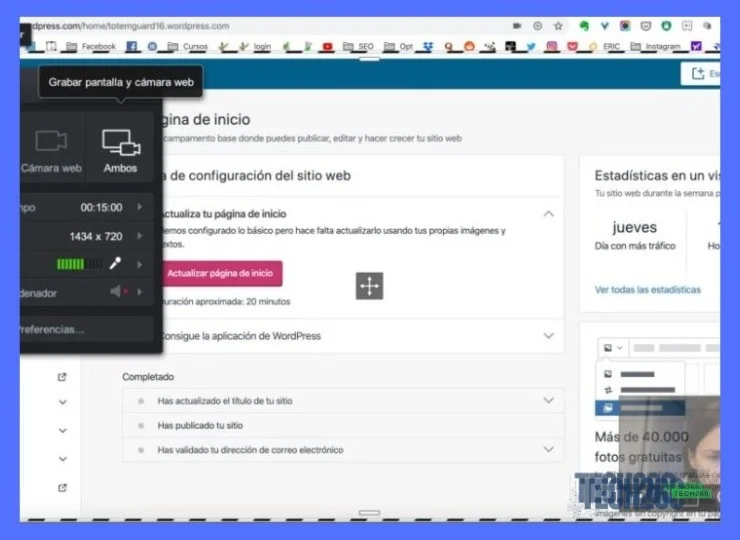
1. RESPUESTA DIRECTA: El procedimiento básico para ambos sistemas es: 1) Elegir e instalar un programa especializado (como OBS Studio, gratis, o Camtasia, de pago). 2) Configurar la fuente de captura (seleccionar si grabarás toda la pantalla, una ventana o una región específica). 3) Ajustar parámetros como la calidad de video, la carpeta de destino y si incluirás audio del sistema o del micrófono. 4) Presionar el botón de grabación (generalmente un círculo rojo). 5) Detener la grabación y guardar el archivo, típicamente en formato MP4 para mayor compatibilidad en México.
2. 3 SUBPREGUNTAS RELACIONADAS: Subpregunta 1: ¿Cuál es el mejor programa gratis para grabar la pantalla en Windows y macOS? Subpregunta 2: ¿Cómo grabar la pantalla con audio de mi voz y del sistema a la vez? Subpregunta 3: ¿Por qué mi video grabado sale con muy bajo rendimiento o se ve borroso?
3. DATOS PARA UNA TABLA COMPARATIVA (si aplica): Programa Recomendado, Precio (en MXN, aprox.), Principal Ventaja, Mejor para...
4. ERROR COMÚN A EVITAR: Creer que necesitas comprar un software caro de inmediato. Muchos usuarios en México buscan versiones pirata de programas premium sin saber que existen alternativas gratuitas y completamente legales (como OBS Studio o la herramienta nativa de Windows + Game Bar) que son más que suficientes para la mayoría de las necesidades, evitando así riesgos de virus o malware.
¿Qué software gratuito y de pago está disponible específicamente para grabar video de la pantal
la con calidad profesional?
1. RESPUESTA DIRECTA: Para grabar pantalla con calidad profesional, tienes opciones gratuitas y de pago. OBS Studio es la mejor opción gratuita y potente, con funciones avanzadas de transmisión y grabación. Para pago, Camtasia (licencia perpetua ~$4,500 MXN) y ScreenFlow (para Mac) son líderes por su editor integrado y facilidad. Adobe Premiere Pro (suscripción) es profesional pero complejo. En México, todos están disponibles; OBS es ideal para empezar sin costo, mientras Camtasia ofrece la mejor relación calidad-precio para creadores serios.
2. 3 SUBPREGUNTAS RELACIONADAS: Subpregunta 1: ¿Realmente necesito pagar por un software de grabación o con uno gratuito como OBS es suficiente? Subpregunta 2: ¿Cuál es el mejor software para grabar pantalla y editar el video todo en uno, sin programas extra? Subpregunta 3: ¿Qué características definen la calidad profesional en un software de grabación de pantalla?
3. DATOS PARA UNA TABLA COMPARATIVA (si aplica): Software / Característica, Tipo (Gratuito/Pago), Precio Aproximado en México (MXN), Mejor para...
4. ERROR COMÚN A EVITAR: Creer que un software de pago siempre grabará con mejor calidad de video. La calidad final depende más de la configuración (resolución, tasa de bits, codec) que del precio. Con OBS bien configurado, puedes lograr una calidad idéntica a la de un software caro, ya que ambos usan el mismo hardware (tu PC) para capturar.
¿Cuál es el mejor software para grabar pantalla que puedo comprar en México?
No hay un mejor para todos; depende totalmente de para qué lo necesites y de tu presupuesto. Si solo quieres grabar videollamadas en Zoom o hacer un tutorial rápido sin gastar un peso, las herramientas nativas como la Grabadora de Xbox en Windows o QuickTime Player en Mac son más que suficientes. Pero si tu trabajo depende de crear contenido profesional, con edición integrada y gráficos, un programa pago como Camtasia o ScreenFlow (para Mac) es una inversión que vale la pena. En México, puedes adquirirlos directamente desde sus sitios web oficiales o en plataformas como Mercado Libre, donde a veces encuentras licencias a buen precio. Para un punto medio excelente, OBS Studio es gratuito, poderosísimo y es el estándar para streamers; su curva de aprendizaje es mayor, pero en YouTube hay una gran comunidad hispana que te puede ayudar.
¿Qué diferencia hay entre usar la opción nativa de Windows y descargar un programa como OBS?
La diferencia principal está en el control, la calidad y la complejidad. La Grabadora de Xbox de Windows (Win + G) es súper sencilla: la abres, presionas grabar y listo. Es perfecta para capturar algo rápido sin configuraciones. Sin embargo, es muy básica: no puedes grabar solo una ventana específica con facilidad, ni añadir tu cámara web y tu voz en pistas separadas, ni ajustar la calidad del video en detalle. OBS Studio, por ser un programa externo y gratuito, te da control total: puedes crear escenas complejas, mezclar varias fuentes (pantalla, cámara, micrófono, audio del sistema), elegir el formato y bitrate exacto, y transmitir en vivo. Si quieres un video listo para subir a YouTube sin editar después, OBS es la mejor opción gratuita. La nativa es para lo urgente y simple.
¿Es seguro descargar software gratuito para grabar pantalla desde internet en México?
Sí, pero debes hacerlo con mucha precaución para evitar malware y programas falsos. El riesgo más grande en México suele venir de sitios de descargas gratis que ofrecen cracks o versiones pirata de software pagado. Estos sitios suelen inyectar adware, troyanos o mineros de criptomonedas en tu computadora. La regla de oro es: descarga siempre desde la página oficial del desarrollador. Para OBS Studio, ve a obsproject.com; para ShareX, a getsharex.com. Si buscas un programa pago, evita los enlaces mágicos de foros o YouTube y compra la licencia en la tienda oficial. Tu banco te agradecerá no tener que lidiar con cargos fraudulentos y tu computadora funcionará sin ralentizarse misteriosamente.
¿Un software de grabación de pantalla que compre hoy, me seguirá sirviendo en 2024 y los próximos años?
Absolutamente, especialmente si eliges opciones establecidas y con buen soporte. Los programas líderes como Camtasia, OBS Studio o ScreenFlow reciben actualizaciones constantes para adaptarse a nuevos sistemas operativos (como Windows 11 o las próximas versiones de macOS) y a los formatos de video que piden plataformas como TikTok o YouTube. Invertir en una licencia de estos suele incluir actualizaciones gratuitas por un año. Con el software gratuito y de código abierto como OBS, tienes la garantía de que una comunidad global lo mantendrá vigente. Lo que puede quedar obsoleto más rápido es un programa gratuito poco conocido que deje de recibir mantenimiento. Por eso, elegir una opción popular no solo resuelve tu necesidad hoy, sino que es una decisión duradera.
Si quieres conocer otros artículos parecidos a Software para grabar pantalla opciones nativas y programas externos puedes visitar la categoría Tutoriales.
Rogelio Valladarez
Experto informático con más de 12 años de experiencia en soporte técnico, reparación de dispositivos, desarrollo de soluciones móviles, optimización de sistemas y creación de contenido tecnológico.
Para brindar la mejor experiencia, utilizamos tecnologías como cookies para almacenar y/o acceder a la información del dispositivo. Su consentimiento para estas tecnologías nos permitirá procesar datos como el comportamiento de navegación o los identificadores únicos en este sitio. No dar su consentimiento o retirarlo podría afectar negativamente a ciertas características y funciones.
Funcional Siempre activo
El almacenamiento o acceso técnico es estrictamente necesario para la finalidad legítima de posibilitar el uso de un servicio específico expresamente solicitado por el suscriptor o usuario, o para el solo fin de efectuar la transmisión de una comunicación a través de una red de comunicaciones electrónicas.
Preferences
The technical storage or access is necessary for the legitimate purpose of storing preferences that are not requested by the subscriber or user.
Estadística
El almacenamiento o acceso técnico que se utiliza exclusivamente con fines estadísticos.The technical storage or access that is used exclusively for anonymous statistical purposes. Without a subpoena, voluntary compliance on the part of your Internet Service Provider, or additional records from a third party, information stored or retrieved for this purpose alone cannot usually be used to identify you.
Marketing
El almacenamiento o acceso técnico es necesario para crear perfiles de usuario para enviar publicidad o para realizar el seguimiento del usuario en un sitio web o en varios sitios web con fines de marketing similares.








Más contenido relacionado