Cómo acelerar una computadora lenta pasos prácticos y limpieza sistema

- Tu computadora no tiene que ser lenta: guía práctica de limpieza y aceleración (sin gastar en técnico)
- 1. El gran culpable: programas que se inician solos y te roban recursos
- 2. Libera espacio en el disco duro: tu sistema necesita respirar
- 3. El cambio que más impacto tiene: de disco duro (HDD) a unidad de estado sólido (SSD)
- 4. Limpieza de software profunda: desinstalar lo que no usas y revisar malware
- Cómo acelerar una computadora lenta: guía de pasos prácticos y limpieza del sistema
- ¿Cuáles son los pasos prácticos más efectivos para acelerar una computadora que se ha vuelto notablemente lenta?
- ¿Qué tipo de limpieza del sistema operativo es necesaria para mejorar el rendimiento general de una PC?
- ¿Cuál es el procedimiento correcto para limpiar una computadora lenta sin causar daños al sistema o a los archivos personales?
- ¿Cómo se puede diagnosticar y solucionar la lentitud extrema de una PC mediante métodos de limpieza y mantenimiento?
- Más Informacíon que te puede interesar
- ¿Vale la pena comprar un SSD para acelerar mi computadora vieja en México?
- ¿Qué es mejor para acelerar mi PC: más RAM o un SSD? ¿Cuál elegir primero?
- ¿Es seguro usar programas de limpieza como CCleaner o puedo dañar mi sistema?
- ¿Una computadora con Windows 10 que acelero ahora, me seguirá sirviendo bien para 2024 y 2025?
¿Tu computadora tarda una eternidad en encender, se traba al abrir el navegador y cada clic se siente como una petición formal? En México, donde renovar el equipo no siempre es una opción por los precios, esa lentitud se vuelve una frustración diaria que frena tu trabajo o tu tiempo libre. (ver también: Machine learning basico introducción a los algoritmos y sus usos)
📋 En este artículo aprenderás:
- → Tu computadora no tiene que ser lenta: guía práctica de limpieza y aceleración (sin gastar en técnico)
- → Cómo acelerar una computadora lenta: guía de pasos prácticos y limpieza del sistema
- → Más Informacíon que te puede interesar
No tienes que resignarte ni gastar en lo primero. Esta guía te muestra exactamente cómo acelerar una computadora lenta con pasos prácticos y una limpieza del sistema que puedes hacer tú mismo, sin ser experto. Recuperarás agilidad, prolongarás la vida de tu máquina y lo mejor: no te costará un peso. (ver también: Sistema operativo ligero para PC vieja opciones Linux y Windows)

Te puede interesar leer: Desinformacion en internet cómo identificar noticias falsas y fuentes
Tu computadora no tiene que ser lenta: guía práctica de limpieza y aceleración (sin gastar en técnico)
1. El gran culpable: programas que se inician solos y te roban recursos

¿Tu computadora tarda una eternidad en encender y ya está lenta desde que arranca? El problema casi seguro está en los programas que se inician automáticamente con Windows. Muchos, como Spotify, Steam o el actualizador de Adobe, se cuelan ahí sin que te des cuenta, consumiendo memoria RAM y poder de procesador desde el minuto uno. En México, donde es común heredar o usar laptops por muchos años, controlar esto es la forma más rápida de darle una nueva vida a tu equipo.
Para solucionarlo, no necesitas un programa especial. Windows tiene una herramienta integrada llamada Administrador de tareas: (ver también: Cómo configurar un router mesh para casa grande)
- Abre el Administrador de tareas (pulsa Ctrl + Shift + Esc a la vez).
- Haz clic en la pestaña Inicio. Verás la lista completa de programas que intentan arrancar con el sistema.
- Fíjate en la columna Impacto de inicio. Identifica los que tengan un impacto Alto y que no necesites inmediatamente (por ejemplo, OneDrive, Discord, el cliente de Epic Games).
- Haz clic derecho sobre ellos y selecciona Deshabilitar. Esto no los desinstala, solo evita que se abran solos. Puedes ejecutarlos manualmente cuando los necesites.
Consejo práctico: Si ves programas con nombres raros o que no reconoces, búscalos rápido en Google antes de deshabilitarlos. Podrían ser controladores importantes para tu tarjeta de sonido o touchpad. (ver también: Cómo sincronizar luces inteligentes con Alexa)
2. Libera espacio en el disco duro: tu sistema necesita respirar
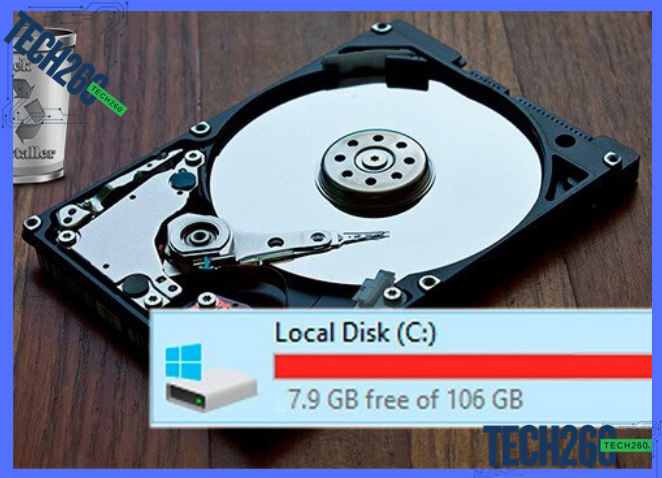
Cuando tu disco duro (especialmente si no es SSD) está casi lleno, la computadora se vuelve increíblemente lenta. Necesita espacio libre para funcionar, como archivos temporales y memoria virtual. En México, con los paquetes de internet que a veces tienen límites de datos, muchos evitan descargar o guardar cosas en la nube, saturando sus discos locales. Liberar espacio es como quitar el exceso de peso a un carro. (ver también: Tutorial de limpieza profunda de ventiladores y disipadores)
Empieza por lo más sencillo usando la herramienta Liberador de espacio en disco de Windows (escribe Liberador en el menú Inicio). Esta herramienta elimina de forma segura:
- Archivos temporales: Basura que queda después de instalar programas o navegar.
- Papelera de reciclaje: ¿Ya la vacías regularmente? Ahí sigue ocupando espacio.
- Actualizaciones de Windows antiguas: Windows guarda los archivos de actualizaciones pasadas por si acaso, y pueden ocupar varios gigabytes.
Luego, revisa manualmente tus carpetas de Descargas y Documentos. Seguro encuentras instaladores de programas que ya usaste (.exe, .dmg), fotos duplicadas o videos pesados que puedes subir a Google Fotos o mover a un disco duro externo, que puedes conseguir desde $700 MXN en Amazon México.
Advertencia común: No elimines carpetas como Windows, Archivos de programa o Usuarios manualmente. Usa solo el Liberador de espacio o desinstala programas desde el Panel de control para evitar dañar el sistema.
3. El cambio que más impacto tiene: de disco duro (HDD) a unidad de estado sólido (SSD)
Si has hecho todo lo anterior y tu computadora con Windows 10 u 11 sigue siendo lenta, especialmente para encender o abrir programas, el cuello de botella es físico: el disco duro mecánico (HDD). Cambiarlo por una unidad de estado sólido (SSD) es la mejora más dramática que puedes hacer. Es como cambiar un carro de caballos por uno con motor. En México, un SSD de 480 GB tiene un precio muy accesible, rondando los $700 a $900 MXN en Mercado Libre o Digitalife, y la diferencia es abismal.
| Componente | ¿Qué hace? | Tiempo de arranque aprox. | Sensación para ti |
|---|---|---|---|
| Disco Duro (HDD) | Almacena datos en discos giratorios. | 1.5 a 3 minutos | Lento, con ruido, se traba al hacer varias cosas. |
| Unidad SSD | Almacena datos en chips (como una USB gigante). | 15 a 30 segundos | Ágil, silenciosa, los programas se abren al instante. |
La instalación es más sencilla de lo que parece. Para una laptop, generalmente solo necesitas un destornillador de estrella pequeño
Consejo práctico mexicano: Si no te animas a hacerlo tú, en cualquier plaza de la tecnología o centro de reparación de celulares te lo pueden hacer por una mano de obra que ronda los $300-$500 MXN. Lleva tu SSD comprado y pídeles que clonen el sistema. Asegúrate de que sea un lugar con buena reputación para que cuiden tus datos.
4. Limpieza de software profunda: desinstalar lo que no usas y revisar malware
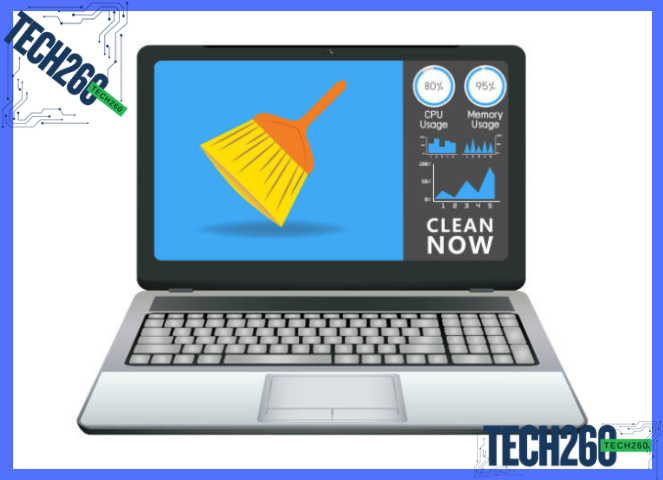
Con el tiempo, instalamos programas para una tarea específica y luego los olvidamos. Otros, como barras de herramientas o optimizadores dudosos, vienen escondidos en otras instalaciones. Todos ocupan espacio y algunos hasta ejecutan procesos en segundo plano. Además, en México es muy común descargar software crackeado de sitios no

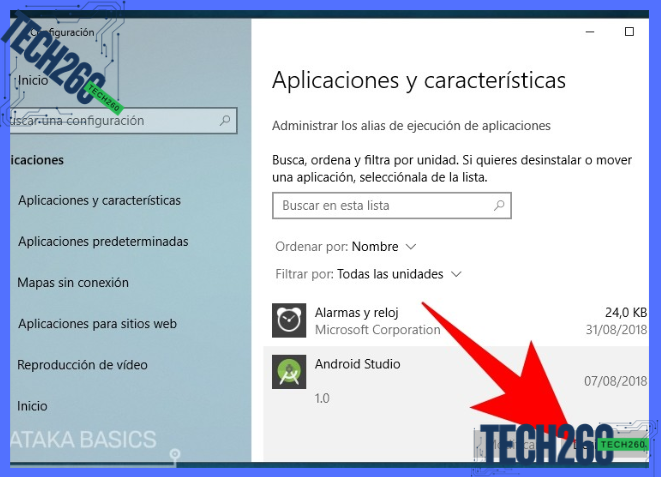
Paso 1: La desinstalación a fondo. No basta con borrar el acceso directo. Ve a Configuración > Aplicaciones en Windows y ordena por tamaño o fecha de instalación. Pregúntate: ¿Realmente uso Adobe Acrobat Reader DC o puedo abrir PDFs con el navegador? ¿Para qué sirve este Driver Updater que no instalé conscientemente? Desinstala todo lo que no reconozcas o no uses.
Paso 2: Revisión antimalware. No confíes solo en tu antivirus de paga. Ejecuta un escaneo con herramientas gratuitas y especializadas como Malwarebytes (tiene versión de prueba gratuita). Es excelente para detectar programas potencialmente no deseados (PUP) y software malicioso que los antivirus tradicionales a veces pasan por alto. Una limpieza con Malwarebytes puede recuperar hasta un 30% del rendimiento robado.
Advertencia crucial: Huye de los PC cleaners o optimizadores que ves en anuncios en internet. La mayoría son software basura que, en el mejor de los casos, no hacen nada que Windows no pueda hacer, y en el peor, instalan más malware. La mejor herramienta de limpieza es tu propio criterio.
Cómo acelerar una computadora lenta: guía de pasos prácticos y limpieza del sistema
¿Cuáles son los pasos prácticos más efectivos para acelerar una computadora que se ha vuelto notablemente lenta?
1. RESPUESTA DIRECTA: Los pasos más efectivos son, en orden: 1) Liberar espacio en el disco duro eliminando archivos grandes y temporales (ejecutando Liberador de espacio en Windows). 2) Desactivar programas que se inician automáticamente al prender la PC desde el Administrador de tareas. 3) Escanear en busca de malware con un antivirus confiable (en México, opciones como Avast Free o el propio Windows Defender son buenos puntos de partida). 4) Si tras esto sigue lenta, considera seriamente cambiar el disco duro mecánico por un SSD, la mejora de velocidad para PCs viejas es dramática y es una inversión muy común y accesible en talleres locales.
2. 3 SUBPREGUNTAS RELACIONADAS:
Subpregunta 1: ¿Cómo sé si el problema es el disco duro o falta de RAM?
Subpregunta 2: ¿Qué programas debo desinstalar primero para liberar espacio y recursos?
Subpregunta 3: ¿Vale la pena pagar por un software de limpieza o optimización de PC?
3. DATOS PARA UNA TABLA COMPARATIVA (si aplica): Solución a aplicar, Qué hace exactamente, Dificultad para el usuario, Impacto esperado en la velocidad.
4. ERROR COMÚN A EVITAR: Creer que instalar un programa limpia PC gratuito (especialmente esos que anuncian en pop-ups o videos en español) resolverá mágicamente el problema. Muchos de estos programas son ineficaces, están llenos de publicidad o son directamente malware que empeora la situación.
¿Qué tipo de limpieza del sistema operativo es necesaria para mejorar el rendimiento general de una PC?
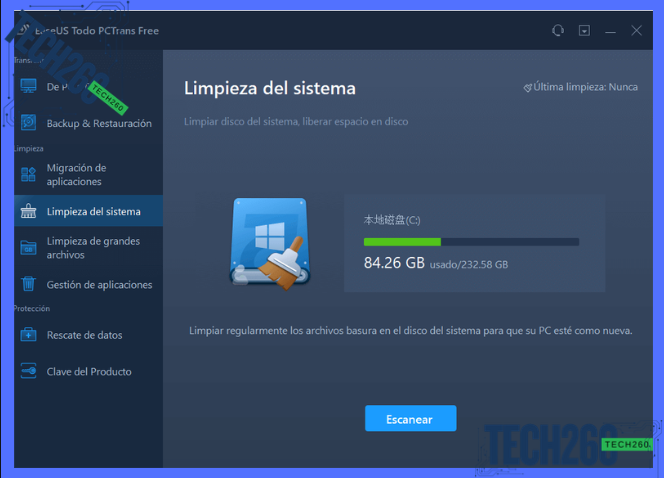
1. RESPUESTA DIRECTA: Para mejorar el rendimiento de una PC, la limpieza esencial del sistema operativo debe ser práctica y regular. Se enfoca en cuatro áreas principales: eliminar archivos temporales y de caché (usa la herramienta Liberador de espacio en disco), desinstalar programas que no uses desde el Panel de control, gestionar los programas que inician automáticamente con Windows (deshabilita los innecesarios en el Administrador de tareas) y ejecutar un análisis con un antivirus confiable para descartar malware. En México, evitar paquetes de optimización sospechosos que se anuncian en redes es clave.
2. 3 SUBPREGUNTAS RELACIONADAS:
Subpregunta 1: ¿Qué programas gratuitos y seguros puedo usar para limpiar mi PC en México?
Subpregunta 2: ¿Con qué frecuencia debo hacer esta limpieza para que mi computadora no se ponga lenta?
Subpregunta 3: ¿Qué más puedo hacer, además de la limpieza de software, para que mi PC antigua funcione más rápido?
3. DATOS PARA UNA TABLA COMPARATIVA (si aplica):
Tipo de limpieza, Herramienta recomendada (gratuita), Frecuencia sugerida, Riesgo / Precaución.
4. ERROR COMÚN A EVITAR: Creer que es necesario pagar por software de optimización o tune-up que prometen milagros, o descargar cracks y programas pirata que suelen venir con malware o bloatware que empeora el problema. Muchos de estos se anuncian agresivamente en Facebook o YouTube.
¿Cuál es el procedimiento correcto para limpiar una computadora lenta sin causar daños al sistema o a los archivos personales?
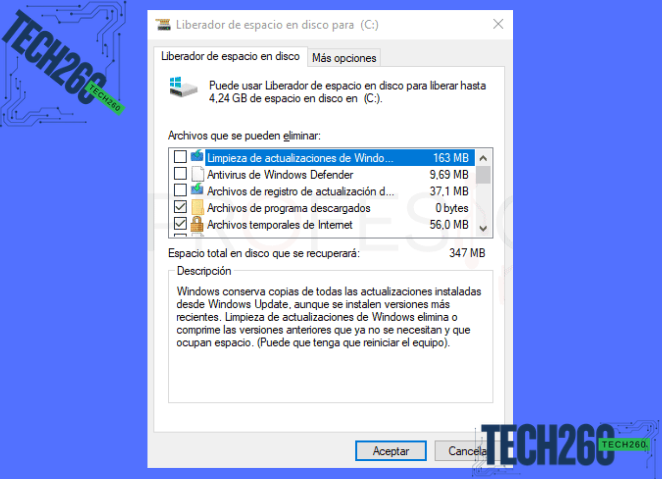
1. RESPUESTA DIRECTA: El procedimiento correcto y seguro comienza por liberar espacio en el disco duro, eliminando archivos temporales y programas que no uses (desinstalándolos desde el Panel de Control o Configuración). Luego, ejecuta un análisis con tu antivirus y un programa anti-malware como Malwarebytes. Después, desactiva programas que se inicien automáticamente al encender la PC (desde el Administrador de tareas). Para usuarios en México, evita usar limpiaparabrisas o booster de dudosa procedencia, ya que suelen ser malware disfrazado que empeora el problema.
2. 3 SUBPREGUNTAS RELACIONADAS:
Subpregunta 1: ¿Cómo puedo saber qué programa o proceso está haciendo lenta mi computadora?
Subpregunta 2: ¿Es seguro usar programas gratuitos de limpieza que encuentro en internet?
Subpregunta 3: ¿A partir de cuánto espacio libre en el disco duro empieza a afectar el rendimiento?
3. DATOS PARA UNA TABLA COMPARATIVA (si aplica):
Herramienta de limpieza, Qué hace, Riesgo / Beneficio, Recomendación para México.
4. ERROR COMÚN A EVITAR: Un error común es creer que formatear o reinstalar Windows es el primer y único paso para una PC lenta. Esto es extremo, borra todo y, si no se hace una copia de seguridad correcta, se pierden archivos personales. Es una solución final, no una limpieza de rutina.
¿Cómo se puede diagnosticar y solucionar la lentitud extrema de una PC mediante métodos de limpieza y mantenimiento?
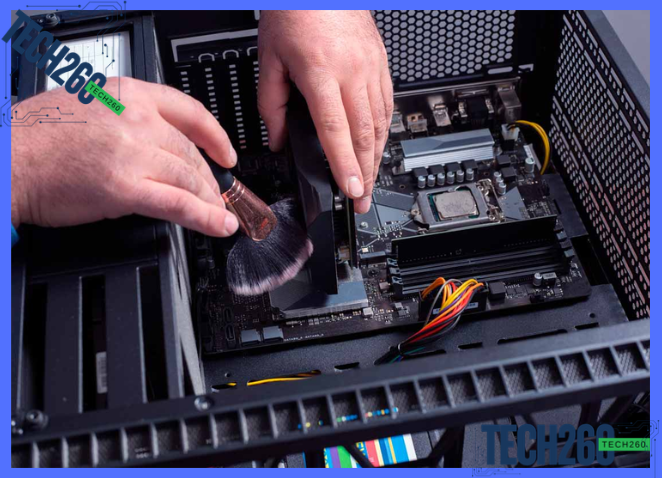
1. RESPUESTA DIRECTA: La lentitud extrema se diagnostica verificando el uso del disco duro (100% constante) y la memoria RAM en el Administrador de Tareas. La solución más efectiva en México, donde es común heredar PCs antiguas, es reemplazar el disco duro mecánico (HDD) por una unidad de estado sólido (SSD). Este cambio, junto con una limpieza física del polvo que causa sobrecalentamiento y una reinstalación fresca de Windows, transforma radicalmente la velocidad. Un SSD de 240 GB cuesta desde $500 MXN y es la mejor inversión.
2. 3 SUBPREGUNTAS RELACIONADAS:
Subpregunta 1: ¿Cómo sé si mi PC tiene un HDD lento o ya necesita un SSD?
Subpregunta 2: ¿Qué programas debo desinstalar para liberar espacio y acelerar mi computadora?
Subpregunta 3: ¿Puedo limpiar el polvo de mi PC en casa sin dañarla y qué necesito?
3. DATOS PARA UNA TABLA COMPARATIVA (si aplica): Tipo de mantenimiento, Qué soluciona, Dificultad, Costo aproximado en México (MXN).
4. ERROR COMÚN A EVITAR: Creer que instalar más programas de limpieza y optimización (como boosters o cleaners) va a acelerar una PC antigua. Estos programas a menudo consumen recursos en segundo plano, muestran anuncios engañosos y no solucionan el problema de raíz: el hardware obsoleto o el disco duro mecánico saturado.
Más Informacíon que te puede interesar
¿Vale la pena comprar un SSD para acelerar mi computadora vieja en México?
Absolutamente sí, es la mejora más impactante y costo-efectiva que puedes hacer. Cambiar tu viejo disco duro mecánico (HDD) por una unidad de estado sólido (SSD) es como cambiar un carro viejo por uno con turbo: el arranque, la apertura de programas y la respuesta general pasan de minutos a segundos. En el mercado mexicano, un SSD de 480GB o 500GB, marcas como Kingston, WD Green o Crucial, tiene un precio muy accesible, generalmente entre $600 y $900 MXN en Amazon México o Mercado Libre. La instalación es sencilla en la mayoría de las laptops y PCs de escritorio, y los beneficios son inmediatos. Si tu presupuesto es ajustado, incluso un SSD de 240GB para instalar solo el sistema operativo y tus programas esenciales marcará una diferencia del día a la noche.
¿Qué es mejor para acelerar mi PC: más RAM o un SSD? ¿Cuál elegir primero?
Prioriza el SSD si tu computadora aún usa un disco duro mecánico (HDD). Si ya tienes SSD, entonces evalúa aumentar la RAM. La razón es simple: un disco lento es el cuello de botella más grande en cualquier sistema. Un SSD acelera todo lo que hace la computadora, porque acelera el acceso a todos los datos. La RAM es importante, pero solo se nota su falta cuando tienes muchas aplicaciones abiertas a la vez y la computadora se pone extremadamente lenta o empieza a usar el disco como RAM virtual. Un ejemplo práctico: si tu laptop con HDD tarda 3 minutos en encender y abrir Chrome, con un SSD lo hará en 30 segundos. Si luego, con el SSD, abres Chrome, Word, Excel y Photoshop y se pone muy lenta, ahí es cuando necesitas más RAM. En México, aumentar a 8 GB de RAM es el punto óptimo para la mayoría de los usuarios.
¿Es seguro usar programas de limpieza como CCleaner o puedo dañar mi sistema?
Pueden ser útiles, pero con extrema precaución, ya que un uso incorrecto sí puede causar errores graves. Estos programas prometen limpieza profunda borrando archivos temporales y entradas del registro, pero a veces eliminan cosas que el sistema o ciertos programas necesitan. El mayor riesgo está en la limpieza del registro de Windows. Borrar entradas erróneas puede hacer que programas instalados dejen de funcionar. Si decides usarlo, limítate a las herramientas de limpieza de archivos temporales y caché de navegadores. Sin embargo, en la mayoría de los casos, las herramientas integradas en Windows son más seguras y suficientes: usa Liberador de espacio en disco y Desinstalar programas desde el Panel de Control. Para la auténtica limpieza, desinstalar programas que no usas y evitar que se ejecuten automáticamente al inicio es más efectivo y sin riesgos.
¿Una computadora con Windows 10 que acelero ahora, me seguirá sirviendo bien para 2024 y 2025?
Sí, especialmente si realizas las mejoras de hardware clave (SSD y suficiente RAM), una PC con Windows 10 puede ser perfectamente funcional y rápida en los próximos años. El fin del soporte oficial de Microsoft para Windows 10 es en octubre de 2025. Esto significa que hasta esa fecha seguirá recibiendo actualizaciones de seguridad críticas. Después de esa fecha, usar el sistema conllevará mayores riesgos. Sin embargo, en términos de rendimiento para tareas básicas y ofimáticas, navegación web y consumo de medios, una máquina bien optimizada y con hardware actualizado no quedará obsoleta de la noche a la mañana. La clave es tener expectativas realistas: no será ideal para los juegos más nuevos, pero para el trabajo diario de la mayoría de los usuarios en México, será una herramienta más que suficiente. Planifica, eso sí, eventualmente migrar a Windows 11 o considerar una nueva computadora para después de 2025 si requieres soporte y seguridad al día.
Si quieres conocer otros artículos parecidos a Cómo acelerar una computadora lenta pasos prácticos y limpieza sistema puedes visitar la categoría Tutoriales.
Deja una respuesta

Más contenido relacionado