Cómo sincronizar luces inteligentes con Alexa


- Dispositivos Alexa compatibles necesarios
- Conexión a internet y app Alexa actualizada
- Descargar y abrir la app del fabricante de la luz
- Emparejar la bombilla con la app siguiendo instrucciones
- Verificar que la luz funcione desde la app del fabricante
- Abrir la app de Alexa e ir a la sección «Skills y juegos»
- Buscar el skill del fabricante de la luz e instalarlo
- Vincular la cuenta del fabricante con Alexa
- Usar el comando «Buscar dispositivos» en la app de Alexa
- Esperar a que Alexa encuentre las luces inteligentes
- Asignar las luces a grupos o habitaciones en Alexa
- Decir comandos como «Alexa, enciende la luz» o «Alexa, apaga la luz»
- Probar ajustes de brillo y color si la luz los soporta
- Verificar que las rutinas con las luces funcionen correctamente
- Control por voz de encendido, apagado y brillo de las luces
- Integración en rutinas y escenas de Alexa
- Operación remota desde la app de Alexa
Aprender cómo sincronizar luces inteligentes con Alexa es más sencillo de lo que imaginas y transformará la forma en que iluminas tu hogar. En este tutorial descubrirás el proceso para conectar tus bombillas o tiras LED al asistente de Amazon, desde la configuración inicial en la aplicación hasta la creación de grupos y comandos de voz. No necesitas ser un experto en tecnología: si sabes usar un teléfono inteligente y tienes tu red WiFi a mano, estarás listo. Todo el proceso, incluyendo la instalación del dispositivo y el enlace de cuentas, te tomará aproximadamente entre 10 y 15 minutos.
Este tutorial está diseñado para principiantes. Explicaremos cada paso con claridad, usando ejemplos prácticos como añadir un dispositivo desde la app de Alexa, activar la skill de tu marca de luces (por ejemplo, Philips Hue, TP-Link o Sengled) y solucionar problemas comunes, como una bombilla que no aparece o una conexión a una red de 2.4 GHz. Al finalizar, podrás encender, apagar o atenuar
Dispositivos Alexa compatibles necesarios
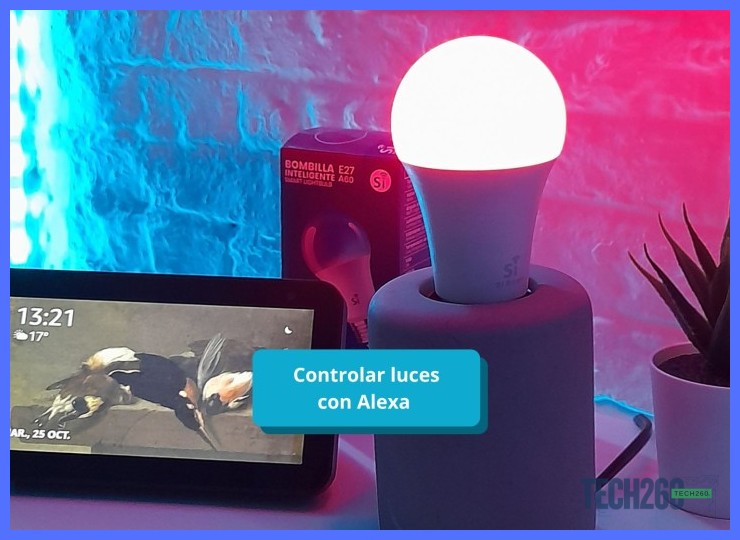
Para comenzar, primero necesitas asegurarte de tener los dispositivos adecuados. No todas las luces son compatibles, así que verifica lo siguiente:
- Un altavoz o pantalla Echo: Cualquier modelo de Amazon Echo (Echo Dot, Echo Show, Echo Studio) funciona como hub principal. Asegúrate de que esté conectado a tu red Wi-Fi y configurado en la app Alexa.
- Bombillas o tiras LED inteligentes: Deben ser compatibles con Alexa. Marcas como Philips Hue, TP-Link Kasa, LIFX o Sengled suelen funcionar. Busca el sello “Works with Alexa” en el empaque.
- Un puente o hub (opcional): Algunas luces, como las de Philips Hue, requieren un puente físico para conectarse. Otras se conectan directamente al Wi-Fi. Revisa las instrucciones del fabricante.
- La app del fabricante: Instala la aplicación oficial de tus luces (por ejemplo, Hue, Kasa o LIFX) y crea una cuenta. Esto es necesario para vincularlas con Alexa.
Riesgo: Si tus luces no son compatibles con Alexa, no podrás sincronizarlas. Verifica la lista de dispositivos compatibles en la página de Amazon antes de comprar. Usar luces no compatibles puede causar fallos en la conexión o dañar el sistema.
Una vez que tengas estos elementos, estarás listo para seguir los pasos.

Conexión a internet y app Alexa actualizada
Para iniciar el proceso, el primer paso es asegurarte de que tanto tu conexión a internet como la aplicación de Alexa estén en óptimas condiciones. Sin estos requisitos, la sincronización no será posible.
- Verifica tu red Wi-Fi: Asegúrate de que tu router esté encendido y funcionando correctamente. Tanto las luces inteligentes como el dispositivo con Alexa (Echo, Dot, etc.) deben estar conectados a la misma red de 2.4 GHz, ya que muchos dispositivos de hogar inteligente no son compatibles con redes de 5 GHz.
- Actualiza la app de Alexa: Abre la tienda de aplicaciones de tu teléfono (Google Play o App Store) y busca "Amazon Alexa". Si hay una actualización disponible, instálala. Una versión desactualizada puede causar errores de conexión.
- Reinicia los dispositivos: Apaga y enciende el router, las luces inteligentes y el dispositivo Alexa. Esto ayuda a refrescar la conexión y evitar conflictos temporales.
Riesgo: Si usas una red de 5 GHz o tienes el Wi-Fi inestable, las luces podrían no detectarse. Siempre verifica que la señal sea fuerte y que ambos dispositivos estén en la misma banda.
Con estos pasos, ya tendrás la base lista para continuar con los siguientes pasos del tutorial.
Descargar y abrir la app del fabricante de la luz
Para completar la sincronización, el primer paso técnico es gestionar la configuración desde la aplicación oficial del fabricante de tus luces inteligentes. Sigue estos pasos con atención:
- Identifica la app correcta: Busca en tu tienda de aplicaciones (App Store o Google Play) el nombre de la marca de tus luces, como Philips Hue, TP-Link Kasa, LIFX o Yeelight. Descárgala e instálala.
- Crea una cuenta o inicia sesión: Abre la app y regístrate con tu correo electrónico. Si ya tienes una cuenta, simplemente inicia sesión. Esto es necesario para vincular los dispositivos.
- Agrega tus luces: Dentro de la app, busca la opción “Agregar dispositivo” o el ícono de “+”. Sigue las instrucciones en pantalla para emparejar cada luz. Generalmente, deberás encender la luz y mantenerla en modo de configuración (por ejemplo, apagándola y encendiéndola varias veces).
- Verifica la conexión: Una vez agregadas, asegúrate de que las luces respondan desde la app del fabricante. Puedes encenderlas, apagarlas o cambiar su color para confirmar que funcionan correctamente.
Riesgo: Si las luces no aparecen en la app, verifica que estén dentro del rango de tu red Wi-Fi (2.4 GHz) y que el dispositivo móvil esté conectado a la misma red. No uses datos móviles durante este proceso.
Este paso es fundamental para
Emparejar la bombilla con la app siguiendo instrucciones

Para completar la configuración inicial, el primer paso es emparejar la bombilla con su aplicación oficial. Abre la app del fabricante (como Philips Hue, TP-Link Kasa o Yeelight) y crea una cuenta si es necesario. Luego, selecciona la opción "Agregar dispositivo" o el ícono "+". La app te guiará para encender la bombilla y, en la mayoría de los casos, deberás escanear el código QR en el manual o buscar dispositivos cercanos.
- Enciende la bombilla y asegúrate de que esté en modo de emparejamiento (generalmente parpadea).
- En la app, sigue las instrucciones para detectar la luz. Esto puede incluir seleccionar el tipo de dispositivo o ingresar la red WiFi de 2.4 GHz.
- Confirma la conexión cuando la app muestre que la bombilla está vinculada. Ponle un nombre fácil de recordar, como "Lámpara de sala".
Riesgo: Si la bombilla no se detecta, verifica que el WiFi sea de 2.4 GHz, no de 5 GHz, ya que muchas luces inteligentes solo funcionan en esa banda. También asegúrate de que el dispositivo móvil esté en la misma red.
Una vez emparejada, ya puedes proceder a la sincronización desde la app de Alexa. Este paso es clave para que el asistente controle la luz por voz.
Verificar que la luz funcione desde la app del fabricante
Antes de intentar la sincronización, es fundamental confirmar que la luz funcione correctamente desde su propia aplicación. Este paso evita frustraciones y asegura que el problema no esté en el dispositivo.
- Descargue e instale la aplicación oficial del fabricante de su luz (por ejemplo, Philips Hue, TP-Link Kasa o LIFX).
- Conecte la luz siguiendo las instrucciones de la app: enciéndala, escanee el código QR o busque el dispositivo en la red Wi-Fi.
- Realice una prueba básica desde la app: encienda, apague, cambie el color o la intensidad. Si la luz responde, está lista para la sincronización.
Riesgo común: Si la luz no responde desde la app del fabricante, no funcionará con Alexa. Verifique que esté en la misma red Wi-Fi de 2.4 GHz (muchas luces no soportan 5 GHz) y que la app esté actualizada.
Una vez superada esta verificación, estará preparado para continuar con el proceso sin contratiempos.
Paso 2: Habilitar el skill de la luz en Alexa
Para completar el paso 2 de Cómo sincronizar luces inteligentes con Alexa, debes habilitar el skill oficial de tu marca de luces en la aplicación de Alexa. Sigue estos sub-pasos:
- Abre la app de Alexa en tu teléfono y toca el ícono de Más (tres líneas) en la esquina inferior derecha.
- Selecciona Skills y juegos y luego toca la lupa de búsqueda en la parte superior.
- Escribe el nombre de tu marca de luces (por ejemplo, "Philips Hue", "TP-Link Kasa" o "LIFX") y presiona buscar.
- En los resultados, toca el skill oficial de la marca (verifica que tenga el ícono de verificación azul).
- Presiona el botón Habilitar para usar. La app te pedirá iniciar sesión con tu cuenta de la marca de luces.
- Ingresa tu correo y contraseña de esa cuenta, luego toca Vincular cuenta o Autorizar.
- Espera unos segundos hasta que veas el mensaje "Tu skill se ha vinculado correctamente". Toca Cerrar.
⚠️ Advertencia: Si no ves el skill oficial o aparece como "No disponible", asegúrate de que tu marca de luces sea compatible con Alexa. Algunas marcas genéricas requieren un skill específico como "Smart Life"
Abrir la app de Alexa e ir a la sección «Skills y juegos»
Para comenzar con Cómo sincronizar luces inteligentes con Alexa, el primer paso es abrir la aplicación de Alexa en tu dispositivo móvil. Asegúrate de haber iniciado sesión con la misma cuenta de Amazon que usas para tu Echo.
- En la pantalla principal de la app, toca el ícono de menú (tres líneas horizontales) en la esquina superior izquierda.
- Selecciona la opción «Skills y juegos» del menú desplegable.
- En la barra de búsqueda, escribe el nombre de la marca de tus luces inteligentes (por ejemplo, Philips Hue, TP-Link Kasa, o LIFX).
- Busca la skill oficial de la marca y selecciona «Habilitar para usar».
- Sigue las instrucciones en pantalla para vincular tu cuenta de la marca con Alexa. Esto generalmente requiere iniciar sesión con tu usuario y contraseña de esa marca.
Riesgo: Si no encuentras la skill exacta de tu marca, verifica que tus luces sean compatibles con Alexa. Usar una skill no oficial puede causar fallos de sincronización o problemas de seguridad.
Una vez habilitada la skill, Alexa podrá descubrir automáticamente tus dispositivos. Si no aparecen, di: «Alexa, busca dispositivos» o ve a «Dispositivos» > «Agregar dispositivo» en la app. Este proceso es esencial para completar la sincronización.
Buscar el skill del fabricante de la luz e instalarlo
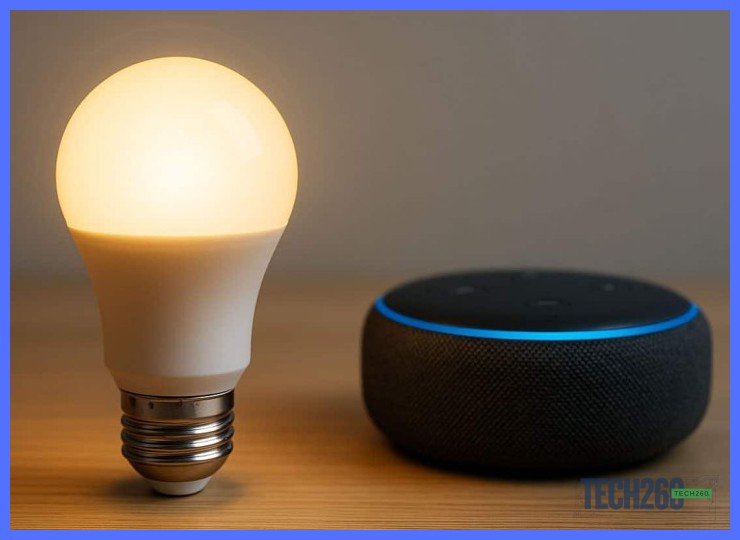
Para completar la sincronización, el primer paso técnico es instalar el skill oficial del fabricante de tus luces inteligentes. Este complemento actúa como puente entre Alexa y el dispositivo.
- Abre la aplicación de Alexa en tu teléfono y toca el ícono de menú (tres líneas).
- Selecciona Skills y juegos y luego el ícono de búsqueda (lupa).
- Escribe el nombre del fabricante de tus luces (por ejemplo, Philips Hue, TP-Link Kasa, o LIFX).
- Elige el skill oficial del fabricante y presiona Habilitar para usar.
- Sigue las instrucciones en pantalla para vincular tu cuenta del fabricante con Alexa. Esto suele requerir iniciar sesión con tu usuario y contraseña de la marca.
Riesgo: Si no ves el skill de tu marca, verifica que las luces sean compatibles con Alexa. Algunos fabricantes requieren un hub o puente físico para funcionar. Sin este paso, no podrás completar la sincronización.
Una vez instalado, Alexa detectará automáticamente los dispositivos. Si no aparecen, di: «Alexa, descubre dispositivos». Así finaliza la instalación del skill, un paso esencial en el proceso.
Vincular la cuenta del fabricante con Alexa
Para completar la configuración, el primer paso es vincular la cuenta del fabricante de tus luces con Alexa. Este proceso es necesario para que el asistente pueda detectar y controlar los dispositivos. Sigue estos pasos para realizarlo correctamente:
- Abre la aplicación de Alexa en tu teléfono y ve al menú de Dispositivos.
- Selecciona el ícono + en la esquina superior derecha y elige Agregar dispositivo.
- Busca la marca de tus luces inteligentes en la lista de fabricantes compatibles (por ejemplo, Philips Hue, TP-Link, o LIFX).
- Toca el nombre del fabricante y luego selecciona Vincular cuenta.
- Inicia sesión con las credenciales de tu cuenta del fabricante. Si no tienes una, créala desde su propia aplicación.
- Autoriza la conexión entre ambas plataformas. Alexa comenzará a buscar las luces vinculadas a esa cuenta.
Riesgo: Si no vinculas la cuenta correctamente, Alexa no podrá detectar las luces. Asegúrate de que la aplicación del fabricante esté actualizada y que las luces estén encendidas durante el proceso. Además, verifica que tu red Wi-Fi sea estable para evitar errores de sincronización.
Una vez completada la vinculación, ya habrás dado el primer paso para sincronizar tus luces. Este método garantiza que el asistente reconozca todos los dispositivos de tu hogar.
Usar el comando «Buscar dispositivos» en la app de Alexa
Para completar la sincronización, el siguiente paso es usar el comando "Buscar dispositivos" en la app de Alexa. Este proceso permite que el asistente detecte las luces inteligentes que ya configuraste en su aplicación de fábrica.
- Abre la aplicación de Alexa en tu teléfono y ve al menú principal (ícono de tres líneas).
- Selecciona la opción "Agregar dispositivo" y luego elige "Buscar dispositivos".
- Alexa iniciará un escaneo automático de tu red Wi-Fi. Espera unos segundos hasta que aparezca la lista de luces encontradas.
- Cuando las veas, selecciona cada luz y asígnale un nombre claro (por ejemplo, "Lámpara de sala").
- Confirma la acción y sal del menú. Las luces ahora aparecerán en la pestaña "Dispositivos".
Riesgo: Si las luces no aparecen después del escaneo, verifica que estén encendidas y en modo de emparejamiento. También asegúrate de que el dispositivo esté en la misma red Wi-Fi que tu Echo o altavoz Alexa.
Este método es esencial para dominar la sincronización sin complicaciones. Una vez completado, podrás controlar las luces por voz o desde la app. Recuerda que este proceso requiere que los dispositivos sean compatibles con la plataforma.
Esperar a que Alexa encuentre las luces inteligentes
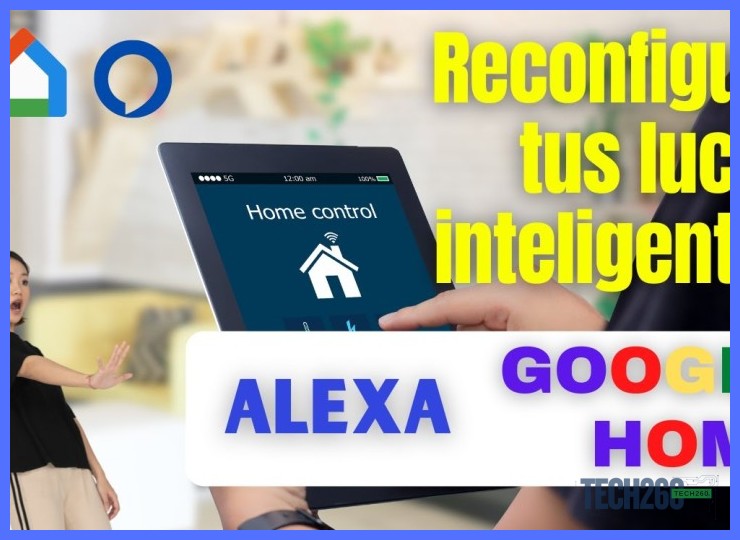
Una vez que hayas instalado las luces y las hayas encendido, es momento de que Alexa las detecte. Abre la aplicación de Alexa en tu teléfono y dirígete a la sección Dispositivos. Toca el ícono + en la esquina superior derecha y selecciona Agregar dispositivo. Elige la categoría Luz y luego la marca específica de tus bombillas inteligentes.
La aplicación comenzará a buscar automáticamente los dispositivos disponibles. Este proceso puede tardar hasta un minuto. Si las luces no aparecen, asegúrate de que estén encendidas y dentro del alcance del Wi-Fi. Para completar el proceso de sincronización, sigue las instrucciones en pantalla para vincular la cuenta del fabricante, si es necesario.
Riesgo: Si las luces no se detectan después de varios intentos, verifica que la red Wi-Fi sea de 2.4 GHz, ya que muchos dispositivos inteligentes no son compatibles con redes de 5 GHz.
Una vez que Alexa confirme el descubrimiento, podrás asignar las luces a una habitación específica y probar comandos básicos como "Alexa, enciende la luz de la sala". Recuerda que el éxito de la sincronización depende de una conexión estable y de seguir cada paso con paciencia.
Asignar las luces a grupos o habitaciones en Alexa

Una vez que tus luces inteligentes están vinculadas a Alexa, el siguiente paso para organizar tu hogar es asignarlas a grupos o habitaciones. Esto te permitirá controlar varias luces con un solo comando, como «Apaga la sala» o «Enciende el dormitorio». Para hacerlo correctamente, sigue estos pasos:
- Abre la app de Alexa en tu teléfono y ve a la pestaña Dispositivos.
- Selecciona el ícono + en la esquina superior derecha y elige Agregar grupo.
- Elige un nombre para el grupo (por ejemplo, «Cocina» o «Sala de estar») o crea uno personalizado.
- Selecciona las luces que deseas incluir en ese grupo. Puedes agregar varias luces de la misma habitación.
- Presiona Guardar. Alexa ahora reconocerá ese grupo como una unidad.
Riesgo: Si asignas una luz a más de un grupo, Alexa podría confundirse al recibir comandos. Revisa que cada dispositivo esté en un solo grupo para evitar errores de control.
Con los grupos configurados, ya puedes usar comandos como «Alexa, enciende las luces del comedor». Este método es clave para sincronizar luces inteligentes de manera eficiente, ahorrando tiempo en el control diario.
Paso 4: Probar el control de las luces con comandos de voz
Una vez que las luces están vinculadas, el siguiente paso es verificar que los comandos de voz funcionen correctamente.
- Di el comando básico de encendido: Frente al dispositivo Echo, di claramente: “Alexa, enciende la luz de la sala”. Usa el nombre exacto que asignaste al dispositivo en la app de Alexa.
- Prueba el control de brillo y color: Si tu luz es regulable o cambia de color, di: “Alexa, pon la luz de la sala al 50%” o “Alexa, cambia la luz de la sala a azul”.
- Verifica el apagado: Ordena: “Alexa, apaga la luz de la sala”. La luz debe responder sin demora.
- Agrupa luces (opcional): Si tienes varias luces en una habitación, crea un grupo en la app de Alexa (Dispositivos > + > Agregar grupo). Luego prueba: “Alexa, enciende las luces de la sala”.
⚠️ Advertencia: Si la luz no responde, asegúrate de que el dispositivo esté encendido y conectado a la misma red Wi-Fi que tu Echo. También revisa que el nombre del dispositivo no contenga caracteres especiales o espacios que puedan confundir a Alexa.
Decir comandos como «Alexa, enciende la luz» o «Alexa, apaga la luz»

Para controlar tus luces con comandos de voz, primero debes completar la sincronización. Una vez que el dispositivo esté vinculado, solo di: "Alexa, enciende la luz" o "Alexa, apaga la luz". Alexa reconocerá el nombre que le diste al grupo o bombillo durante la configuración.
Riesgo: Si usas nombres genéricos como "luz" y tienes varias, Alexa podría encender todas. Asigna nombres únicos a cada bombillo para evitar confusiones.
Este proceso es parte esencial de la sincronización. Recuerda que siempre debes probar los comandos después de la vinculación inicial.
Probar ajustes de brillo y color si la luz los soporta
Una vez que las luces están vinculadas a Alexa, puedes personalizar su comportamiento. Si tu modelo soporta brillo y color, sigue estos pasos para ajustarlos:
- Abre la aplicación de Alexa y ve a la sección Dispositivos.
- Selecciona la luz inteligente que deseas configurar.
- Toca el ícono de Brillo (un sol) y desliza el control para ajustar la intensidad del 1% al 100%.
- Si la luz es multicolor, presiona el ícono de Paleta y elige un tono de la rueda cromática o escribe un color específico (por ejemplo, "azul cielo").
- Para probar los cambios, di: "Alexa, enciende la luz de la sala al 50% de brillo" o "Alexa, cambia la luz de la cocina a rojo".
Riesgo: Algunas luces económicas no responden a cambios de color o brillo. Verifica las especificaciones del fabricante antes de intentar ajustes avanzados. Si el comando falla, la luz podría no ser compatible con esta función.
Recuerda que el proceso de sincronización incluye probar estos ajustes para asegurarte de que todo funcione correctamente. Si el color no cambia, reinicia el dispositivo desde la aplicación del fabricante y vuelve a intentarlo.
Verificar que las rutinas con las luces funcionen correctamente
Una vez que hayas configurado las rutinas, verifica que las luces inteligentes respondan correctamente a los comandos de Alexa. Para asegurarte de que todo funcione sin problemas, sigue estos pasos:
- Prueba comandos básicos: Di “Alexa, enciende la luz de la sala” o “Alexa, apaga todas las luces”. Observa si las luces reaccionan sin demora.
- Ejecuta una rutina de ejemplo: Activa una rutina que hayas creado, como “Alexa, buenos días”. Verifica que las luces se enciendan al nivel de brillo y color configurados.
- Revisa la app de Alexa: Abre la aplicación y ve a la sección “Rutinas”. Confirma que cada acción esté asignada al dispositivo correcto y que no haya errores de conexión.
- Actualiza el firmware: Si notas fallos, asegúrate de que tanto las luces como el dispositivo Alexa tengan la última versión de software. Esto es clave para una sincronización estable.
Riesgo común: Si las luces no responden, puede deberse a una red Wi-Fi inestable o a que los dispositivos no están en el mismo grupo. Revisa la conexión antes de repetir el proceso de sincronización.
Realizar estas pruebas te garantizará que la integración sea fluida y que puedas disfrutar de la automatización sin contratiempos.
Control por voz de encendido, apagado y brillo de las luces
Una vez que las luces inteligentes están vinculadas a la aplicación Alexa, el control por voz es inmediato. Para encender o apagar un dispositivo, solo di: "Alexa, enciende la luz de la sala" o "Alexa, apaga la lámpara". Para ajustar el brillo, usa comandos como "Alexa, establece el brillo de la luz de la cocina al 50 por ciento".
Si deseas controlar varias luces a la vez, agrúpalas en la app de Alexa. Ve a Dispositivos, selecciona el ícono "+" y elige "Agregar grupo". Nombra el grupo (por ejemplo, "Luces de la casa") y añade las bombillas correspondientes. Luego, podrás dar órdenes como "Alexa, apaga todas las luces".
Riesgo: Asegúrate de que los nombres de los dispositivos no sean similares a otros comandos (por ejemplo, evitar "luz" si tienes una "lámpara"), ya que Alexa podría confundirlos.
Este proceso es parte fundamental de la sincronización, ya que el control por voz es la función más usada. Recuerda verificar que el asistente esté actualizado para evitar fallos en los comandos.
- Di el comando específico (encendido, apagado o brillo).
- Usa grupos para controlar múltiples luces.
- Prueba el brillo gradual diciendo "aumenta" o "disminuye".
Integración en rutinas y escenas de Alexa
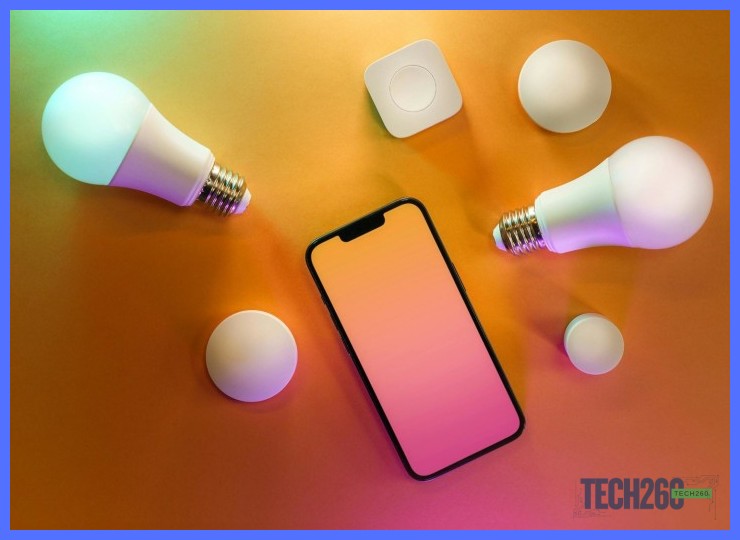
Una vez que tus luces inteligentes están vinculadas a Alexa, el siguiente paso es integrarlas en rutinas y escenas para automatizar tu hogar. Para crear una rutina, abre la app de Alexa y ve a la sección Más > Rutinas. Toca el ícono de + y asigna un nombre, como "Buenos días".
- Configura el disparador: Selecciona Cuando ocurra esto y elige una opción como "Hora" o "Voz". Por ejemplo, programa las 7:00 a.m. o di "Alexa, buenos días".
- Define la acción: Toca Agregar acción > Luces. Elige el dispositivo y ajusta brillo, color o encendido. Puedes añadir varias luces para una escena completa.
- Guarda la rutina: Revisa los ajustes y presiona Guardar. Alexa ejecutará la secuencia automáticamente.
Para crear una escena, ve a Dispositivos > Escenas > +. Nombra la escena, como "Cine en casa", y selecciona las luces y su estado deseado. Luego, integra la escena en una rutina como acción. Recuerda que la sincronización incluye dominar estas funciones para mayor comodidad.
Riesgo: Si la rutina no se activa, verifica que el disparador esté correctamente configurado y que los dispositivos estén en línea.
Operación remota desde la app de Alexa
Para controlar tus luces desde cualquier lugar, la app de Alexa te permite operarlas de forma remota. Sigue estos pasos para configurarlo correctamente:
- Abre la app de Alexa en tu teléfono y ve a la sección Dispositivos.
- Selecciona el grupo o la luz individual que deseas controlar.
- Activa la opción Control remoto (si está disponible) y asegúrate de que el dispositivo esté conectado a internet.
- Desde la pantalla principal de la app, usa los controles deslizantes para encender, apagar o ajustar el brillo y el color.
- Para programar horarios, toca el ícono de Programar y define la hora y acción deseada.
Riesgo: Si pierdes la conexión a internet, no podrás operar las luces de forma remota. Verifica que tu red Wi-Fi sea estable antes de depender de esta función.
Dominar la sincronización te da control total desde cualquier lugar. Recuerda que la app también permite comandos por voz si tienes un Echo, pero la operación remota es ideal cuando no estás en casa. Practica estos pasos para aprovechar al máximo la sincronización.
Cómo sincronizar luces inteligentes con Alexa: Guía paso a paso
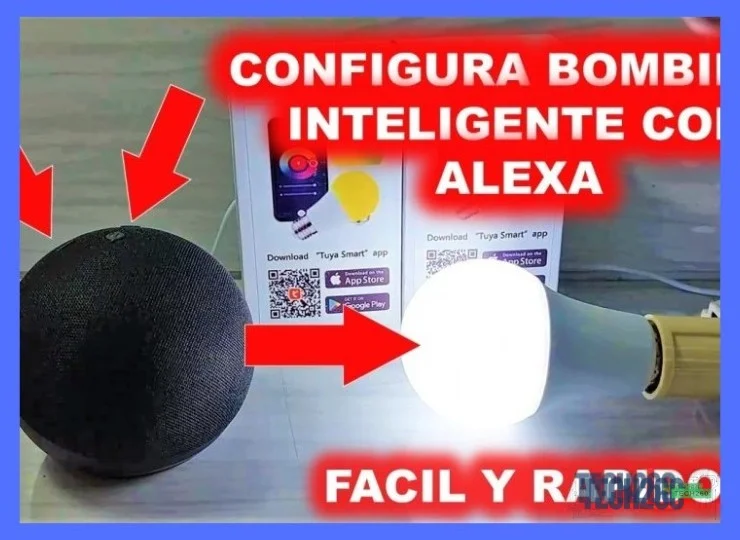
Se explica cómo configurar Alexa con una bombilla inteligente.
Tus Preguntas, Nuestras Respuestas
¿Cómo agrego mis luces inteligentes a la aplicación de Alexa?
Abre la app de Alexa, ve a "Dispositivos" y selecciona el ícono "+" para elegir "Agregar dispositivo". Luego, escoge la marca de tus luces y sigue las instrucciones para completar el emparejamiento.
¿Qué hago si mi bombilla inteligente no aparece en Alexa?
Primero, asegúrate de que la bombilla esté encendida y en modo de emparejamiento. También verifica que tu red WiFi sea de 2.4 GHz, ya que muchos dispositivos no funcionan en redes de 5 GHz.
¿Necesito instalar una skill especial para sincronizar mis luces?
Sí, para la mayoría de las marcas debes habilitar la skill oficial en la app de Alexa y vincular tu cuenta del fabricante. Esto permite que Alexa detecte y controle las luces correctamente.
Fuentes y recursos de referencia
Si quieres conocer otros artículos parecidos a Cómo sincronizar luces inteligentes con Alexa puedes visitar la categoría Tutoriales.
Deja una respuesta

Más contenido relacionado