Cómo grabar la pantalla del PC herramientas nativas y software gratis

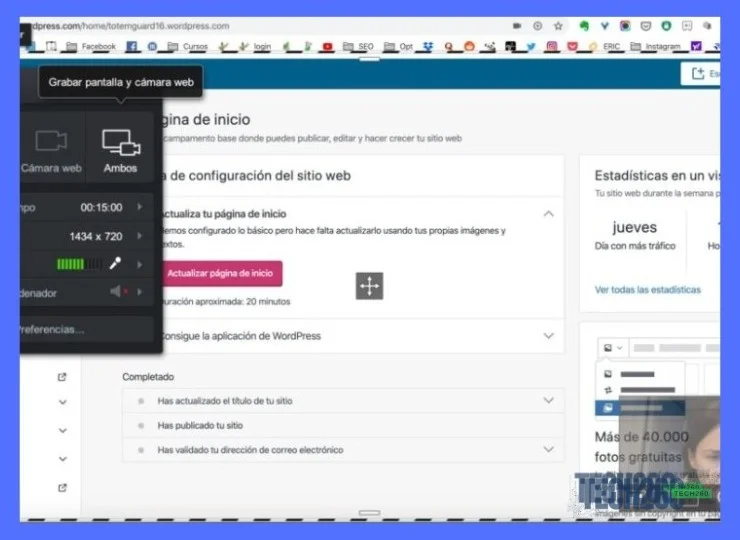
- Grabar tu pantalla en Windows es más fácil de lo que crees: desde lo básico hasta edición profesional (sin gastar un peso)
- Guía detallada: Cómo grabar la pantalla del PC herramientas nativas y software gratis
- ¿Qué opciones de software gratuito existen para grabar la pantalla de una computadora con Windows?
- ¿Cómo se utiliza la herramienta de grabación de pantalla nativa en Windows 10 y Windows 11?
- ¿Qué herramientas gratuitas permiten grabar simultáneamente la pantalla y el audio del sistema o del micrófono?
- ¿Cuáles son los pasos esenciales para configurar y comenzar una grabación de pantalla efectiva en una PC?
- Más Informacíon que te puede interesar
- ¿Cuál es el mejor software gratis para grabar la pantalla en Windows en 2024?
- ¿Qué diferencia hay entre grabar con OBS Studio y con la herramienta nativa de Windows?
- ¿Es seguro descargar software gratis para grabar pantalla en México, o hay riesgo de virus?
- Si grabo tutoriales ahora, ¿el formato y la calidad de video seguirán siendo útiles en los próximos años?
Cómo grabar la pantalla del PC herramientas nativas y software gratis, ¿Necesitas capturar tu pantalla para crear un tutorial, grabar una partida o guardar una videollamada importante, pero te desanima gastar en software complejo? En México, donde cada peso cuenta, invertir en programas especializados puede parecer un lujo innecesario para una tarea aparentemente sencilla. Muchos terminan usando el celular para grabar el monitor, con resultados torpes y de baja calidad. (ver también: Antivirus gratis 2026 análisis de protección rendimiento y funciones)
📋 En este artículo aprenderás:
- → Grabar tu pantalla en Windows es más fácil de lo que crees: desde lo básico hasta edición profesional (sin gastar un peso)
- → Guía detallada: Cómo grabar la pantalla del PC herramientas nativas y software gratis
- → Más Informacíon que te puede interesar
La buena noticia es que tu PC ya tiene herramientas poderosas escondidas a la vista, y existen alternativas gratuitas que nada tienen que envidiarle a las de pago. Aquí te voy a guiar, paso a paso, por las opciones nativas de Windows y por el mejor software gratis para grabar la pantalla de tu computadora. Al final, sabrás exactamente cuál método usar para conseguir un video profesional sin abrir la cartera. (ver también: Cómo liberar espacio en Windows métodos efectivos y herramientas)

Te puede interesar leer: Cómo compartir internet del celular usando conexión tethering o hotspot
Grabar tu pantalla en Windows es más fácil de lo que crees: desde lo básico hasta edición profesional (sin gastar un peso)
La herramienta secreta de Windows que ya tienes instalada: Xbox Game Bar
¿Sabías que tu PC con Windows 10 u 11 trae un grabador de pantalla oculto? No necesitas descargar nada para empezar. Microsoft incluyó esta función pensando en gamers, pero es perfecta para grabar tutoriales rápidos, capturar un error de software o guardar un momento de una videollamada. Es tu primera opción antes de complicarte la vida. (ver también: Como hacer backup de fotos métodos automáticos en la nube y local)
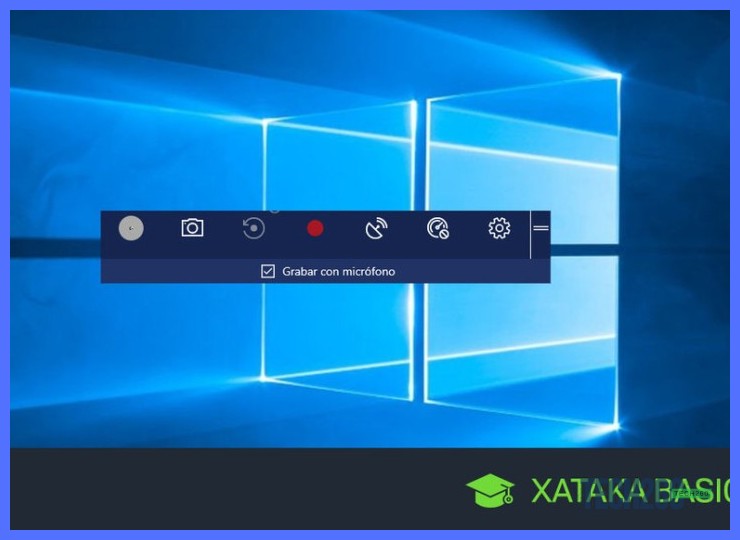
Para activarla, solo presiona la tecla Windows + G. Verás una barra de controles flotante. Lo importante es el botón del círculo (o la combinación Windows + Alt + R) para empezar a grabar. Por defecto, captura toda la pantalla, pero puedes seleccionar una ventana específica.
- Ventaja principal: Cero consumo de datos de internet y almacenamiento local inmediato.
- Limitante clave: No puedes grabar el Escritorio ni el Explorador de Archivos por sí solos. Necesita que haya una ventana de aplicación activa (como tu navegador o PowerPoint).
- Dónde se guarda: En la carpeta Vídeos/Capturas. Te ahorras tiempo buscando el archivo.
Consejo práctico: Antes de grabar un tutorial largo, haz una prueba de 10 segundos para revisar que el audio (tanto de tu micrófono como del sistema) se esté capturando bien. En México, un archivo de video mal grabado puede ser un problema si tienes un internet lento para volver a subirlo. (ver también: Cómo emparejar auriculares con multipunto Bluetooth)
OBS Studio: el poder de un estudio de transmisión, totalmente gratis
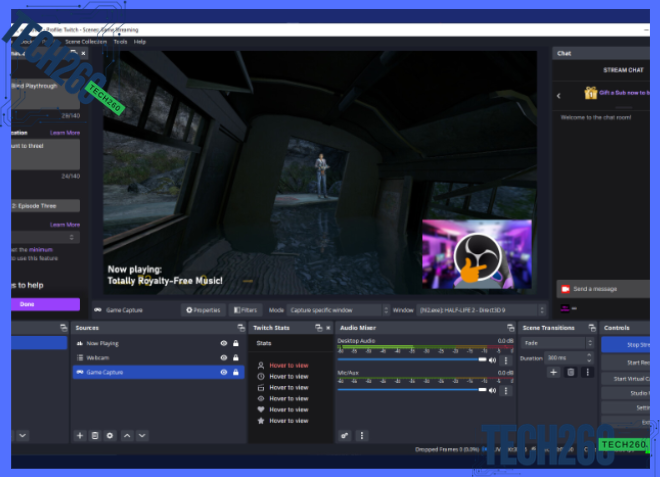
Cuando la Xbox Game Bar se queda corta y necesitas más control (como grabar tu cara con la cámara web y la pantalla a la vez, o transmitir en vivo), OBS Studio es la respuesta. Es el software gratuito más poderoso que existe, usado por streamers profesionales. La curva de aprendizaje existe, pero para grabaciones básicas es más sencillo de lo que parece. (ver también: Cómo optimizar la temperatura de tu PC para gaming)
La magia de OBS está en las Escenas y Fuentes. Piensa en una escena como un programa de televisión: puedes tener una fuente que sea tu pantalla completa, otra que sea la imagen de tu cámara y otra que sea un logo. Lo configuras una vez y lo usas para siempre.
- Para grabar una clase o webinar: Añade una fuente Captura de ventana (selecciona la ventana de tu PowerPoint o Zoom) y una fuente Dispositivo de captura de vídeo (tu cámara web).
- Para grabar un tutorial de software: Usa la fuente Captura de pantalla y añade un Texto para títulos. Puedes incluso usar un Filtro de sonido para eliminar el ruido de fondo de tu micrófono.
Advertencia común: La primera vez que uses OBS, el video puede salir con lag o pixelado. Esto casi siempre se soluciona yendo a Ajustes > Salida y cambiando el Modo de salida a Avanzado para seleccionar el codificador de tu tarjeta gráfica (NVENC para Nvidia, AMD para AMD, o Quicksync para Intel). Esto aligera la carga de tu procesador. (ver también: Guía de overclocking seguro para procesadores AMD)
PowerPoint y Clipchamp: tus aliados inesperados para grabar y editar al instante
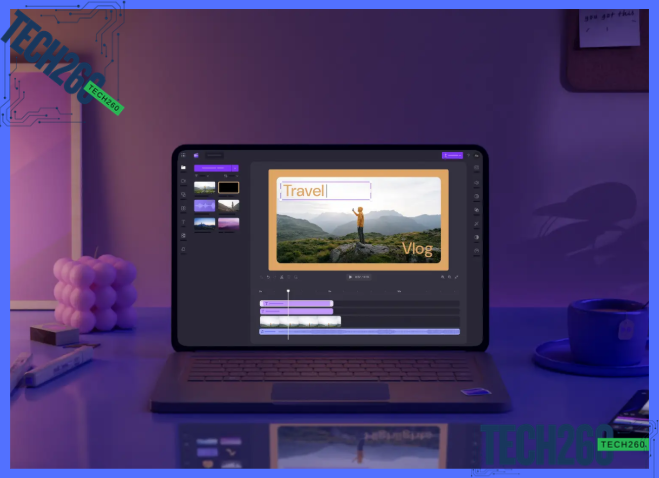
¿Tienes Microsoft 365 (antes Office 365) o Windows 11? Entonces tienes dos herramientas integradas que son diamantes en bruto para crear contenido rápido y con buena presentación. Son ideales para el ámbito laboral o académico en México, donde a veces se valen más las presentaciones pulidas que los videos crudos.
PowerPoint no es solo para diapositivas. En la pestaña Insertar, encontrarás la opción Grabar pantalla. Te permite seleccionar un área, grabar audio y puntero. Lo genial es que la grabación se inserta DIRECTAMENTE en tu diapositiva. Puedes editarla (recortar inicio/final) dentro del mismo PowerPoint y luego exportar esa diapositiva como un video MP4 listo para enviar por correo o subir a Teams.
Clipchamp viene preinstalado en Windows 11 y es un editor de video sorprendentemente capaz. Su ventaja para grabar pantalla es que lo hace todo en un solo lugar:
- Haz clic en Grabar y crear > Grabar pantalla.
- Graba tu segmento. Al terminar, el clip cae automáticamente en tu línea de tiempo de edición.
- Ahí mismo puedes añadir títulos, recortar, agregar música libre de derechos y transiciones básicas.
Consejo de soporte local: Si usas la versión gratuita de Clipchamp, tu video tendrá una marca de agua y ciertas funciones premium bloqueadas. Para uso profesional ocasional, puede valer la pena pagar la suscripción (alrededor de $120 MXN/mes), ya que es mucho más sencillo que aprender un editor complejo como DaVinci Resolve.
Elige tu herramienta: una guía rápida según lo que necesites
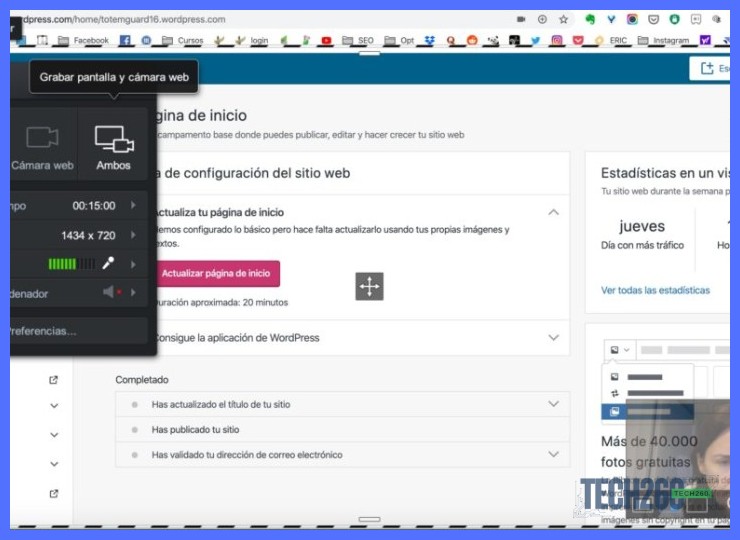
Con tantas opciones, ¿por cuál decidirte? No es una cuestión de cuál es mejor, sino de cuál se adapta a tu tarea específica de hoy. Para que no pierdas tiempo probándolas todas, aquí está la elección inteligente.
| Quiero grabar... | Herramienta Recomendada | Dificultad | Pro tip para México |
|---|---|---|---|
| Un error en un programa o un clip rápido de 5 min. | Xbox Game Bar (Win + G) | Muy Fácil | Perfecta si tu internet es lento y no quieres esperar a subir un archivo pesado a la nube. Todo queda en tu PC. |
| Una clase online, un tutorial con mi cámara o transmitir en vivo. | OBS Studio | Media (pero vale la pena) | Asegúrate de guardar tus proyectos de grabación en una unidad diferente a tu disco principal (SSD) para no llenarlo. Un HDD externo de 1 TB cuesta desde $800 MXN. |
| Una presentación de trabajo o escuela con un toque profesional. | PowerPoint o Clipchamp | Fácil | Si usas la licencia de Microsoft 365 de tu empresa o escuela, aprovecha PowerPoint al máximo. Es una función que ya estás pagando y que pocos conocen. |
Advertencia final sobre el audio: Sin importar la herramienta que uses, el 90% de los problemas de una grabación de pantalla en México vienen del audio: un micrófono de laptop con eco, el sonido ambiental de la calle o que se grabe el audio del sistema pero no tu voz. Siempre, SIEMPRE, haz una prueba de audio de 5 segundos primero.
Guía detallada: Cómo grabar la pantalla del PC herramientas nativas y software gratis

¿Qué opciones de software gratuito existen para grabar la pantalla de una computadora con Windows?
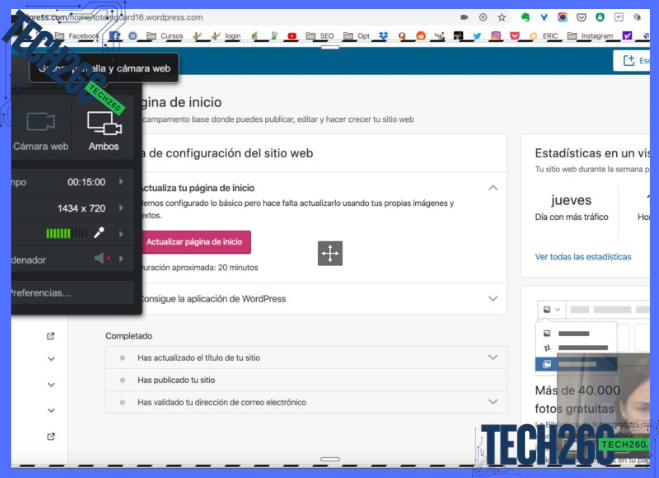
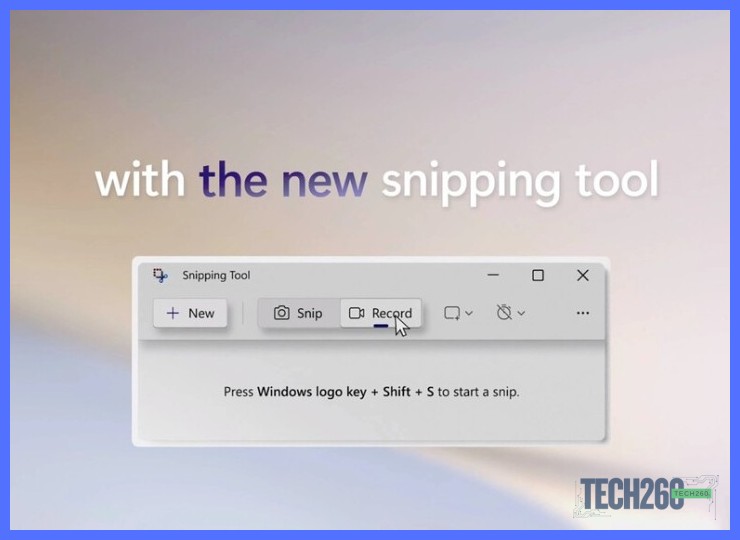
1. RESPUESTA DIRECTA: En Windows, tienes varias opciones gratuitas. La más directa es la Herramienta Recortes (Windows + Shift + S, luego Grabar), integrada en el sistema y perfecta para capturas rápidas. Para funciones más avanzadas, OBS Studio es el estándar de facto: es gratuito, de código abierto, muy potente y seguro de descargar. Otras alternativas populares y seguras incluyen ShareX (con muchas herramientas extra) y las versiones gratuitas de software como FlashBack Express o el grabador de pantalla de VLC Media Player.
2. 3 SUBPREGUNTAS RELACIONADAS:
Subpregunta 1: ¿Cuál es la diferencia entre la herramienta integrada de Windows y un programa como OBS?
Subpregunta 2: ¿Es seguro descargar estos programas gratuitos desde internet en México?
Subpregunta 3: ¿Puedo grabar la pantalla y mi cámara web al mismo tiempo con estos programas?
3. DATOS PARA UNA TABLA COMPARATIVA (si aplica):
Nombre del Software, Funciones Principales Gratuitas, Facilidad de Uso, Mejor Para (Tipo de Usuario).
4. ERROR COMÚN A EVITAR: Creer que se necesita pagar por un software caro o usar un crack de un programa pirata para grabar pantalla de forma decente. Esto último es riesgoso en México, ya que esos archivos suelen venir con malware. Existen alternativas gratuitas, legales y muy poderosas que cubren el 99% de las necesidades.
¿Cómo se utiliza la herramienta de grabación de pantalla nativa en Windows 10 y Windows 11?
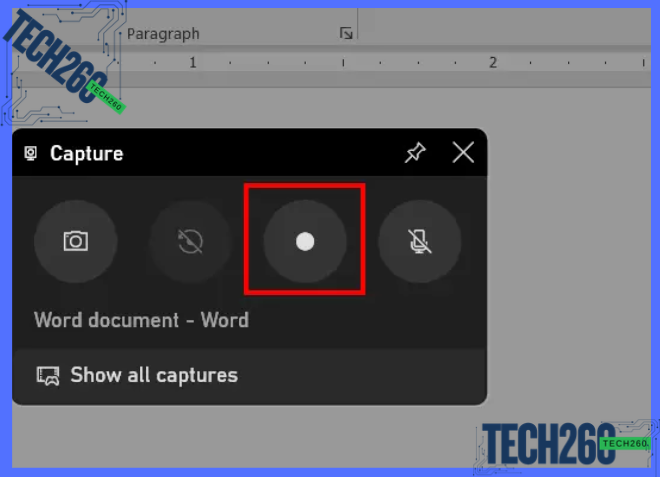
1. RESPUESTA DIRECTA: En Windows 10 y 11, la herramienta nativa para grabar la pantalla es la Xbox Game Bar. Para usarla, solo presiona las teclas Windows + G. Si es la primera vez, confirma que quieres abrir el widget de juegos. Luego, haz clic en el botón circular de Grabar o usa el atajo Windows + Alt + R para empezar o parar. El vídeo se guarda automáticamente en la carpeta Vídeos/Capturas de tu usuario. En México, es ideal para grabar tutoriales rápidos o partidas de juego sin instalar software extra.
2. 3 SUBPREGUNTAS RELACIONADAS:
Subpregunta 1: ¿Puedo grabar solo una ventana específica y no toda la pantalla con la herramienta nativa?
Subpregunta 2: ¿Cómo grabo también el audio de mi micrófono o una llamada por computadora?
Subpregunta 3: ¿Dónde se guardan los vídeos y en qué formato, para poder compartirlos fácilmente en WhatsApp o subirlos a YouTube?
3. DATOS PARA UNA TABLA COMPARATIVA (si aplica): Herramienta de grabación, Atajo de teclado principal, Graba audio del sistema, Graba audio del micrófono.
4. ERROR COMÚN A EVITAR: Muchos usuarios en México creen que la Xbox Game Bar solo sirve para grabar videojuegos, por lo que ni siquiera la intentan para grabar presentaciones, tutoriales de software o cualquier otra actividad en su escritorio. Es una herramienta para grabar cualquier cosa en pantalla.
¿Qué herramientas gratuitas permiten grabar simultáneamente la pantalla y el audio del sistema o del micrófono?
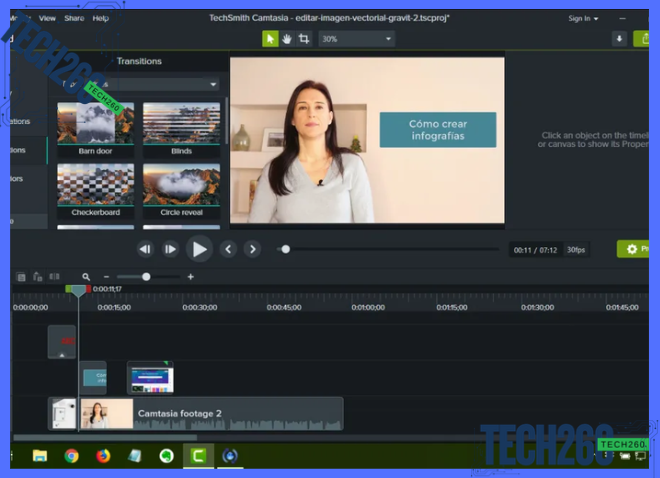
1. RESPUESTA DIRECTA: Varias herramientas gratuitas permiten grabar pantalla con audio del sistema y/o micrófono. En Windows, OBS Studio es la más potente y profesional, aunque tiene curva de aprendizaje. Otra opción sólida y sencilla es ShareX. Para macOS, la función nativa de Grabación de Pantalla o QuickTime Player cubren lo básico. En línea, herramientas como ScreenApp o Loom ofrecen versiones gratuitas con límites, pero dependen de una conexión a internet estable, lo que en México puede ser un factor a considerar por la latencia o datos móviles.
2. 3 SUBPREGUNTAS RELACIONADAS:
Subpregunta 1: ¿Cuál es la mejor opción gratuita para grabar pantalla con audio si soy principiante total?
Subpregunta 2: ¿Puedo grabar una videollamada de Zoom o Teams con el audio de los participantes usando estas herramientas?
Subpregunta 3: ¿Las herramientas gratuitas añaden marcas de agua o tienen límite de tiempo en la grabación?
3. DATOS PARA UNA TABLA COMPARATIVA (si aplica):
Nombre de la Herramienta, Sistema Operativo, Audio que Graba (Sistema/Micrófono), Limitación Principal de la Versión Gratuita
4. ERROR COMÚN A EVITAR: Creer que necesitas instalar software costoso o de paga para grabar pantalla con buena calidad de audio. Muchas opciones gratuitas como OBS Studio ofrecen calidad profesional, pero los usuarios en México a veces desconfían de lo gratis o no las exploran por pensar que son demasiado complicadas.
¿Cuáles son los pasos esenciales para configurar y comenzar una grabación de pantalla efectiva en una PC?
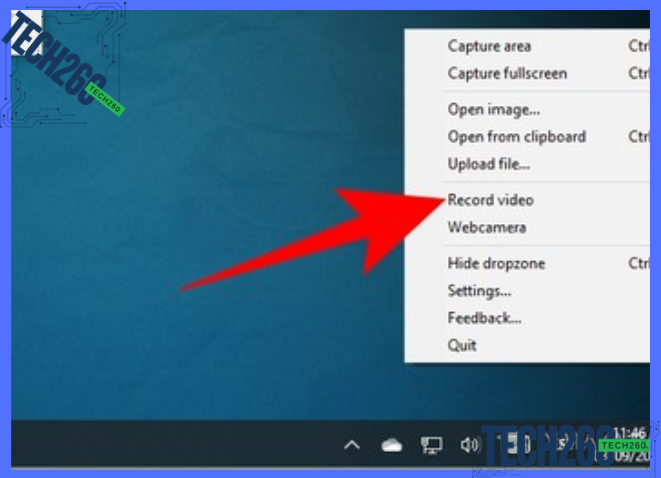
1. RESPUESTA DIRECTA: Los pasos esenciales son: 1) Elige tu herramienta: Windows 10/11 ya incluye la Xbox Game Bar (Win+G) para lo básico. Para opciones más avanzadas, OBS Studio es la opción gratuita y potente más popular en México. 2) Configura: Define la zona de captura (pantalla completa, ventana o área), selecciona el micrófono si necesitas audio y elige una carpeta de destino en tu disco duro con espacio suficiente. 3) Comienza: Haz una prueba corta de 30 segundos para verificar que el audio y la imagen se capturan bien. Luego, inicia tu grabación final.
2. 3 SUBPREGUNTAS RELACIONADAS:
Subpregunta 1: ¿Qué programa gratuito es mejor para grabar pantalla en Windows, además de la herramienta de Windows?
Subpregunta 2: ¿Cómo puedo grabar mi pantalla y mi voz al mismo tiempo con buena calidad?
Subpregunta 3: ¿Por qué mi grabación de pantalla sale con lag o muy pesada, y cómo lo soluciono?
3. DATOS PARA UNA TABLA COMPARATIVA (si aplica):
Herramienta de Grabación, Gratuita o de Pago, Mejor para, Dificultad de Configuración.
4. ERROR COMÚN A EVITAR: Creer que necesitas comprar software caro o suscripciones (como Camtasia) para grabar tu pantalla con calidad decente. En México, herramientas gratuitas como OBS Studio o la propia Xbox Game Bar cubren las necesidades del 90% de los usuarios, desde grabar clases en línea hasta tutoriales.
Más Informacíon que te puede interesar
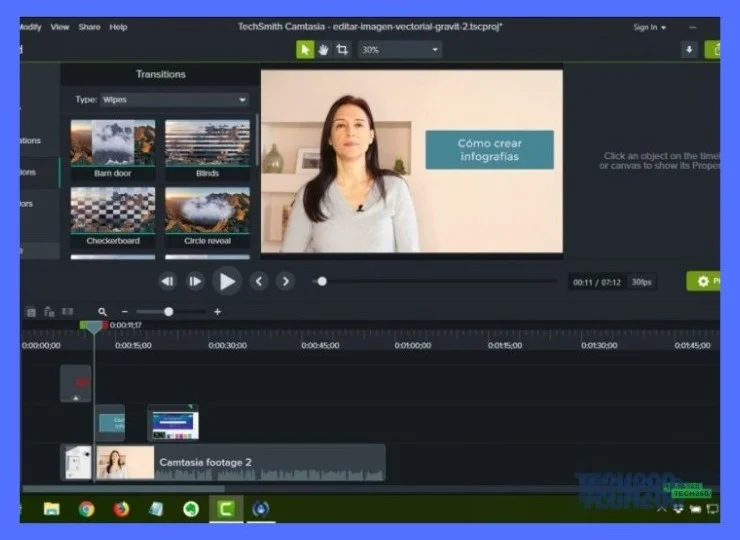
¿Cuál es el mejor software gratis para grabar la pantalla en Windows en 2024?

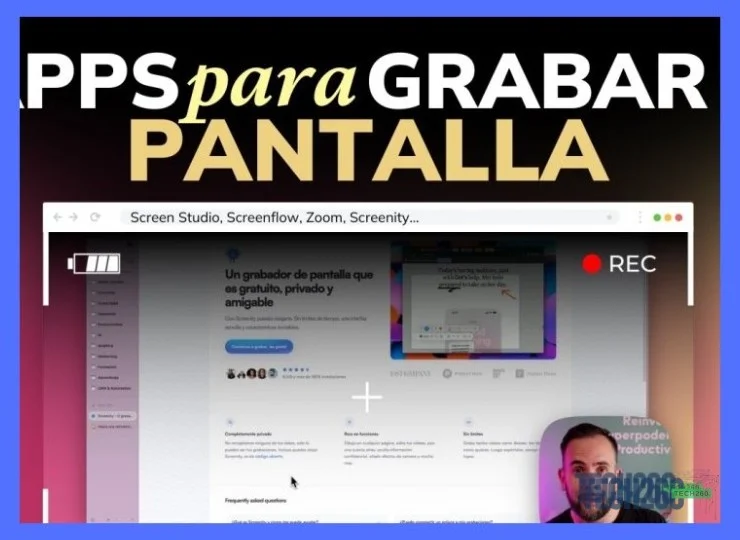
Para la mayoría en México, OBS Studio es la mejor opción gratuita y profesional, pero si buscas algo más sencillo, prueba la Herramienta de Recorte de Windows o Clipchamp. La decisión depende de para qué lo necesitas. Si vas a grabar clases, tutoriales o partidas de videojuegos con alta calidad y control total, OBS Studio es imbatible. Aunque su interfaz puede intimidar al principio, hay miles de tutoriales en español y es la herramienta que usan streamers profesionales. Si solo necesitas capturar algo rápido y simple, como un error para enviar a soporte técnico, la Herramienta de Recorte de Windows (Win + Shift + S) ya viene instalada y es súper ligera. Para un punto medio, Clipchamp (incluido en Windows 11) ofrece una interfaz más amigable con edición básica integrada. En el contexto mexicano, prioriza herramientas que no dependan de una conexión a internet estable para funcionar, algo clave si tu servicio es intermitente.
¿Qué diferencia hay entre grabar con OBS Studio y con la herramienta nativa de Windows?
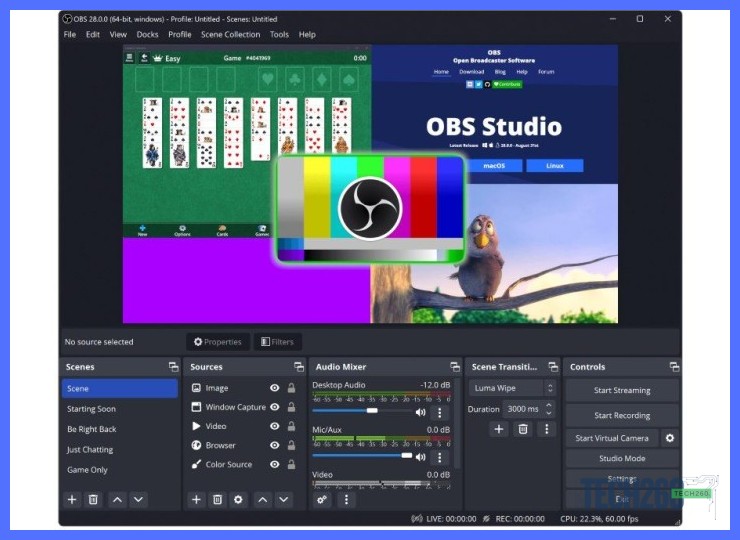
La principal diferencia es la complejidad frente a la simplicidad: OBS te da control total sobre la producción, mientras que la herramienta nativa es para capturas rápidas y sin configuración. Piensa en esto: la Herramienta de Recorte de Windows o Xbox Game Bar (Win + G) son como tomar una foto rápida con tu celular. Son inmediatas, no requieren ajustes y son perfectas para compartir un fragmento de pantalla por WhatsApp o correo. En cambio, OBS Studio es como una cámara profesional con trípode, micrófono externo y software de edición. Te permite mezclar múltiples fuentes (tu cámara web, el audio del sistema, el de tu micrófono, imágenes), grabar en alta calidad con una eficiencia que no ralentiza tu PC, y es ideal si el contenido grabado será tu producto final (un curso, un canal de YouTube). Para el usuario mexicano promedio, empezar con lo nativo y saltar a OBS cuando las necesidades crezcan es la estrategia más inteligente.
¿Es seguro descargar software gratis para grabar pantalla en México, o hay riesgo de virus?
Sí, hay riesgo, pero puedes evitarlo completamente si descargas solo de fuentes oficiales y verificadas. El mayor peligro está en sitios web de descargas gratis o cracks que prometen versiones premium. Nunca descargues desde esos enlaces, comunes en foros o videos de dudosa procedencia. Para estar seguro, descarga OBS Studio únicamente desde su sitio web oficial (obsproject.com), y elige herramientas conocidas y recomendadas como ShareX (getsharex.com) o DaVinci Resolve (blackmagicdesign.com) para grabación y edición avanzada. Si usas la Microsoft Store, es un entorno generalmente seguro para apps como Clipchamp. Un consejo práctico: si un software gratis te pide desactivar tu antivirus durante la instalación o suena demasiado bueno para ser verdad, aléjate inmediatamente. Tu seguridad vale más que cualquier función extra.
Si grabo tutoriales ahora, ¿el formato y la calidad de video seguirán siendo útiles en los próximos años?
Sí, si grabas con estándares actuales y buenas prácticas, tu contenido seguirá siendo perfectamente usable y de calidad en el futuro cercano. La clave está en elegir formatos y configuraciones que sean ampliamente compatibles. Hoy, grabar en formato MP4 (con el códec H.264) es la opción más segura y universal. Este formato lo reproduce cualquier computadora, celular, plataforma de video (YouTube, Vimeo) y seguirá siendo el estándar por años. En cuanto a calidad, si grabas en Full HD (1080p) a 30 o 60 fps, estás cubriendo el 99% de las necesidades actuales y futuras para contenido educativo o demostrativo. Invertir en un micrófono USB económico (se consiguen buenos desde $500 MXN en Amazon México) marcará una diferencia auditiva mucho mayor que subir a 4K con el micrófono integrado de tu laptop. Un audio claro es atemporal, mientras que la resolución extrema a menudo es innecesaria y genera archivos enormes, difíciles de almacenar o subir con internet limitado.
Si quieres conocer otros artículos parecidos a Cómo grabar la pantalla del PC herramientas nativas y software gratis puedes visitar la categoría Tutoriales.
Deja una respuesta

Más contenido relacionado