Cómo liberar espacio en Windows métodos efectivos y herramientas

- Más que borrar archivos: la guía definitiva para recuperar espacio en tu Windows (y que no vuelva a pasar)
- El primer paso no es descargar nada: Limpieza con las herramientas de Windows
- El gran devorador de espacio: desinstalar programas correctamente (no solo borrar el acceso directo)
- El análisis visual: encuentra los archivos gigantes que no sabías que tenías
- Herramientas de terceros: cuáles valen la pena en el mar de opciones
- El cambio de mentalidad: hábitos para que no se vuelva a llenar
- Más Informacíon que te puede interesar
- ¿Qué es lo mejor que puedo comprar para liberar espacio en Windows en México?
- ¿Cuál es la diferencia entre usar la herramienta de Windows vs un programa como CCleaner?
- ¿Es seguro eliminar la carpeta Windows.old y otros archivos del sistema para liberar espacio?
- ¿Con Windows 11 en 2024, estos métodos para liberar espacio siguen siendo útiles?
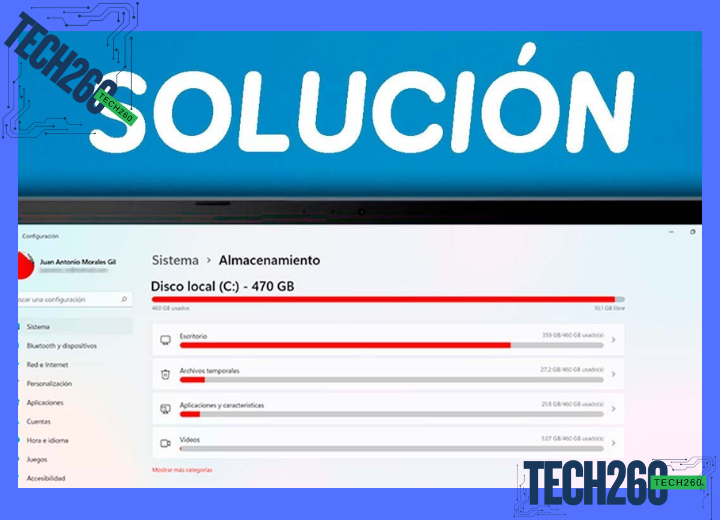
Cómo liberar espacio en Windows métodos efectivos, ¿Tu laptop con Windows empieza a ponerse lenta y ves esa temida barra roja de espacio en disco casi agotado? En México, donde conseguir una nueva computadora o un SSD más grande puede representar una inversión fuerte, exprimir al máximo lo que ya tienes no es solo cuestión de orden, es una necesidad económica.
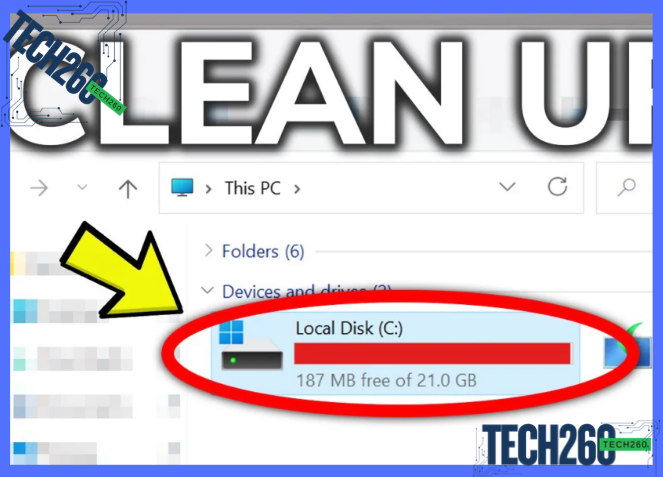
No te preocupes, no estás condenado a borrar tus fotos y documentos importantes. En esta guía práctica te voy a mostrar cómo liberar espacio en Windows con métodos efectivos y herramientas que realmente funcionan, desde las opciones nativas más útiles hasta aplicaciones gratuitas que harán la limpieza profunda por ti. Al final, recuperarás gigabytes valiosos sin gastar un solo peso y tu PC respirará aliviada.

Te puede interesar leer: Energia renovable tecnologia innovaciones en solar eólica y almacenamiento
Más que borrar archivos: la guía definitiva para recuperar espacio en tu Windows (y que no vuelva a pasar)
El primer paso no es descargar nada: Limpieza con las herramientas de Windows
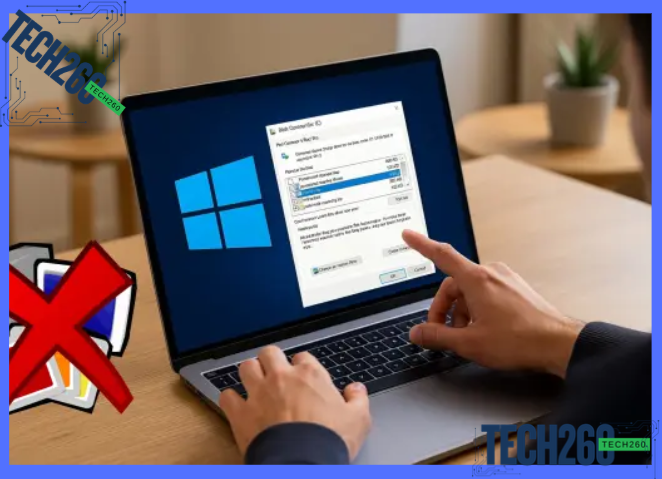
Antes de instalar programas mágicos, tu Windows tiene herramientas poderosas que muchos ignoran. En México, donde no todos tienen internet ilimitado para andar descargando software a lo loco, aprovechar lo que ya tienes es la opción más inteligente y segura. La joya de la corona es Liberador de espacio en disco (y su versión más completa, Limpieza de archivos del sistema). Este no solo borra archivos temporales; busca actualizaciones antiguas de Windows que pueden ocupar ¡20 GB o más! después de una gran actualización. Para acceder, simplemente escribe Liberar espacio en el menú de inicio. El consejo clave: después de ejecutarlo, haz clic en Limpiar archivos del sistema y revisa TODAS las casillas, especialmente Actualizaciones de Windows y Archivos de programa de instalación anteriores. Consejo práctico: Si tu laptop es de marca común como HP, Dell o Lenovo, la herramienta también suele listar Archivos de volcado y Archivos de instalación del fabricante que son basura dejada por los controladores y software de prueba. Bórralos sin miedo.
El gran devorador de espacio: desinstalar programas correctamente (no solo borrar el acceso directo)
¿Borraste un juego solo arrastrando su carpeta a la papelera? Ahí está uno de tus mayores problemas. Las aplicaciones, especialmente suites como Adobe Creative Cloud o Microsoft Office, esparcen archivos por todo el sistema. Una desinstalación incompleta deja tripas digitales que ocupan espacio útil. No uses solo el menú de Windows. Ve a Configuración > Aplicaciones > Aplicaciones y características. Ordena por tamaño y prepárate para las sorpresas. Verás el verdadero tamaño de esos juegos de Steam o paquetes de diseño. Para lo más rebelde, necesitas un desinstalador de terceros (lo veremos después). Un punto crítico en México: muchos equipos vienen con bloatware (software preinstalado). Antivirus de prueba, herramientas del fabricante que nunca usas y juegos promocionales. Liberar espacio puede ser tan simple como deshacerte de este lastre. Advertencia común: Ten cuidado al desinstalar controladores o software de sonido/gráficos (como Realtek Audio, NVIDIA Experience). Si no sabes qué es, mejor investiga primero. No querrás dejar tu laptop sin audio.
El análisis visual: encuentra los archivos gigantes que no sabías que tenías
¿Alguna vez te has preguntado qué carpeta específica pesa 80 GB en tu disco? Para eso, los exploradores de archivos visuales son infalibles. Te muestran tu disco duro como un mapa de colores, donde los cuadros más grandes son tus archivos más pesados. Es ideal para encontrar esa película que descargaste dos veces, juegos antiguos guardados en documentos o archivos de respaldo acumulados por algún programa. Herramientas como WinDirStat (gratuita y clásica) o TreeSize Free son ligeras y no requieren instalación. En minutos, tendrás una foto clara del desorden. Lo más común que encontrarás: Una carpeta `Downloads` (Descargas) llena de instaladores `.exe` y `.iso` que ya usaste. Archivos de caché de navegadores (Chrome, Edge) que fácilmente superan los 10 GB si nunca los limpias. Carpeta de `Temp` llena de residuos de instalaciones fallidas. Consejo práctico: Al usar estas herramientas, enfócate primero en las áreas de usuario: `C:Usuarios[TuNombre]`. Ahí suele estar el 90% de los archivos recuperables sin riesgo para el sistema.
Herramientas de terceros: cuáles valen la pena en el mar de opciones
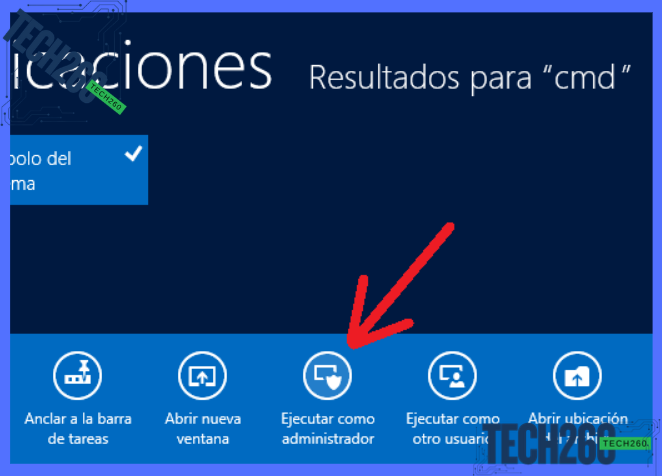
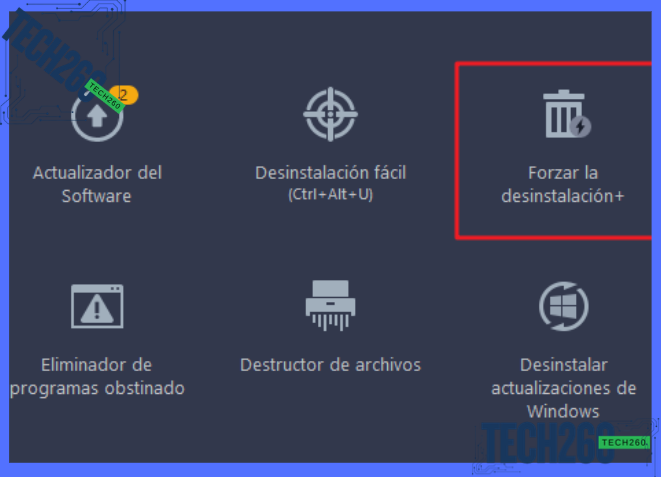
Cuando lo integrado no basta, un buen software de limpieza puede hacer la diferencia. Pero cuidado: el mercado está lleno de programas que prometen milagros y solo instalan más basura o publicidad. En Tech260 somos francos: evita como la plaga los PC Optimizers de nombres rimbombantes que ves en anuncios web. Para el usuario mexicano, recomendamos dos tipos de herramientas confiables y seguras: Desinstaladores potentes: BCUninstaller (gratuito) o Revo Uninstaller (de pago, con versión de prueba). Estos buscan y eliminan hasta el último rastro de un programa, incluyendo entradas de registro y carpetas ocultas. Limpiadores integrales: CCleaner (versión gratuita) es una opción conocida, pero úsalo con precaución. Solo marca las casillas obvias (caché de navegadores, archivos temporales). No uses su limpiador de registro, es riesgoso y los beneficios en espacio son casi nulos.
| Herramienta | Tipo | Costo (MXN) | Lo mejor para... | Precaución |
|---|---|---|---|---|
| BCUninstaller | Desinstalador | Gratuito | Borrar por completo el bloatware y programas rebeldes. | Interface poco moderna, pero es poderosa. |
| Revo Uninstaller Free | Desinstalador | Gratuito / ~700 (Pro) | Modo Hunter que te permite eliminar programas sin instalador. | La versión Pro solo vale si limpias equipos con frecuencia. |
| CCleaner (Free) | Limpiador general | Gratuito | Limpieza rápida de caché de navegadores y archivos temporales del sistema. | NO uses el limpiador de registro. Rechaza ofertas de software adicional durante la instalación. |
| WinDirStat | Análisis visual | Gratuito | Ver exactamente qué carpetas o archivos están ocupando más espacio. | Solo analiza, no borra. Tú decides qué eliminar. |
El cambio de mentalidad: hábitos para que no se vuelva a llenar
De nada sirve una limpieza profunda si en un mes vuelves a estar con el disco en rojo. El verdadero éxito está en cambiar pequeños hábitos, especialmente con internet de datos limitados o lentos que sufre parte del país. Primero, cambia la ubicación predeterminada de tus carpetas personales. Tu carpeta de Documentos, Descargas e Imágenes está por defecto en el disco C: (que suele ser de menor capacidad). Puedes moverlas fácilmente a un disco D: o a una unidad externa. Segundo, configura tu navegador. Ve a la configuración de Chrome o Edge y establece que borre cookies y archivos caché cada que cierres el navegador. Tercero, usa almacenamiento en la nube inteligentemente. Sube tus fotos y documentos a Google Fotos o OneDrive, pero luego activa la opción Ahorrar espacio que reemplaza los archivos locales por versiones en línea. Dato de soporte en México: Si tu equipo aún tiene un disco duro mecánico (HDD) y no una SSD, la sensación de lentitud al llenarse será mucho mayor. Considera como inversión a futuro cambiar a un SSD (desde $800 MXN aprox. por 480GB) o agregar un disco duro interno o externo para almacenamiento masivo.
También te puede interesar leer:
Más Informacíon que te puede interesar
¿Qué es lo mejor que puedo comprar para liberar espacio en Windows en México?
La mejor inversión, en la mayoría de casos, es un disco duro externo o una unidad SSD interna de buena relación calidad-precio. Para el usuario mexicano, lo más práctico y económico suele ser adquirir un disco duro externo de 1TB o 2TB. Marcas como Seagate o Western Digital son confiables y las encuentras desde $800 MXN (1TB) en Amazon México, Mercado Libre o tiendas como Office Depot. Si tu computadora se siente lenta además de llena, la mejor compra de rendimiento es un SSD interno para reemplazar tu viejo disco mecánico. Un SSD de 480GB cuesta alrededor de $700 MXN y, aunque requiere un poco más de habilidad para instalarlo, la diferencia en velocidad es abismal. Antes de comprar software limpiador, prueba las herramientas gratuitas de Windows y considera que el almacenamiento físico es una solución permanente y bajo tu control.
¿Cuál es la diferencia entre usar la herramienta de Windows vs un programa como CCleaner?
La principal diferencia está en la automatización, la profundidad del análisis y, crucial para México, el riesgo de instalar bloatware o software no deseado. La Herramienta Liberador de espacio en disco de Windows es 100% segura y oficial. Elimina archivos temporales, la papelera de reciclaje y actualizaciones antiguas del sistema sin tocar nada crítico. Es básica pero confiable. Programas como CCleaner o AVG TuneUp escanean más áreas (registro, cachés de programas específicos) y ofrecen un limpiado en un clic. El riesgo en México es que muchas versiones gratuitas que descargas de sitios no oficiales vienen empaquetadas con adware o toolbars molestas. Si optas por uno, descárgalo siempre desde el sitio web oficial del desarrollador. Para la mayoría, empezar con las herramientas nativas de Windows y desinstalar programas manualmente es más que suficiente.
¿Es seguro eliminar la carpeta Windows.old y otros archivos del sistema para liberar espacio?
Sí, es seguro si lo haces por el método correcto, pero hay un plazo de gracia importante que debes respetar. La carpeta Windows.old se crea tras una actualización importante (como pasar de Windows 10 a 11) y puede ocupar más de 20GB. Contiene tu sistema operativo anterior y te permite volver atrás si tienes problemas. Windows te da 10 días para revertir. Pasado ese tiempo, es seguro eliminarla usando la herramienta Liberador de espacio en disco y marcando la opción Archivos de instalación de Windows anteriores. Eliminarla manualmente arrastrándola a la papelera puede causar errores. En cuanto a otras carpetas del sistema como System32: nunca las toques. Si no estás 100% seguro de lo que es un archivo, usa la herramienta integrada de Windows o investiga primero. El riesgo no es solo perder espacio, sino inutilizar tu computadora.
¿Con Windows 11 en 2024, estos métodos para liberar espacio siguen siendo útiles?
Absolutamente sí. Los principios fundamentales no cambian, pero Windows 11 ha integrado y automatizado algunas herramientas, haciéndolas más accesibles. La necesidad de gestionar el espacio no desaparece; al contrario, las actualizaciones y apps modernas ocupan más. Windows 11 tiene una sección de Almacenamiento en Configuración mucho más visual y proactiva que te sugiere qué borrar (archivos temporales, contenido de OneDrive sincronizado localmente). Además, la función Optimización de unidades (que incluye desfragmentación para discos duros y comandos TRIM para SSD) sigue siendo crucial para el rendimiento a largo plazo. Los métodos manuales, como revisar tu carpeta de Descargas o desinstalar programas que no usas, son eternamente válidos. Piensa en las herramientas de 2024 como una guía más clara, pero la decisión final y el mantenimiento constante siguen en tus manos.
Si quieres conocer otros artículos parecidos a Cómo liberar espacio en Windows métodos efectivos y herramientas puedes visitar la categoría Tutoriales.
Deja una respuesta

Más contenido relacionado