Cómo solucionar errores de pantalla azul en Windows 11

- Acceso a una cuenta de administrador en Windows 11
- Conexión a internet estable para descargar actualizaciones
- Copia de seguridad reciente de datos importantes
- Cómo leer el código de parada en la pantalla azul
- Uso de la herramienta Visor de eventos para localizar el error
- Reiniciar el equipo en modo seguro para aislar el problema
- Desinstalar controladores o programas recientes sospechosos
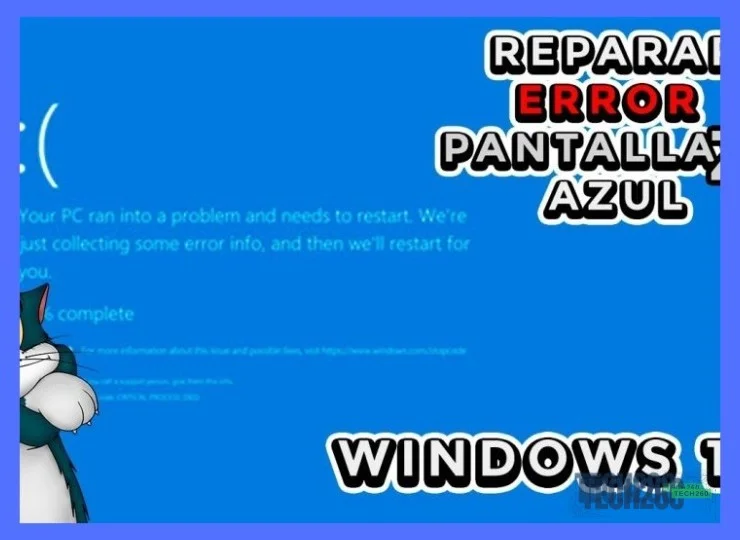
Solucionar errores de pantalla azul en Windows 11 puede parecer una tarea compleja, pero con las herramientas adecuadas y un enfoque metódico, cualquier usuario puede dominarlo. En este tutorial aprenderás a identificar la causa raíz de los temidos BSOD usando el visor de eventos y los archivos minidump, además de aplicar soluciones prácticas tanto para errores comunes como para fallas específicas de las últimas actualizaciones 23H2 y 24H2. Todo el proceso te tomará entre 20 y 30 minutos, y solo necesitas conocimientos básicos de Windows, como saber navegar por el Panel de Control y ejecutar comandos simples en la terminal. (ver también: Cómo crear un servidor NAS casero con Raspberry Pi)
Este contenido está diseñado para ir más allá de los consejos genéricos que encuentras en foros o videos, ofreciéndote un diagnóstico avanzado con herramientas nativas del sistema. Aprenderás a configurar la restauración automática, monitorear la temperatura de tu equipo para prevenir sobrecalentamientos y ejecutar comprobaciones de disco con CHKDSK. (ver también: Cómo recuperar datos de un disco duro dañado)
Acceso a una cuenta de administrador en Windows 11
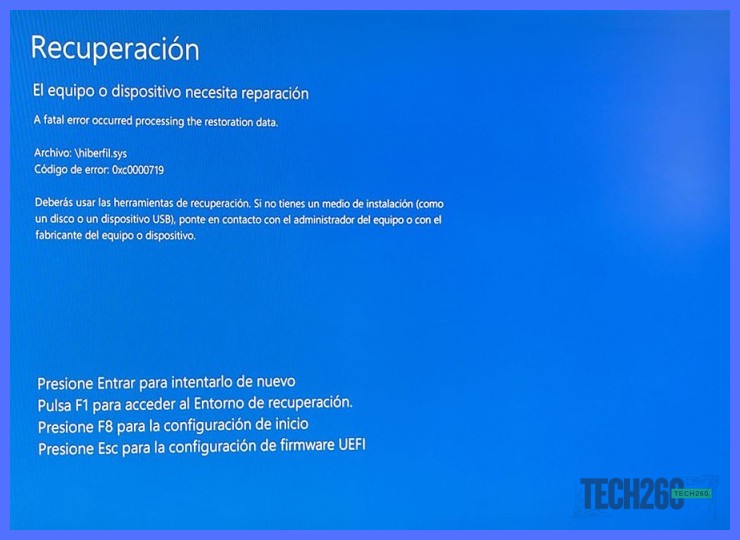
Para aplicar las soluciones necesarias, primero debes acceder a una cuenta con privilegios de administrador. Sigue estos pasos para verificarlo o cambiarlo:
- Abre el menú Inicio y selecciona Configuración.
- Ve a Cuentas y luego a Tu información.
- Revisa si debajo de tu nombre aparece la etiqueta Administrador. Si no es así, continúa con el siguiente paso.
- Regresa a Cuentas y selecciona Familia y otros usuarios.
- Busca tu cuenta en la lista, haz clic en ella y elige Cambiar tipo de cuenta.
- En el menú desplegable, selecciona Administrador y presiona Aceptar.
Riesgo: Si no tienes otra cuenta de administrador activa, podrías quedar bloqueado. Asegúrate de tener una cuenta de respaldo o un medio de recuperación antes de modificar los privilegios.
Una vez que tengas acceso de administrador, podrás ejecutar herramientas como el Símbolo del sistema o el Visor de eventos. Recuerda reiniciar el equipo para que los cambios surtan efecto.
Conexión a internet estable para descargar actualizaciones
Contar con una conexión a internet estable es fundamental para descargar las actualizaciones del sistema. Sin una red confiable, las correcciones automáticas pueden fallar o quedar incompletas.
- Verifica tu conexión actual: Abre el navegador y visita un sitio web para confirmar que tienes acceso a internet. Si la página no carga, revisa el cable de red o reinicia el router.
- Conéctate por cable si es posible: Una conexión Ethernet suele ser más estable que el Wi-Fi, especialmente durante descargas grandes. Si usas Wi-Fi, acércate al router para mejorar la señal.
- Desactiva temporalmente el ahorro de datos: En Configuración > Red e internet > Propiedades de Wi-Fi, apaga la opción «Uso de datos con límite» para evitar restricciones en la descarga.
- Pausa otras actividades en línea: Cierra aplicaciones que consuman ancho de banda, como streaming o descargas paralelas, para priorizar la actualización del sistema.
Riesgo: Si la conexión se interrumpe durante la descarga de una actualización crítica, podrías dejar el sistema en un estado inestable. Asegúrate de tener una fuente de energía constante y una red sin cortes antes de iniciar el proceso.
Una vez que tengas una conexión sólida, podrás avanzar con los pasos de reparación.
Copia de seguridad reciente de datos importantes
Antes de aplicar cualquier solución técnica, es fundamental proteger tu información. Una pantalla azul puede indicar fallos graves en el disco duro o en la memoria, lo que aumenta el riesgo de pérdida de datos.
Riesgo: Si el sistema se bloquea repetidamente, podrías perder archivos no guardados o dañar documentos importantes. No continúes con reparaciones avanzadas sin respaldar tu información.
Sigue estos pasos para crear una copia de seguridad reciente:
- Conecta un disco externo o unidad USB con suficiente espacio libre.
- Abre Configuración (tecla Windows + I) y ve a Cuentas > Copia de seguridad de Windows.
- Activa la opción "Copia de seguridad de archivos" y selecciona las carpetas que deseas respaldar (Documentos, Imágenes, Escritorio).
- Haz clic en "Iniciar copia de seguridad" y espera a que finalice el proceso. Verifica que los archivos se hayan copiado correctamente.
- Como medida adicional, guarda una copia manual de tus archivos más críticos en la nube (OneDrive, Google Drive) o en otro dispositivo externo.
Una vez que tengas tu respaldo, podrás proceder con confianza a los pasos siguientes.
Cómo leer el código de parada en la pantalla azul
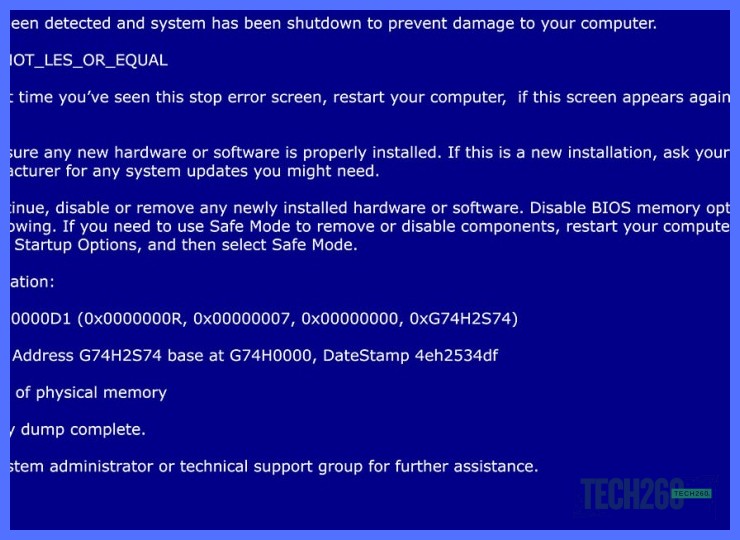
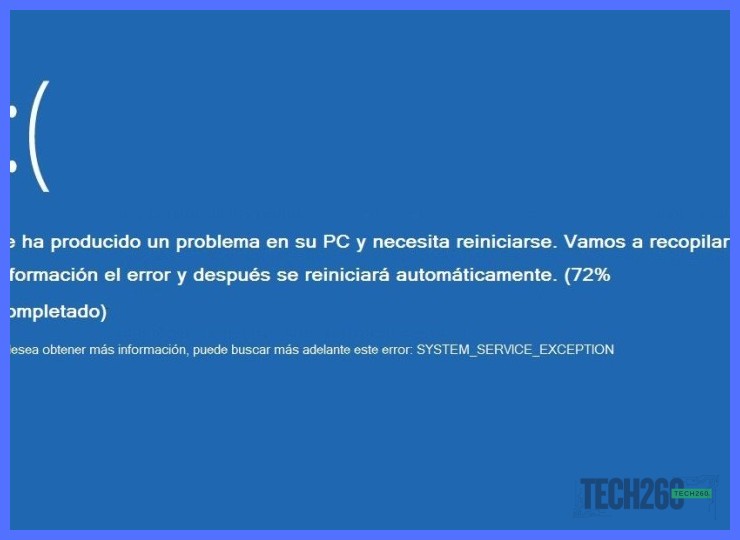
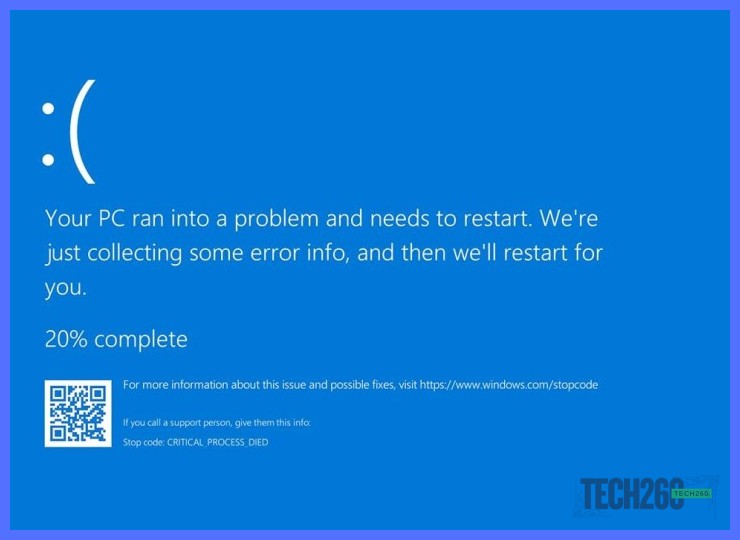
El primer paso para solucionar el problema es identificar el código de parada que aparece en la pantalla azul. Este código, que suele tener el formato 0x000000XX o un nombre como SYSTEM SERVICE EXCEPTION, es la clave para entender la causa del error.
- Observa la pantalla azul: Cuando el sistema se detiene, busca el texto en la parte inferior. Allí verás el código de parada y, a veces, el nombre del archivo o controlador responsable.
- Anota el código: Escribe el código exacto (por ejemplo, 0x0000001A) o el nombre del error. Si la pantalla desaparece muy rápido, puedes desactivar el reinicio automático desde Configuración > Sistema > Acerca de > Configuración avanzada del sistema > Inicio y recuperación.
- Busca el significado: Con el código en mano, consulta la documentación oficial de Microsoft o sitios de soporte técnico. Por ejemplo, el error MEMORY MANAGEMENT suele indicar problemas con la memoria RAM.
Riesgo: No ignores el código de parada. Intentar solucionar el error sin identificarlo puede llevar a cambios innecesarios en el sistema o a perder tiempo. Si no estás seguro, anota el código y busca ayuda especializada.
Dominar esta lectura es fundamental para aplicar correctamente los pasos de reparación.
Uso de la herramienta Visor de eventos para localizar el error
Para aplicar los métodos descritos, es necesario cumplir con los siguientes requisitos previos:
- Versión de Windows: Windows 11 (cualquier edición), preferiblemente actualizado a la versión 22H2 o superior.
- Software necesario: Acceso al sistema operativo en funcionamiento (modo seguro o escritorio normal). No requiere herramientas externas, solo el Visor de eventos integrado.
- Conocimientos técnicos: Nivel básico-intermedio. Saber navegar por el Panel de control, identificar códigos de error y entender términos como "registro de eventos" o "volcado de memoria".
- Permisos: Cuenta de administrador para acceder a los registros del sistema y ejecutar diagnósticos.
- Herramientas complementarias (opcional): Conexión a internet para buscar soluciones específicas del código de error detectado.
El Visor de eventos es una herramienta clave para localizar el error. Abre el menú Inicio, escribe "Visor de eventos" y selecciona la aplicación. Navega a Registros de Windows > Sistema y filtra por nivel "Crítico" o "Error". Busca eventos con el código de parada que anotaste.
Reiniciar el equipo en modo seguro para aislar el problema
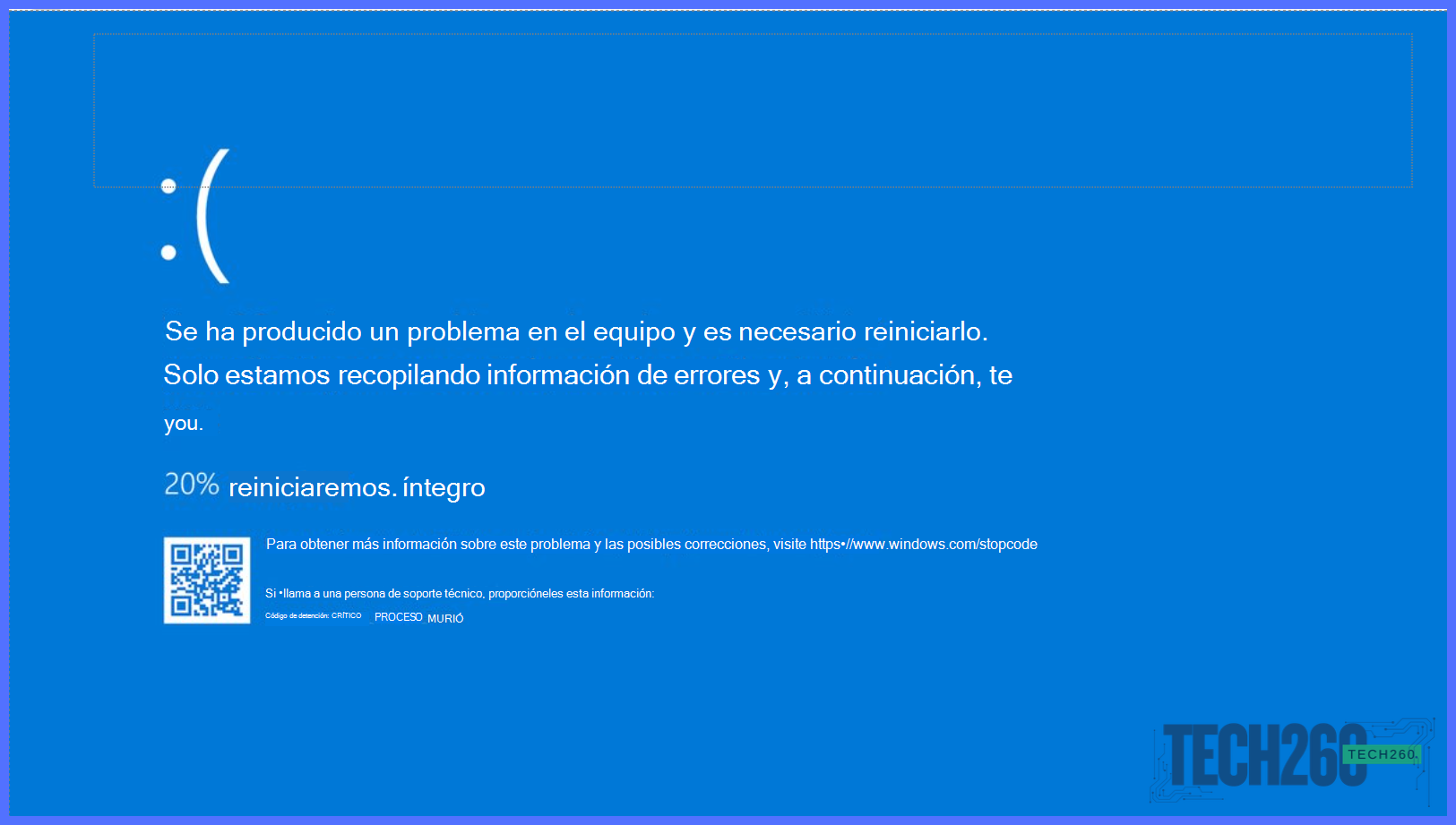
Para aislar la causa de una pantalla azul, el primer paso técnico es reiniciar el equipo en modo seguro. Este entorno carga solo los controladores y servicios esenciales de Windows, lo que permite identificar si el error proviene de un software o controlador de terceros. Sigue estos pasos para acceder al modo seguro en Windows 11:
- Desde la pantalla de inicio de sesión, mantén presionada la tecla Mayús mientras seleccionas Reiniciar en el menú de energía.
- Cuando el equipo se reinicie, verás la pantalla de opciones avanzadas. Ve a Solucionar problemas > Opciones avanzadas > Configuración de inicio > Reiniciar.
- Después del reinicio, presiona la tecla 4 o F4 para seleccionar Habilitar modo seguro.
Riesgo: Si el equipo se reinicia automáticamente antes de llegar a la pantalla de inicio de sesión, interrumpe el proceso de arranque tres veces seguidas (forzando el apagado con el botón de encendido) para que Windows active automáticamente el entorno de recuperación.
Una vez en modo seguro, observa si el error de pantalla azul se repite. Si no ocurre, es probable que un controlador o programa recién instalado esté causando el problema.
Desinstalar controladores o programas recientes sospechosos
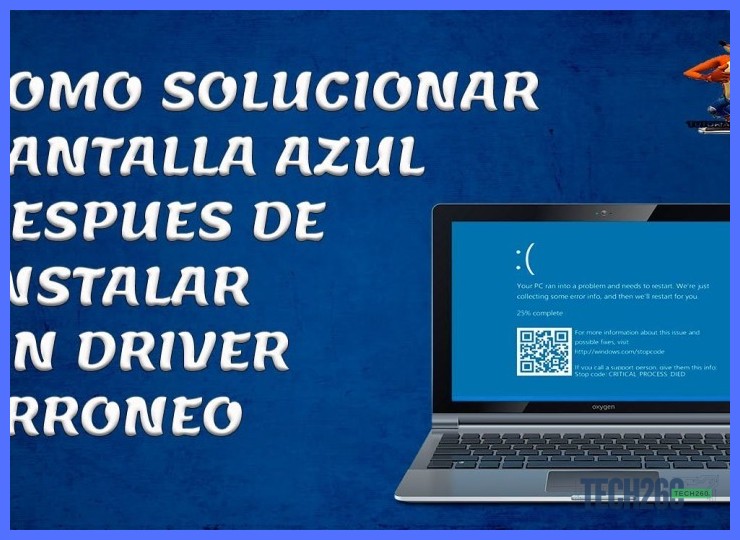
Una de las causas más frecuentes de estos fallos son los controladores o programas instalados recientemente. Para aplicar esta solución, sigue estos pasos:
- Accede al Modo seguro: Reinicia tu equipo y presiona la tecla F8 o Shift + Reiniciar desde la pantalla de inicio de sesión para ingresar al entorno de recuperación. Selecciona Solucionar problemas > Opciones avanzadas > Configuración de inicio > Reiniciar. Luego, presiona F4 para habilitar el Modo seguro.
- Desinstala controladores sospechosos: Abre el Administrador de dispositivos (clic derecho en el botón Inicio). Busca cualquier dispositivo con un ícono de advertencia amarillo o que hayas actualizado recientemente. Haz clic derecho sobre él y selecciona Desinstalar dispositivo. Marca la opción Intentar quitar el controlador de este dispositivo y confirma.
- Elimina programas problemáticos: Ve a Configuración > Aplicaciones > Aplicaciones instaladas. Ordena por fecha de instalación y revisa las más recientes. Si identificas alguna herramienta de sistema, antivirus o utilidad que coincida con el inicio del error, selecciona Desinstalar.
Riesgo: Desinstalar controladores críticos por error, como los del chipset o la tarjeta gráfica, puede causar inestabilidad adicional. Trabaja con cuidado y solo elimina aquellos que reconozcas como añadidos recientemente.
Paso 3: Ejecutar herramientas de reparación del sistema en Windows 11
Para ejecutar correctamente las herramientas de reparación del sistema, es necesario cumplir con los siguientes requisitos previos:
- Versión de Windows 11: Cualquier edición actualizada con al menos la versión 21H2 o superior. Se recomienda tener instaladas las últimas actualizaciones acumulativas.
- Software necesario: Acceso a las herramientas integradas del sistema: Símbolo del sistema (CMD) o Windows PowerShell, ambos ejecutados como administrador. No se requiere software de terceros.
- Conocimientos básicos: Familiaridad con la navegación en el menú de inicio, capacidad para ejecutar comandos simples como sfc /scannow y DISM /Online /Cleanup-Image /RestoreHealth.
- Espacio en disco: Al menos 5 GB libres en la unidad del sistema (C:) para que las herramientas puedan crear archivos temporales y restaurar componentes dañados.
- Conexión a internet: Estable y activa, ya que DISM puede descargar archivos de reparación desde los servidores de Microsoft si es necesario.
- Respaldo de datos: Opcional pero recomendado, especialmente si el error persiste, para evitar pérdida de información durante procesos avanzados de reparación.
Con estos elementos en orden, podrás ejecutar las herramientas de reparación sin contratiempos.
Cómo ejecutar el comando DISM para restaurar la imagen de Windows

Una de las herramientas más efectivas es el comando DISM, que repara la imagen del sistema operativo. Sigue estos pasos con cuidado:
- Abra el menú Inicio, escriba cmd, haga clic derecho en «Símbolo del sistema» y seleccione Ejecutar como administrador.
- En la ventana oscura, escriba el siguiente comando y presione Enter:
DISM /Online /Cleanup-Image /RestoreHealth - Espere a que el proceso finalice. Windows escaneará y reparará automáticamente los archivos dañados del sistema. Esto puede tomar varios minutos.
- Una vez completado, reinicie su equipo para aplicar los cambios.
Riesgo: No interrumpa el proceso ni cierre la ventana del Símbolo del sistema mientras DISM está en ejecución. Hacerlo podría dañar aún más la imagen de Windows.
Si el comando no encuentra errores, puede combinarlo con sfc /scannow para verificar la integridad de los archivos protegidos.
Paso 4: Actualizar controladores y Windows 11 para prevenir pantallazos azules
Para prevenir futuros fallos, la actualización de controladores y del sistema operativo es un pilar fundamental. Sigue estos pasos con precisión:
- Actualizar controladores clave:
- Presiona Win + X y selecciona Administrador de dispositivos.
- Expande las categorías Adaptadores de pantalla y Controladoras de almacenamiento.
- Haz clic derecho en cada dispositivo y elige Actualizar controlador > Buscar controladores automáticamente.
- Reinicia el equipo tras cada actualización.
- Instalar actualizaciones de Windows 11:
- Ve a Configuración (Win + I) > Windows Update.
- Haz clic en Buscar actualizaciones e instala todas las disponibles, incluyendo las opcionales de controladores.
- Selecciona Reiniciar ahora para completar la instalación.
⚠️ Advertencia: No uses actualizadores automáticos de terceros. Descarga controladores solo desde el sitio web oficial del fabricante o mediante Windows Update para evitar archivos corruptos.
Verificar e instalar actualizaciones opcionales de Windows 11
Una de las causas más comunes de los errores de pantalla azul son los controladores desactualizados o incompatibles. Para abordar esto, el primer paso es verificar las actualizaciones opcionales que Microsoft ofrece.
- Abre el menú de Configuración presionando las teclas Windows + I.
- Navega a Windows Update y haz clic en Opciones avanzadas.
- Selecciona Actualizaciones opcionales. Aquí verás una lista de controladores y actualizaciones de firmware disponibles.
- Revisa cuidadosamente la lista. Marca las casillas de los controladores que parezcan relevantes para tu hardware (especialmente tarjeta gráfica, chipset o red).
- Haz clic en Descargar e instalar.
Riesgo: Instalar controladores incorrectos o en fase beta puede desestabilizar el sistema. Si no estás seguro de qué controlador seleccionar, prioriza solo aquellos etiquetados como "críticos" o que solucionen un error específico que hayas identificado. Siempre es recomendable crear un punto de restauración antes de proceder.
Una vez instaladas, reinicia tu PC. Este paso es fundamental, ya que muchas veces el sistema operativo corrige conflictos que generaban los BSOD.
Descargar controladores oficiales desde el fabricante del hardware

Otra causa frecuente de estos fallos son los controladores desactualizados o incompatibles. Para obtener los controladores directamente del fabricante de tu hardware, sigue estos pasos:
- Identifica tu hardware exacto. Abre el Administrador de dispositivos (clic derecho en Inicio > Administrador de dispositivos). Busca componentes clave como la tarjeta gráfica, el chipset o el adaptador de red. Anota el modelo completo.
- Visita el sitio oficial del fabricante. Ve a la página de soporte de marcas como NVIDIA, AMD, Intel, Realtek o el fabricante de tu placa base (por ejemplo, ASUS, Dell, HP). Busca la sección de descargas o controladores.
- Descarga e instala. Selecciona tu sistema operativo (Windows 11) y descarga el controlador más reciente. Ejecuta el instalador y sigue las instrucciones en pantalla. Reinicia el equipo cuando se te solicite.
Riesgo: Descargar controladores de sitios no oficiales o usar programas "actualizadores" automáticos puede instalar versiones incorrectas o con malware, empeorando el problema. Siempre verifica que la URL pertenezca al dominio oficial del fabricante.
Actualizar los controladores desde la fuente oficial elimina conflictos de software de bajo nivel que suelen provocar pantallas azules.
Sistema operativo estable sin bloqueos ni reinicios inesperados
Para lograr un sistema operativo estable sin bloqueos ni reinicios inesperados, aplica estos pasos precisos:
- Identifica el código de error: Anota el código que aparece en la pantalla azul (ej. 0x0000001A). Esto guía la solución específica.
- Actualiza controladores: Ve a Administrador de dispositivos, busca controladores con signo de exclamación y actualízalos. Los controladores obsoletos son una causa común.
- Ejecuta el Solucionador de problemas de Windows: Ve a Configuración > Sistema > Solucionar problemas > Otros solucionadores. Ejecuta la herramienta para pantalla azul.
- Revisa la memoria RAM: Usa la herramienta Diagnóstico de memoria de Windows. Busca "Diagnóstico de memoria" en el menú Inicio y reinicia para analizar errores.
- Verifica el disco duro: Abre Símbolo del sistema como administrador y escribe
chkdsk /f /r. Confirma el análisis al reiniciar.
Riesgo: Ejecutar chkdsk puede tomar tiempo y requerir reinicios. No interrumpas el proceso para evitar daños en el disco.Si el problema persiste, puede ser necesario restaurar el sistema a un punto anterior o considerar un análisis más profundo del hardware.
Pantalla de inicio sin códigos de error de parada
Cuando Windows 11 se bloquea en la pantalla de inicio sin mostrar un código de error de parada, la situación puede ser frustrante. Sin embargo, existen pasos prácticos para abordar este problema.
- Realiza un arranque limpio: Presiona Windows + R, escribe msconfig y ve a la pestaña Servicios. Marca «Ocultar todos los servicios de Microsoft» y haz clic en «Deshabilitar todo». Luego, en Inicio, abre el Administrador de tareas y desactiva todos los programas de inicio. Reinicia el sistema.
- Verifica controladores recientes: Si instalaste hardware o software nuevo, ingresa al Modo seguro presionando F8 durante el arranque. Desde allí, desinstala los controladores sospechosos desde el Administrador de dispositivos.
- Ejecuta el Comprobador de archivos del sistema: Abre el Símbolo del sistema como administrador y escribe sfc /scannow. Esto reparará archivos dañados que podrían causar el bloqueo.
Riesgo: Si el sistema no arranca en absoluto, usa un medio de instalación de Windows 11 para acceder a «Reparar el equipo» y selecciona «Solución de problemas» > «Opciones avanzadas» > «Restaurar sistema». Esto puede revertir cambios recientes sin perder datos.

Preguntas y Respuestas
¿Cómo puedo usar el Visor de eventos para identificar la causa de una pantalla azul?
Accede al Visor de eventos de Windows 11, ve a "Registros de Windows" > "Sistema" y busca eventos críticos con el código de error. El análisis del archivo .dmp generado te mostrará el controlador o proceso responsable del fallo.
Desinstala la actualización reciente desde "Configuración" > "Windows Update" > "Historial de actualizaciones". Si el problema persiste, usa la restauración del sistema a un punto anterior a la actualización para revertir cambios conflictivos.
¿Cómo prevenir futuros BSOD monitoreando la temperatura del sistema?
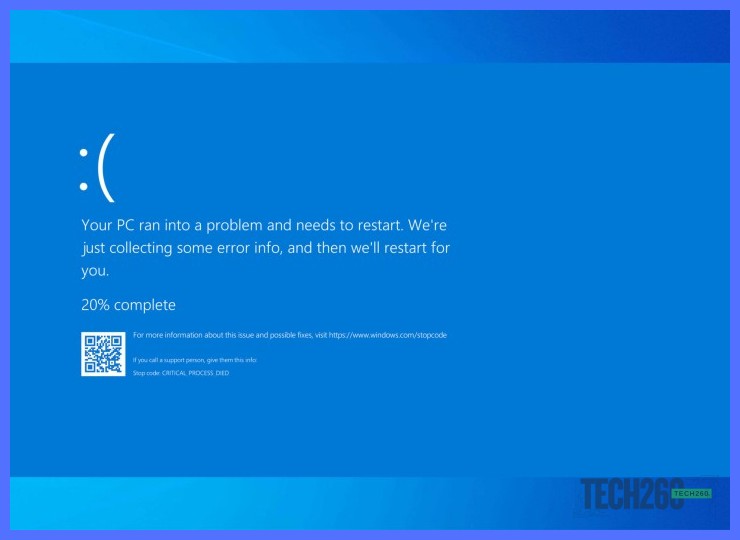
Instala software de monitoreo como HWMonitor para revisar que la temperatura de la CPU y GPU no superen los 80°C bajo carga. El sobrecalentamiento constante puede causar errores como CRITICAL PROCESS DIED, así que limpia el polvo y mejora la ventilación de tu equipo.
Fuentes y recursos de referencia
Para quienes enfrentan este problema, **cómo solucionar errores de pantalla azul en Windows 11** implica revisar controladores recientes, ejecutar el solucionador de problemas del sistema y verificar actualizaciones pendientes. Estos pasos básicos suelen restaurar la estabilidad, evitando interrupciones críticas en su flujo de trabajo diario.
Si quieres conocer otros artículos parecidos a Cómo solucionar errores de pantalla azul en Windows 11 puedes visitar la categoría Tutoriales.
Deja una respuesta

Más contenido relacionado