Cómo emparejar auriculares con multipunto Bluetooth


- Dispositivos compatibles con la función multipunto
- Diferencia entre multipunto y conexión a un solo dispositivo
- Límite de dispositivos activos en multipunto
- Conectar el primer dispositivo de forma manual
- Añadir y alternar entre el segundo dispositivo
- Resolver conflictos de conexión entre dos dispositivos
- Restablecer el emparejamiento cuando falla la función multipunto
Saber cómo emparejar auriculares con multipunto Bluetooth puede transformar tu rutina diaria si usas varios dispositivos a la vez. A diferencia de compartir audio o conectar dos auriculares al mismo teléfono, el multipunto te permite mantener una conexión simultánea con tu laptop y tu smartphone, por ejemplo, y cambiar entre ellos según quién reciba una llamada o reproduzca música. Es una funcionalidad práctica que muchos auriculares modernos incluyen, pero que a menudo se malinterpreta o se configura de forma incorrecta.
En esta guía, te explicaremos paso a paso cómo vincular tus auriculares con dispositivos de diferentes marcas, ya sea un Android, un iPhone, una PC o incluso tu televisor. También abordaremos los problemas más frecuentes, como las desconexiones inesperadas, la prioridad de audio entre equipos y la limitación a solo dos dispositivos. Olvídate de soluciones caseras de foros o tutoriales confusos: aquí encontrarás instrucciones claras y prácticas para que saques el máximo provecho de tus auriculares multipunto sin complicaciones.
Dispositivos compatibles con la función multipunto

Para aplicar correctamente cómo emparejar auriculares con multipunto Bluetooth, primero debes confirmar que tanto tus auriculares como tus dispositivos fuente sean compatibles con esta función. No todos los equipos soportan la conexión simultánea a dos fuentes.
- Auriculares compatibles: Modelos como los Sony WH-1000XM5, Jabra Elite 85t, Bose QuietComfort Earbuds II o los Samsung Galaxy Buds2 Pro incluyen multipunto nativo. Revisa la ficha técnica o la app oficial del fabricante para verificarlo.
- Dispositivos fuente: La mayoría de smartphones Android (desde versión 8.0), iPhones con iOS 13 o superior, tablets iPadOS y computadoras con Bluetooth 4.0+ son compatibles. Sin embargo, algunos equipos antiguos o con chips Bluetooth de baja latencia pueden no listar la opción multipunto.
Si tu equipo no aparece en la lista de compatibles, aún puedes intentar cómo emparejar auriculares con multipunto Bluetooth usando un adaptador Bluetooth externo que sí soporte esta característica. Verifica siempre que ambos dispositivos estén actualizados a la última versión de firmware para evitar fallos de conexión.
Diferencia entre multipunto y conexión a un solo dispositivo

La principal diferencia entre la conexión multipunto y la conexión a un solo dispositivo radica en la cantidad de fuentes de audio que pueden estar vinculadas simultáneamente. Con una conexión tradicional a un solo dispositivo, tus auriculares solo pueden estar emparejados y activos con un teléfono, computadora o tablet a la vez. Para cambiar de dispositivo, debes desconectar manualmente el actual y volver a emparejar el nuevo, un proceso que puede ser tedioso.
En cambio, la tecnología multipunto permite que los auriculares mantengan una conexión activa con dos o más dispositivos al mismo tiempo. Esto significa que puedes estar escuchando música en tu computadora y, al recibir una llamada en tu teléfono, los auriculares pausan automáticamente la música y te permiten contestar. Al finalizar la llamada, la reproducción en la computadora se reanuda sin que tengas que hacer nada. Cómo emparejar auriculares con multipunto Bluetooth suele requerir activar esta función desde la app del fabricante, pero una vez configurada, la experiencia es mucho más fluida.
- Conexión a un solo dispositivo: Vinculación exclusiva. Cambio manual entre fuentes. Ideal para uso enfocado en un equipo.
- Conexión multipunto: Vinculación simultánea con 2+ dispositivos. Cambio automático entre fuentes. Ideal para multitarea entre trabajo y móvil.
Al comprender esta diferencia, sabrás que cómo emparejar auriculares con multipunto Bluetooth no es más complejo que el proceso tradicional.
Límite de dispositivos activos en multipunto
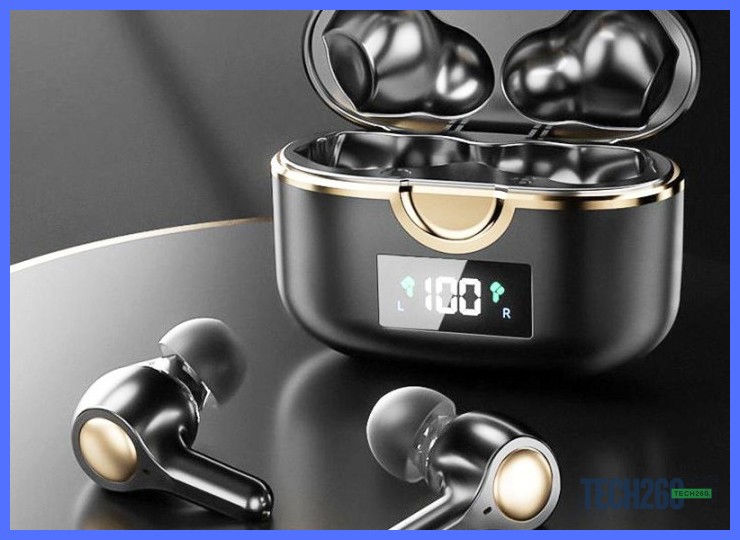
Al seguir Cómo emparejar auriculares con multipunto Bluetooth, es crucial entender que la conexión simultánea tiene un límite estricto. La mayoría de los auriculares con esta función permiten mantener dos dispositivos activos al mismo tiempo. Por ejemplo, puedes tener tu teléfono y tu laptop conectados, pero no un tercer dispositivo como una tablet hasta que desconectes uno de los anteriores.
Este límite se debe a la capacidad del chip Bluetooth y la gestión de ancho de banda. Aunque puedas tener varios dispositivos emparejados en la memoria del auricular (a veces hasta 8), solo dos pueden estar transmitiendo audio activamente. Si intentas conectar un tercero, el auricular normalmente pausa o desconecta el dispositivo menos reciente.
- Dispositivos activos simultáneos: Generalmente 2.
- Dispositivos en memoria (emparejados): Hasta 8 en modelos avanzados.
- Acción al conectar un tercero: Se desconecta el dispositivo inactivo más antiguo.
Para gestionar esto al aplicar Cómo emparejar auriculares con multipunto Bluetooth, revisa la app complementaria. Muchas marcas permiten ver qué dispositivos están activos y forzar la desconexión de uno para liberar espacio. Recuerda que la reproducción de música o llamadas solo ocurre en el dispositivo activo que estés usando en ese momento.
Conectar el primer dispositivo de forma manual

Para iniciar el proceso de Cómo emparejar auriculares con multipunto Bluetooth, el primer paso siempre será conectar el primer dispositivo de forma manual. Asegúrate de que los auriculares estén apagados o fuera de su estuche de carga. Luego, mantén presionado el botón de encendido o el botón multifunción durante unos 3 a 5 segundos, hasta que el indicador LED comience a parpadear en azul y rojo (o solo en blanco, según el modelo). Esto activa el modo de emparejamiento.
En tu teléfono o computadora, abre la configuración de Bluetooth y busca dispositivos disponibles. Selecciona el nombre de tus auriculares en la lista. Una vez que aparezca como "Conectado", el primer dispositivo quedará vinculado. Recuerda que algunos modelos requieren confirmar el emparejamiento con un toque en la pantalla o aceptando un código PIN (generalmente "0000"). Este método manual es esencial para dominar Cómo emparejar auriculares con multipunto Bluetooth correctamente.
- Paso clave: No sueltes el botón hasta ver el parpadeo alternado.
- Dato importante: Si los auriculares ya estuvieron vinculados antes, puede ser necesario borrar la lista de dispositivos previa para forzar el modo de descubrimiento.
Añadir y alternar entre el segundo dispositivo
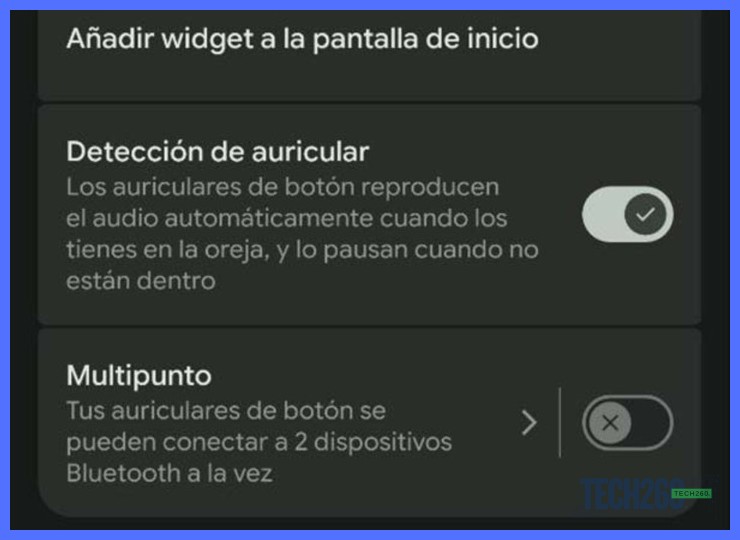
Para añadir un segundo dispositivo a tus auriculares con multipunto Bluetooth, primero asegúrate de que el primer dispositivo ya esté conectado. Luego, pon los auriculares en modo de emparejamiento nuevamente, lo que suele implicar mantener presionado el botón de encendido o un botón dedicado hasta que el LED parpadee en azul y rojo. En tu segundo dispositivo (por ejemplo, un teléfono o una tableta), busca los auriculares en la lista de Bluetooth y selecciona "Conectar". Una vez vinculados, ambos dispositivos quedarán emparejados simultáneamente.
Alternar entre dispositivos es automático en la mayoría de los modelos: si estás escuchando música en tu computadora y recibes una llamada en tu teléfono, los auriculares cambiarán al teléfono de inmediato. Para forzar el cambio manualmente, pausa la reproducción en el dispositivo actual y reproduce contenido en el otro. Algunos auriculares permiten alternar con un toque en el panel táctil o presionando dos veces el botón multifunción. Recuerda que la conexión multipunto funciona con hasta dos dispositivos a la vez, y el rango máximo suele ser de 10 metros sin obstáculos. Dominar Cómo emparejar auriculares con multipunto Bluetooth te ahorrará tiempo al cambiar entre equipos de trabajo y entretenimiento. Si un dispositivo no se conecta, verifica que esté dentro del alcance y que los auriculares tengan batería suficiente. Para una transición fluida, mantén actualizado el firmware de tus auriculares, ya que las mejoras corrigen errores comunes.
Resolver conflictos de conexión entre dos dispositivos

Para resolver conflictos de conexión al usar la función multipunto, lo primero es entender que los auriculares priorizan el último dispositivo que reprodujo audio. Si un segundo equipo intenta conectarse mientras el primero está activo, puede ocurrir una interrupción. La solución práctica es pausar la reproducción en el dispositivo principal antes de iniciar la reproducción en el secundario. Esto permite que los auriculares cambien de fuente sin errores.
Si el problema persiste, verifica que ambos dispositivos estén dentro del rango de alcance (generalmente 10 metros sin obstáculos) y que no tengan otras conexiones Bluetooth activas que interfieran. Un paso clave en Cómo emparejar auriculares con multipunto Bluetooth es olvidar la conexión desde la lista de dispositivos emparejados y volver a vincularlos siguiendo el orden correcto: primero el equipo principal, luego el secundario.
- Reinicia ambos dispositivos y los auriculares para limpiar la memoria de conexión.
- Desactiva el Bluetooth de otros equipos cercanos que puedan estar intentando conectarse automáticamente.
- Si usas un teléfono y una computadora, prioriza la computadora para llamadas o videoconferencias, ya que suele tener mejor gestión de multipunto.
Finalmente, consulta el manual de tus auriculares para conocer el límite de dispositivos simultáneos (normalmente 2). Dominar Cómo emparejar auriculares con multipunto Bluetooth implica también actualizar el firmware del fabricante para garantizar estabilidad.
Restablecer el emparejamiento cuando falla la función multipunto

Cuando la función multipunto de tus auriculares falla, el problema suele estar en una configuración de conexión corrupta o en un conflicto entre dispositivos. Para solucionarlo, el primer paso es olvidar los auriculares de todos los dispositivos vinculados. Ve a la configuración Bluetooth de tu teléfono, tableta y computadora, y selecciona "Olvidar" o "Eliminar" el dispositivo. Luego, apaga los auriculares y vuelve a encenderlos para forzar un reinicio de su memoria interna.
Después de borrar los registros, realiza un restablecimiento de fábrica siguiendo las instrucciones del fabricante (generalmente manteniendo presionado un botón físico por 10-15 segundos). Esto limpia cualquier dato residual que impida la conexión. Una vez restablecidos, inicia el proceso de Cómo emparejar auriculares con multipunto Bluetooth desde cero: conecta primero al dispositivo principal, luego al secundario, y verifica que ambos estén en la lista de dispositivos activos.
- Paso clave: Desactiva el Bluetooth de otros dispositivos cercanos mientras emparejas para evitar interferencias.
- Prueba final: Reproduce audio en un dispositivo y luego pausa; el audio debería cambiar automáticamente al otro. Si no ocurre, repite el restablecimiento.
Cómo emparejar auriculares con multipunto Bluetooth: guía paso a paso

El proceso para emparejar auriculares con multipunto Bluetooth puede variar según la marca, pero los pasos generales son similares. Primero, asegúrate de que los auriculares estén en modo de emparejamiento; generalmente, esto se logra manteniendo presionado el botón de encendido o un botón dedicado hasta que el LED parpadee en azul y rojo. Luego, activa el Bluetooth en tu primer dispositivo (por ejemplo, un teléfono) y selecciona los auriculares de la lista de dispositivos disponibles. Una vez conectados, repite el proceso con el segundo dispositivo, pero sin desconectar el primero. En algunos modelos, como los de Sony, la función multipunto se activa automáticamente al conectar dos dispositivos; en otros, necesitas habilitarla desde la app complementaria. Para verificar que la conexión multipunto funciona, reproduce audio desde un dispositivo y luego desde el otro; los auriculares deberían cambiar automáticamente entre ellos. Si encuentras problemas, revisa que ambos dispositivos sean compatibles con Bluetooth 5.0 o superior y que los auriculares tengan la última actualización de firmware.

FAQ: Tus Preguntas Respondidas
¿Qué significa exactamente que unos auriculares tengan multipunto Bluetooth?
Significa que pueden mantener una conexión simultánea con dos dispositivos (como un celular y una laptop) y cambiar automáticamente el audio entre ellos, sin necesidad de desconectar manualmente.
¿Cómo emparejo mis auriculares multipunto con un celular Android y una PC al mismo tiempo?
Primero, pon los auriculares en modo de emparejamiento y conéctalos al celular. Luego, apaga el Bluetooth del celular, vuelve a poner los auriculares en modo de emparejamiento y conéctalos a la PC. Finalmente, reactiva el Bluetooth del celular para que se reconecte automáticamente.
¿Por qué mis auriculares solo se conectan a un dispositivo si son multipunto?
Revisa que el modelo realmente sea multipunto, no solo «compartir audio». Si lo es, verifica que no hayas superado el límite de 2 dispositivos y que ninguno esté ocupando la prioridad de audio (por ejemplo, una llamada activa bloquea otras conexiones).
Fuentes y recursos de referencia
Si quieres conocer otros artículos parecidos a Cómo emparejar auriculares con multipunto Bluetooth puedes visitar la categoría Tutoriales.
Deja una respuesta

Más contenido relacionado