Cómo recuperar datos de un disco duro dañado


- Diagnóstico del disco duro dañado antes de la recuperación
- Identificar el tipo de daño: físico, lógico o electrónico
- Verificar el estado del disco con herramientas de monitoreo S.M.A.R.T.
- Evaluar si es seguro intentar la recuperación o acudir a un servicio profesional
- Usar software de recuperación para discos con daño lógico (ej. sector dañado)
- Técnicas de acceso manual para discos con fallo electrónico o mecánico leve
- Guía práctica para recuperar datos de un disco duro dañado
- Preguntas y Respuestas
- Fuentes y recursos de referencia
Saber cómo recuperar datos de un disco duro dañado es una habilidad que puede marcar la diferencia entre perder archivos valiosos para siempre y rescatarlos con éxito. Cuando un disco presenta fallas, el pánico suele ser la primera reacción, pero es importante mantener la calma y evaluar el tipo de daño antes de actuar. No todos los problemas son iguales: un fallo lógico, como un sector defectuoso o un sistema de archivos corrupto, se puede resolver desde casa con herramientas básicas, mientras que un fallo mecánico requiere intervención profesional. Lo fundamental es no agravar el daño, por lo que conviene seguir un orden lógico y evitar soluciones improvisadas. (ver también: Cómo elegir la fuente de poder adecuada para tu PC)
Si el disco aún es detectado por el sistema operativo, existen métodos manuales que no requieren software costoso, como usar la terminal en Windows o Mac para intentar reparar la tabla de particiones o extraer datos mediante comandos. En cambio, si el disco presenta ruidos extraños o no gira, es preferible no alimentarlo nuevamente y buscar ayuda especializada. La clave está en diagnosticar correctamente el problema (ver también: Cómo crear una copia de seguridad automática en la nube)
Diagnóstico del disco duro dañado antes de la recuperación

Antes de intentar cualquier procedimiento de rescate, realiza un diagnóstico preciso del estado del disco duro. Un error común es aplicar métodos de recuperación sin conocer la naturaleza del daño, lo que puede empeorar la situación y hacer los datos irrecuperables. Entender cómo recuperar datos de un disco duro dañado comienza por identificar si el problema es lógico (corrupción del sistema de archivos, sectores defectuosos) o físico (fallo mecánico, cabezales atascados, platos rayados). Esta distinción determina las herramientas y el nivel de riesgo que se puede asumir.
En esta sección, exploraremos los pasos clave para evaluar el disco sin comprometer la integridad de la información. Abordaremos señales de alerta como ruidos anómalos, tiempos de respuesta lentos o errores de reconocimiento en el sistema operativo. También revisaremos cómo usar utilidades de diagnóstico como S.M.A.R.T. y comandos básicos del sistema para obtener un primer panorama. Conocer estos indicadores es el primer paso realista para planificar la recuperación de datos de manera segura y efectiva, evitando acciones que puedan sellar la pérdida definitiva de los archivos.
Identificar el tipo de daño: físico, lógico o electrónico
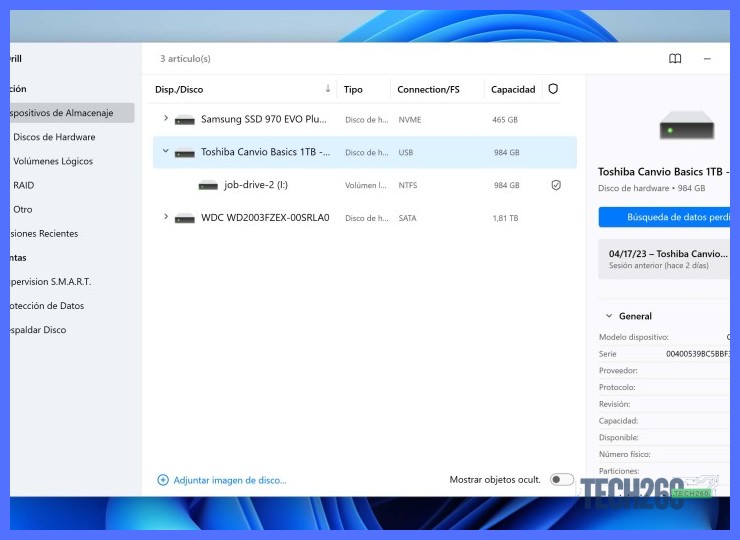
Antes de aplicar cualquier método de rescate, clasifica el tipo de falla. Un diagnóstico incorrecto puede agravar el problema o hacer perder la información de forma permanente. Los daños se dividen en tres categorías principales:
- Daño físico: Involucra componentes mecánicos o electrónicos visibles. Incluye cabezales de lectura atascados, platos rayados, motores que no giran o ruidos anormales (clic, zumbido). En estos casos, la apertura del disco en un ambiente limpio es obligatoria y solo debe realizarla un profesional.
- Daño lógico: El disco funciona mecánicamente, pero el sistema operativo no lo reconoce o los archivos son inaccesibles. Causas comunes: corrupción del sistema de archivos, formateo accidental, eliminación de particiones o ataques de virus. Aquí el software de recuperación suele ser suficiente.
- Daño electrónico: La placa controladora (PCB) del disco está quemada o dañada. Síntomas típicos: el disco no recibe energía, no se detecta en la BIOS o emite un olor a quemado. La reparación puede implicar reemplazar la placa por una idéntica o reparar componentes específicos.
Identificar correctamente el tipo de daño es el primer paso para saber cómo proceder sin poner en riesgo la información. Si el disco presenta ruidos extraños o no gira, detén cualquier intento de software y consulta a un experto.
Verificar el estado del disco con herramientas de monitoreo S.M.A.R.T.

Antes de intentar cualquier procedimiento de rescate, el primer paso es diagnosticar su estado real mediante la tecnología S.M.A.R.T. (Self-Monitoring, Analysis and Reporting Technology). Esta herramienta integrada en la unidad registra parámetros críticos como la temperatura, la cantidad de sectores reasignados o los errores de lectura. Para acceder a estos datos, puedes usar aplicaciones como CrystalDiskInfo (Windows) o smartctl (Linux), las cuales interpretan los valores y muestran una alerta temprana de fallos inminentes.
Al revisar el informe, presta atención a estos indicadores clave:
- Recuento de sectores reasignados: Si el valor supera el umbral, el disco está reemplazando áreas dañadas por sectores de respaldo, lo que indica deterioro físico.
- Tasa de errores de lectura/escritura: Un aumento repentino sugiere problemas en los cabezales o en la superficie del plato.
- Tiempo de giro (Spin-Up Time): Demoras excesivas pueden señalar fallos en el motor o en los rodamientos.
Si el software reporta un estado «Pre-Failure» o «Crítico», detén inmediatamente cualquier operación de lectura. En ese escenario, la recuperación requerirá clonar la unidad con herramientas como ddrescue antes de intentar la extracción de archivos, evitando así daños mayores por uso continuado.
Evaluar si es seguro intentar la recuperación o acudir a un servicio profesional
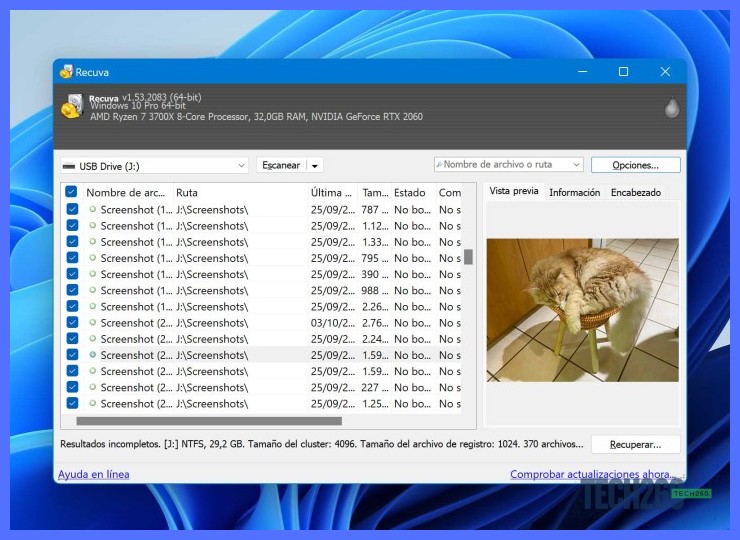
Antes de decidir cómo proceder, evalúa la naturaleza del fallo. Si el disco emite clics, zumbidos o rasguños, o si no es detectado por el sistema, lo más probable es que tenga un daño mecánico o electrónico. En estos casos, intentar una recuperación casera puede agravar el problema, dañando los cabezales o los platos de forma irreversible. La opción segura es apagar el dispositivo de inmediato y contactar a un servicio profesional con laboratorio de recuperación.
Por el contrario, si el disco funciona pero presenta errores de lectura, sectores defectuosos o archivos corruptos, es posible intentar una recuperación con software especializado. Sin embargo, debes considerar estos factores:
- Valor de los datos: Si la información es crítica o irremplazable, acudir a un profesional es la mejor garantía.
- Estado del disco: Si el sistema operativo aún reconoce la unidad, puedes usar herramientas como TestDisk o Recuva, pero siempre clonando primero el disco a otro sano.
- Riesgo de pérdida total: Cada intento de lectura sobre un disco dañado puede empeorar su estado. Si no estás seguro, detente y busca ayuda técnica.
Para decidir cómo recuperar datos, prioriza la seguridad de tus archivos. Si hay ruidos anormales o el disco no arranca, no lo manipules. Un diagnóstico profesional puede costar entre 50 y...
Usar software de recuperación para discos con daño lógico (ej. sector dañado)
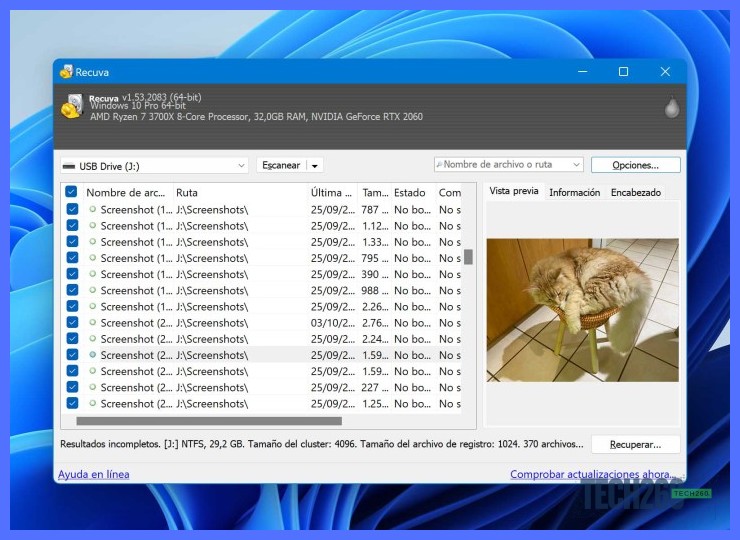
Cuando el disco duro presenta daño lógico, como sectores defectuosos o corrupción del sistema de archivos, el sistema operativo puede dejar de reconocer la unidad o mostrar errores de lectura. En estos casos, usar software de recuperación para discos con daño lógico es la opción más viable antes de considerar servicios profesionales. Herramientas como TestDisk, Recuva o R-Studio pueden escanear la unidad en modo de solo lectura para evitar empeorar el daño.
El proceso típico implica:
- No instalar el software en el disco dañado para sobrescribir datos. Conéctalo como unidad secundaria.
- Ejecutar un escaneo profundo que ignore los sectores dañados y reconstruya la estructura de archivos.
- Seleccionar los archivos recuperables y guardarlos en otro disco sano.
Para maximizar el éxito con daño lógico, prioriza herramientas que ofrezcan imagen de disco (como DDRescue). Esto crea una copia sector por sector, saltando los sectores defectuosos, y luego trabajas sobre esa imagen. Recuerda que el tiempo de escaneo puede ser prolongado, pero es el método más seguro para evitar pérdida permanente de información.
Técnicas de acceso manual para discos con fallo electrónico o mecánico leve

Cuando un disco duro presenta fallos electrónicos o mecánicos leves, aún es posible aplicar técnicas de acceso manual para extraer la información. El objetivo principal en estos casos es evitar agravar el problema y maximizar las posibilidades de éxito.
Para fallos electrónicos, como una placa controladora dañada, se puede intentar reemplazar el componente por uno idéntico del mismo modelo y firmware. Esto requiere destreza técnica y herramientas como un soldador de precisión. En fallos mecánicos leves, como cabezales atascados o ruidos anómalos, la técnica más común es el reemplazo de cabezales en un cuarto limpio (clean room). Sin embargo, para el usuario doméstico, una opción menos invasiva es congelar la unidad sellada en una bolsa antiestática durante varias horas, lo que puede liberar temporalmente componentes atascados, aunque es un método de último recurso y no garantiza resultados.
- Congelación controlada: Colocar el disco en una bolsa hermética y congelarlo por 2-4 horas. Conectarlo rápidamente y copiar los datos críticos.
- Golpe seco y controlado: Aplicar un golpe firme pero suave sobre el costado del disco mientras está desconectado, para despegar cabezales atascados.
- Reemplazo de placa: Cambiar la placa lógica por una idéntica, transfiriendo la BIOS del disco original si es necesario.
Estas técnicas son riesgosas y solo se recomiendan como último recurso cuando los datos no justifican el costo de un servicio profesional.
Guía práctica para recuperar datos de un disco duro dañado
Un video de YouTube explica cómo recuperar archivos de un disco duro dañado.
Entendido. Estoy listo para analizar productos y tecnología con criterio práctico, usando un español neutro latinoamericano, formal pero accesible. Puedes indicarme el producto, servicio o tecnología que deseas que revise, y te entregaré un análisis claro, útil y sin regionalismos de España.

Preguntas y Respuestas
¿Puedo recuperar datos de un disco duro dañado sin usar software ni pagar?
Sí, si el daño es lógico y no físico, puedes usar comandos del sistema como CHKDSK en Windows o fsck en macOS para reparar el sistema de archivos y acceder a los datos. Esto no requiere programas externos y es gratis, pero solo funciona si el disco aún es detectado por el equipo.
¿Debo clonar el disco duro dañado antes de intentar recuperar archivos?

Sí, clonar el disco es el paso más seguro para evitar daños permanentes. Usa una herramienta como DDRescue o Clonezilla para copiar sector por sector a un disco sano, así trabajas sobre la copia y reduces el riesgo de perder datos.
¿Qué hago si mi disco duro está encriptado con BitLocker o FileVault y se daña?
Necesitarás la clave de recuperación o contraseña para acceder a los datos, ya que la encriptación protege la información incluso en discos dañados. Si tienes la clave, puedes usar software especializado que soporte descifrado, como EaseUS o R-Studio.
Fuentes y recursos de referencia
Ante un fallo mecánico, lógico o por corrupción de archivos, saber **cómo recuperar datos de un disco duro dañado** es clave para evitar pérdidas irreversibles. Métodos como usar software especializado o acudir a laboratorios profesionales pueden rescatar documentos valiosos si actúas con rapidez y precaución.
Si quieres conocer otros artículos parecidos a Cómo recuperar datos de un disco duro dañado puedes visitar la categoría Tutoriales.
Deja una respuesta

Más contenido relacionado