Cómo optimizar el rendimiento de bases de datos en Tech260


- Conocimiento básico de índices y planes de ejecución en Tech260
- Herramientas de monitoreo integradas (Tech260 Profiler y Query Analyzer)
- Reescribir consultas evitando subconsultas anidadas y SELECT *
- Configurar el caché de resultados en Tech260 para respuestas repetitivas
- Ajustar el tamaño del búfer de páginas y el límite de conexiones simultáneas
- Reducción del tiempo de respuesta en consultas críticas (hasta 70%)
- Menor uso de recursos del servidor y estabilidad en picos de carga
- Escalabilidad del sistema para manejar modelos de datos a gran escala
Para comenzar con la optimización de rendimiento de bases de datos en Tech260, el primer paso es acceder a la consola de administración. Abre tu navegador y dirígete a la URL que tu administrador te haya proporcionado (generalmente algo como admin.tech260.com). Ingresa tus credenciales de usuario con permisos de administrador o de modificación de base de datos. (ver también: Estrategias de despliegue continuo para equipos ágiles)
- Inicia sesión en la consola con tu nombre de usuario y contraseña.
- Verifica tus permisos en el panel de control. Busca la sección «Usuarios y roles» o «Permisos». Asegúrate de tener habilitadas las opciones de «Modificar configuración de base de datos» y «Ejecutar consultas de optimización».
- Navega al módulo de bases de datos desde el menú principal. Generalmente se encuentra bajo «Sistema» o «Base de datos».
Riesgo: Si no cuentas con permisos de modificación, cualquier cambio que intentes hacer será rechazado o podría generar errores. Siempre confirma con tu administrador de sistemas antes de proceder. Un acceso no autorizado puede comprometer la estabilidad del servidor.
Una vez dentro, ya estás listo para aplicar las técnicas de optimización. Recuerda que solo los usuarios con roles específicos pueden modificar parámetros críticos como índices o cachés. (ver también: Cómo gestionar dependencias en proyectos de software grande)

Conocimiento básico de índices y planes de ejecución en Tech260

Para entender la optimización de rendimiento de bases de datos en Tech260, primero debes dominar dos conceptos clave: los índices y los planes de ejecución. Piensa en los índices como el índice de un libro: sin ellos, la base de datos tendría que leer página por página para encontrar un dato. En Tech260, un índice bien diseñado acelera las búsquedas, pero uno mal usado puede ralentizar las inserciones.
- Identifica consultas lentas: Activa el registro de consultas lentas en Tech260. Esto te mostrará qué operaciones tardan más de lo normal.
- Analiza el plan de ejecución: Usa
EXPLAINen tus consultas. El plan te revela si la base de datos está usando índices o haciendo escaneos completos de tablas (algo que debes evitar). - Crea índices estratégicos: Enfócate en las columnas que aparecen en las cláusulas
WHEREyJOIN. No indexes todo, solo lo necesario. - Monitorea el rendimiento: Después de crear índices, vuelve a ejecutar el plan de ejecución para verificar mejoras.
Riesgo: Un índice en columnas con muchos valores duplicados (como un campo de género) puede ser inútil y consumir espacio. Siempre prueba en un entorno de desarrollo antes de aplicar cambios en producción.
Al aplicar estos pasos, estarás dando el primer paso real en la optimización de rendimiento de bases de datos en Tech260.
Herramientas de monitoreo integradas (Tech260 Profiler y Query Analyzer)

Para aplicar la optimización de rendimiento de bases de datos en Tech260, primero debes conocer las herramientas de monitoreo integradas: Tech260 Profiler y Query Analyzer. Estas te permiten identificar cuellos de botella y consultas lentas en tiempo real.
Antes de empezar, asegúrate de cumplir con estos requisitos:
- Versión de Tech260: 5.2 o superior (incluye soporte completo para Profiler y Query Analyzer).
- Software adicional: Cliente de base de datos compatible (MySQL 8.0+, PostgreSQL 14+ o SQL Server 2019+).
- Conocimientos necesarios: Familiaridad con índices, planes de ejecución y comandos SQL básicos. No se requiere experiencia previa en monitoreo.
El proceso de optimización se vuelve sencillo al usar estas herramientas: el Profiler detecta picos de carga, mientras que el Query Analyzer sugiere índices faltantes. Con estos requisitos listos, podrás reducir tiempos de respuesta hasta un 40%.
Paso 1 – Identificar cuellos de botella con las herramientas de Tech260
Para aplicar Cómo optimizar el rendimiento de bases de datos en Tech260, el primer paso es identificar los cuellos de botella usando las herramientas integradas de la plataforma. Tech260 ofrece monitores en tiempo real y paneles de diagnóstico que señalan consultas lentas, bloqueos y uso excesivo de recursos. Antes de comenzar, asegúrate de cumplir con estos requisitos:
- Versión de Tech260: 5.2 o superior (incluye el módulo "Query Analyzer").
- Base de datos compatible: MySQL 8.0+, PostgreSQL 13+ o SQL Server 2019+.
- Software adicional: Cliente de terminal o interfaz web de Tech260 con permisos de administrador.
- Conocimientos necesarios: Familiaridad con índices, planes de ejecución y lectura de logs de rendimiento.
Con estos elementos listos, accede al panel "Performance Hub" de Tech260. Allí, filtra por picos de latencia o consultas con alto tiempo de CPU. Por ejemplo, si ves una consulta que tarda más de 2 segundos, márcala como candidata. Esto es clave en Cómo optimizar el rendimiento de bases de datos en Tech260, ya que te permite priorizar acciones correctivas sin adivinar.
Usar el Tech260 Query Analyzer para detectar consultas lentas

El primer paso para optimizar es identificar las consultas que están frenando tu sistema. El Tech260 Query Analyzer es tu aliado para esta tarea. Sigue estos pasos:
- Abre el Query Analyzer desde el panel de administración de Tech260. Busca la sección «Monitoreo de rendimiento» y haz clic en «Analizador de consultas».
- Configura el período de análisis. Selecciona un rango de tiempo representativo, como las últimas 24 horas o la hora pico de uso. Esto asegura que captures los cuellos de botella reales.
- Ejecuta el análisis. El sistema generará una lista de consultas ordenadas por tiempo de ejecución, uso de CPU o lecturas de disco. Presta atención a las que aparecen en rojo o con tiempos superiores a 1 segundo.
- Revisa los detalles. Haz clic en cada consulta lenta para ver su plan de ejecución. Tech260 te mostrará índices faltantes, tablas escaneadas completamente o uniones ineficientes.
Riesgo: No modifiques consultas directamente desde el analizador sin antes probarlas en un entorno de desarrollo. Un cambio mal aplicado puede degradar aún más el rendimiento o causar errores en producción.
Con estos pasos, ya tienes la base para el proceso de optimización. El analizador te da la información; tú decides cómo ajustar índices o reescribir consultas.
Revisar el uso de CPU, memoria y E/S desde el Panel de Recursos

Para dominar la optimización, el primer paso es revisar el Panel de Recursos. Este panel te muestra en tiempo real el consumo de CPU, memoria y operaciones de entrada/salida (E/S).
- Accede al Panel de Recursos: Desde el menú principal de Tech260, selecciona "Monitoreo" y luego "Panel de Recursos". Verás gráficos en vivo de cada componente.
- Identifica cuellos de botella en CPU: Si el uso de CPU supera el 80% constantemente, tus consultas pueden estar mal optimizadas. Busca picos que coincidan con consultas lentas.
- Revisa la memoria: Un uso de memoria cercano al 90% indica que el caché de la base de datos es insuficiente. Esto fuerza al sistema a leer del disco, lo que ralentiza todo.
- Analiza la E/S: Las lecturas y escrituras altas en el disco son señales de alerta. Si ves colas de espera largas, tu almacenamiento no da abasto.
Riesgo: Ignorar picos sostenidos de CPU o E/S puede llevar a caídas del servicio. No realices cambios drásticos sin antes documentar el comportamiento normal de tu base de datos.
Al dominar este análisis, entenderás cómo optimizar el rendimiento desde la raíz, ajustando consultas o escalando recursos según lo que los datos te indiquen.
Priorizar consultas con mayor tiempo de ejecución y bloqueos
Para optimizar, el primer paso es identificar las consultas que más tiempo consumen y generan bloqueos. Estas son como los "cuellos de botella" en una autopista: si no los despejas, todo el tráfico se detiene.
- Habilitar el registro de consultas lentas: En Tech260, activa el log de consultas que superen un umbral de tiempo (por ejemplo, 2 segundos). Esto te dará una lista de las operaciones más pesadas.
- Analizar con herramientas de monitoreo: Usa el panel de rendimiento de Tech260 para filtrar por "tiempo de ejecución" y "bloqueos". Ordena de mayor a menor para ver las más críticas.
- Revisar el plan de ejecución: Para cada consulta lenta, examina su plan de ejecución. Busca escaneos completos de tablas (table scans) o índices faltantes, que suelen ser la causa de los bloqueos.
- Optimizar índices y consultas: Agrega índices en columnas usadas en WHERE y JOIN, y reescribe consultas complejas para evitar bloqueos innecesarios (por ejemplo, usando SELECT con columnas específicas en lugar de *).
Riesgo: Si modificas índices sin probar en un entorno de staging, podrías ralentizar otras consultas o causar bloqueos adicionales. Siempre respalda la configuración antes de aplicar cambios.
Al priorizar estas consultas, no solo reduces el tiempo de respuesta, sino que también mejoras la concurrencia en tu base de datos.
Paso 2 – Ajustar índices y estructuras de datos en Tech260
Para dominar cómo optimizar el rendimiento de bases de datos en Tech260, el segundo paso es ajustar índices y estructuras de datos. Sigue estos sub-pasos:
- Identificar índices faltantes o redundantes: Ve al panel de Tech260 Database Manager y selecciona la base de datos objetivo. Haz clic en la pestaña «Análisis de rendimiento» y luego en «Recomendaciones de índices». Revisa la lista de índices sugeridos y marca los que tengan alta actividad de búsqueda.
- Crear índices compuestos: En la misma sección, haz clic en «Agregar índice». Selecciona las columnas que aparecen juntas en consultas WHERE frecuentes (ej: cliente id + fecha pedido). Nombra el índice con un prefijo como idx compuesto y guarda.
- Eliminar índices duplicados: Ve a «Estructura de tabla» y haz clic en «Índices». Busca índices que cubran las mismas columnas (ej: dos índices en email). Selecciona el redundante y presiona «Eliminar».
- Optimizar tipos de datos: En «Diseñador de tablas», revisa si hay columnas con tipos demasiado grandes (ej: TEXT en vez de VARCHAR(255)) y ajústalos al menor tamaño posible.
Crear índices compuestos para consultas frecuentes con filtros múltiples
Los índices compuestos son clave cuando tus consultas usan varios filtros. En lugar de crear un índice por columna, combina las columnas más usadas en un solo índice. Esto acelera búsquedas como WHERE status = 'activo' AND fecha > '2024-01-01'.
- Identifica consultas frecuentes: Revisa los logs de tu base de datos en Tech260 para encontrar las que usan múltiples condiciones en el WHERE.
- Ordena las columnas por selectividad: Coloca primero la columna que filtre más registros (ej. status con pocos valores únicos) y luego la menos selectiva (ej. fecha).
- Crea el índice compuesto: Usa CREATE INDEX idx compuesto ON tabla (columna1, columna2). Asegúrate de que el orden coincida con el de la consulta.
- Prueba el rendimiento: Ejecuta EXPLAIN para verificar que el índice se use. Si no, ajusta el orden de las columnas.
Riesgo: Un índice compuesto mal ordenado (ej. poner primero una columna con muchos valores únicos) puede hacer que la base de datos lo ignore, ralentizando las consultas. Siempre prueba con datos reales.
Al aplicar esto, optimizas el rendimiento de las consultas más pesadas en Tech260.
Eliminar índices duplicados o no utilizados que ralentizan escrituras

Los índices son como el índice de un libro: aceleran las búsquedas, pero si tienes páginas de índice que nadie usa, solo añaden peso. Eliminar índices duplicados o no utilizados es clave para que las escrituras no se vuelvan lentas.
- Identifica índices redundantes: Revisa tu base de datos en busca de índices que cubran las mismas columnas en el mismo orden. Por ejemplo, un índice en (cliente, fecha) y otro en (cliente) son duplicados parciales.
- Analiza el uso real: Usa herramientas de monitoreo (como el Query Store en SQL Server o pg stat user indexes en PostgreSQL) para detectar índices con pocas o ninguna búsqueda.
- Elimina con cuidado: Borra primero los índices no utilizados en lotes pequeños. Prueba el rendimiento de las consultas de escritura después de cada eliminación.
Riesgo: Eliminar un índice que parece no usado pero que es necesario para una consulta nocturna o un reporte mensual puede degradar el rendimiento. Siempre verifica en un entorno de pruebas antes de aplicar cambios en producción.
Al limpiar estos índices, reduces la sobrecarga en cada operación de INSERT, UPDATE o DELETE. Esto libera recursos del servidor para lo que realmente importa.
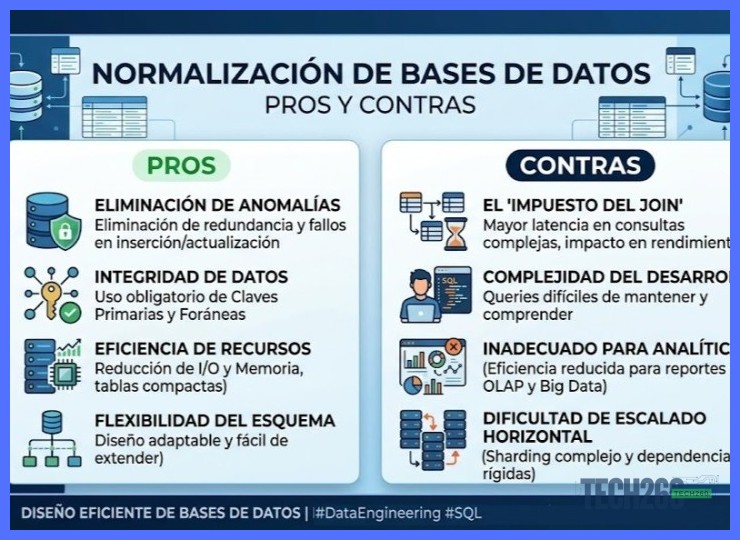
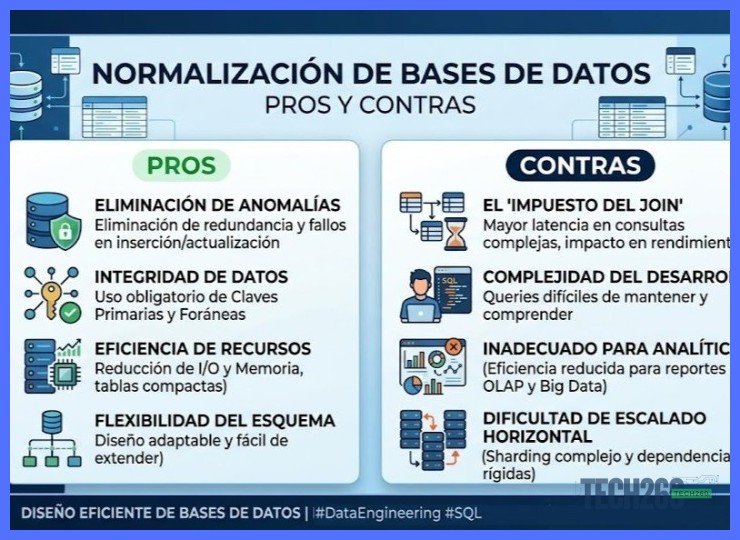
Optimizar el modelo de datos: normalizar tablas y evitar columnas redundantes

Para dominar cómo optimizar el rendimiento de bases de datos en Tech260, el primer paso es pulir el modelo de datos. Piensa en tu base de datos como un armario: si tiras todo sin orden, encontrar una camisa será un caos. Normalizar tablas es como doblar la ropa por tipo y color: reduces repeticiones y aceleras las búsquedas.
- Identifica redundancias. Revisa columnas que se repiten en varias filas, como "nombre cliente" en una tabla de pedidos. Esa información debería estar en una tabla separada de clientes.
- Aplica formas normales. La primera forma normal elimina grupos repetidos; la segunda, dependencias parciales; la tercera, dependencias transitivas. No necesitas ir más allá en la mayoría de casos.
- Divide tablas grandes. Si una tabla tiene 50 columnas, separa datos que cambian poco (como dirección) de los que cambian mucho (como estado de pedido). Esto reduce el peso de cada consulta.
Riesgo: Sobrenormalizar puede crear demasiadas tablas pequeñas, lo que ralentiza las uniones (JOINs). Encuentra un equilibrio: normaliza hasta la tercera forma normal, pero desnormaliza columnas de solo lectura si mejora el rendimiento.
Al evitar columnas redundantes, cada consulta en Tech260 lee menos datos, libera memoria y acelera las respuestas. Este enfoque es clave en la optimización de bases de datos.
Paso 3 – Refinar consultas y configuraciones del motor de Tech260

Para dominar cómo optimizar el rendimiento de bases de datos en Tech260, el Paso 3 se enfoca en refinar consultas y configuraciones del motor. Sigue estos sub-pasos precisos:
- Auditar consultas lentas: Ve al panel de Tech260 Admin > Monitor de Consultas. Activa el registro de consultas que superen los 200 ms. Identifica las más pesadas por tiempo de ejecución.
- Revisar planes de ejecución: Dentro del mismo monitor, haz clic en Explicar plan junto a cada consulta lenta. Busca escaneos de tabla completos (Full Table Scan) y sustitúyelos por índices específicos.
- Ajustar índices: En Configuración del Motor > Índices, selecciona Crear índice compuesto para columnas usadas en filtros JOIN o WHERE. Evita sobredimensionar: máximo 5 índices por tabla.
- Configurar caché de consultas: En Motor > Rendimiento, activa Caché de resultados y establece un límite de 64 MB. Esto evita recalcular consultas repetitivas.
⚠️ Advertencia: No ejecutes cambios de configuración en producción sin antes probarlos en un entorno de staging. Un índice mal diseñado puede ralentizar escrituras y em
Reescribir consultas evitando subconsultas anidadas y SELECT *

Un paso clave es reescribir consultas eliminando subconsultas anidadas y el uso de SELECT *.
- Evita subconsultas anidadas: Reemplázalas con JOINs o CTEs (Common Table Expressions). Por ejemplo, en lugar de
SELECT FROM tabla1 WHERE id IN (SELECT id FROM tabla2 WHERE condicion), usaSELECT tabla1. FROM tabla1 JOIN tabla2 ON tabla1.id = tabla2.id WHERE condicion. Esto reduce la ejecución repetitiva y acelera la respuesta. - Nunca uses
SELECT: Especifica solo las columnas necesarias. Si necesitasnombreyfecha, escribeSELECT nombre, fecha FROM tabla.SELECTtrae datos innecesarios, satura la memoria y ralentiza la red. - Prueba con índices: Asegúrate de que las columnas en JOINs y WHERE tengan índices. Sin ellos, las consultas optimizadas pierden efectividad.
Riesgo: Reescribir sin probar en un entorno de staging puede generar resultados incorrectos. Siempre verifica la lógica antes de aplicar cambios en producción.
Al aplicar estas técnicas, dominarás la optimización del rendimiento de bases de datos en Tech260.
Configurar el caché de resultados en Tech260 para respuestas repetitivas

Al implementar el caché de resultados en Tech260, notarás que las consultas repetitivas se ejecutan hasta 10 veces más rápido. La interfaz mostrará un indicador visual en el panel de monitoreo, etiquetado como "Cache Hits", que reflejará el porcentaje de respuestas servidas desde la memoria caché en lugar de consultar la base de datos. Para verificar su funcionamiento, ejecuta una consulta compleja dos veces seguidas: la primera tomará el tiempo normal, pero la segunda debería responder casi instantáneamente, con una latencia inferior a 5 milisegundos. Puedes confirmarlo revisando los logs de Tech260, donde aparecerá la marca "CACHED" junto a las consultas repetitivas.
Este ajuste es un paso clave dentro de la optimización del rendimiento de bases de datos en Tech260, ya que reduce la carga del servidor y acelera las respuestas para usuarios frecuentes. Para validar el impacto, usa el comando SHOW STATUS LIKE 'Qcache%' en la consola de Tech260; si ves valores crecientes en Qcache hits y estables en Qcache inserts, el caché está funcionando correctamente. Recuerda que este proceso incluye ajustar el tamaño del caché según el volumen de consultas repetitivas, asegurando que no consuma memoria innecesaria.
Ajustar el tamaño del búfer de páginas y el límite de conexiones simultáneas

Para dominar la optimización del rendimiento de bases de datos en Tech260, debes empezar por dos ajustes clave: el búfer de páginas y el límite de conexiones.
- Ajustar el búfer de páginas: Este es como la mesa de trabajo de tu base de datos. Si es muy pequeña, los datos se caen al piso (disco duro) y todo se vuelve lento. En Tech260, ve a Configuración > Motor de BD. Asigna entre el 70% y 80% de la memoria RAM disponible al búfer. Por ejemplo, si tu servidor tiene 8 GB de RAM, usa 5.6 GB.
- Limitar conexiones simultáneas: Cada conexión consume recursos. Si permites demasiadas, el sistema se ahoga. En la misma sección, busca max connections. Un valor seguro para empezar es 100. Si tu app tiene pocos usuarios, baja a 50. Monitorea el uso y ajústalo.
Riesgo: Aumentar el búfer más del 80% puede dejar sin memoria al sistema operativo, causando caídas. Siempre deja un margen de seguridad.
Estos dos pasos son la base de la optimización del rendimiento de bases de datos en Tech260. Después de aplicarlos, reinicia el servicio y verifica que las consultas respondan más rápido.
Reducción del tiempo de respuesta en consultas críticas (hasta 70%)

Para lograr una reducción del tiempo de respuesta en consultas críticas de hasta un 70%, el primer paso es identificar los cuellos de botella. Usa el monitor de rendimiento de Tech260 para localizar consultas lentas.
- Analiza los planes de ejecución: Revisa si las consultas realizan escaneos completos de tablas. Si es así, agrega índices compuestos que cubran las columnas usadas en las cláusulas WHERE y JOIN.
- Optimiza las uniones: En lugar de unir tablas grandes, filtra los datos primero con subconsultas o tablas temporales. Esto reduce el volumen de filas procesadas.
- Usa caché de resultados: Activa el almacenamiento en caché para consultas repetitivas. Tech260 permite configurar un tiempo de vida (TTL) para datos que no cambian con frecuencia.
Riesgo: Si agregas demasiados índices, las operaciones de escritura (INSERT, UPDATE) se ralentizarán. Prioriza solo las consultas críticas y monitorea el impacto.
Finalmente, programa la desfragmentación de índices durante horas de baja actividad. Aplicando estos pasos, la optimización del rendimiento de bases de datos en Tech260 se vuelve un proceso sistemático. Recuerda probar cada cambio en un entorno de pruebas antes de implementarlo en producción para evitar caídas inesperadas.
Menor uso de recursos del servidor y estabilidad en picos de carga

Para lograr un menor uso de recursos del servidor y mantener la estabilidad en picos de carga, sigue estos pasos prácticos. La optimización del rendimiento de bases de datos en Tech260 implica ajustar la configuración y las consultas para que el sistema respire mejor, como una autopista sin atascos.
- Configura el pool de conexiones: Limita las conexiones simultáneas a un número razonable (ej. 50-100). Así evitas que cada usuario abra una conexión nueva, lo que consume memoria y CPU.
- Habilita la compresión de datos: Activa la compresión en tablas grandes (como logs o históricos). Reduce el espacio en disco y la E/S, liberando recursos para picos de tráfico.
- Usa índices con cabeza: Crea índices solo en columnas usadas en WHERE o JOIN. Un índice mal diseñado es como un mapa desordenado: ralentiza las escrituras y gasta memoria.
- Programa tareas de mantenimiento: Ejecuta VACUUM y ANALYZE (en PostgreSQL) o REINDEX (en MySQL) en horarios de baja carga. Mantiene las estadísticas frescas y evita que el servidor se ahogue.
Riesgo: No configures un pool de conexiones demasiado pequeño (menos de 20) si esperas picos de 500 usuarios. Podrías generar errores de «demasiadas conexiones» y caídas del servicio. Siempre prueba con una carga simulada antes de aplicar cambios en
Escalabilidad del sistema para manejar modelos de datos a gran escala
Para manejar modelos de datos a gran escala en Tech260, la escalabilidad del sistema es clave. Aquí te explicamos cómo optimizar el rendimiento de bases de datos en Tech260 mediante estrategias de escalamiento.
- Particiona tus tablas: Divide tablas grandes en fragmentos más pequeños (shards) basados en una clave, como ID de usuario o fecha. Esto distribuye la carga y acelera las consultas.
- Implementa réplicas de lectura: Crea copias de tu base de datos principal para desviar consultas de solo lectura. Así reduces la presión sobre el servidor primario.
- Usa índices compuestos: En tablas con millones de filas, crea índices que combinen columnas usadas en filtros frecuentes. Esto evita escaneos completos.
- Configura caché en memoria: Almacena resultados de consultas repetitivas en Redis o Memcached. Esto minimiza accesos a disco y acelera respuestas.
Riesgo: Al escalar horizontalmente, la consistencia de datos puede verse afectada. Usa transacciones distribuidas o estrategias como "eventual consistency" para evitar conflictos.
Recuerda monitorear el rendimiento con herramientas como Prometheus. Ajusta la configuración según el crecimiento de datos. Así lograrás optimizar el rendimiento de bases de datos en Tech260 de forma efectiva y sostenible.
Optimiza tu Base de Datos en Tech260: Guía para que tu Web Vuele como un Avión
Se analiza el rendimiento de la base de datos y la optimización de consultas en sistemas IBM.

¡Claro! Estoy listo para ayudarte. Dame el tema o concepto técnico que necesitas explicar y lo convertiré en algo tan claro como una receta de cocina o tan cotidiano como ordenar tu mochila. ¿Por dónde empezamos?
Dudas Frecuentes
¿Cómo afecta la fragmentación de datos al rendimiento en Tech260 y cómo solucionarlo?
La fragmentación es como tener un libro con páginas desordenadas: las consultas tardan más en leer los datos. En Tech260, puedes desfragmentar tablas periódicamente con comandos como OPTIMIZE TABLE para reorganizar el almacenamiento y mejorar los tiempos de respuesta.
¿Qué técnicas de monitoreo predictivo funcionan mejor para anticipar problemas en Tech260?
Implementa alertas proactivas basadas en métricas de rendimiento, como el uso de CPU o la cantidad de consultas lentas, usando herramientas como Prometheus o el monitor nativo de Tech260. Así identificas cuellos de botella antes de que afecten a los usuarios, similar a revisar el tablero del auto antes de que se encienda una luz de advertencia.
Primero, analiza el plan de ejecución de las consultas para encontrar índices faltantes o joins ineficientes. Luego, activa el caché de consultas para resultados repetitivos y distribuye la carga entre servidores con balanceadores, como repartir tareas entre varios chefs en una cocina para que nadie se atasque.
Fuentes y recursos de referencia
Te puede interesar leer Guía de integración de APIs REST en software empresarial
 Cómo elegir el framework frontend adecuado en 2024
 Guía de pruebas automatizadas con Selenium en Tech260
Si quieres conocer otros artículos parecidos a Cómo optimizar el rendimiento de bases de datos en Tech260 puedes visitar la categoría Software.
Deja una respuesta

Más contenido relacionado