Cómo usar un smart display como centro de hogar

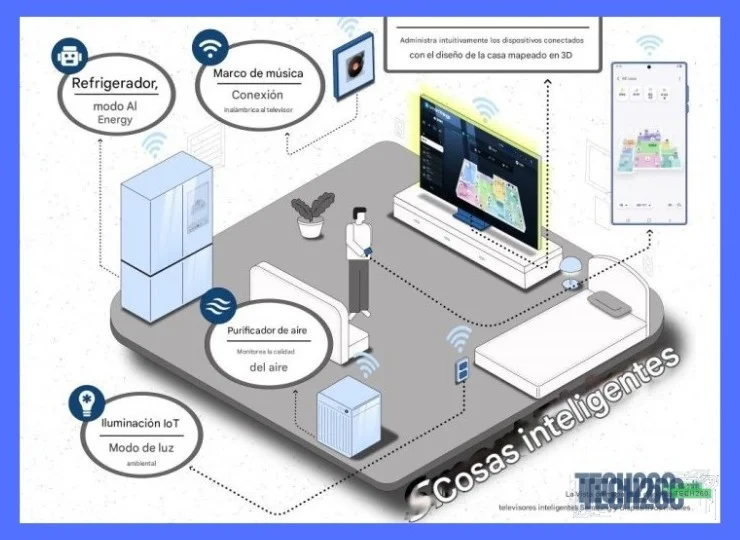
- Dispositivos compatibles con tu smart display
- Conexión Wi-Fi estable y cuenta de fabricante
- Aplicaciones de control (Google Home, Alexa, SmartThings)
- Sincronización inicial con la app del fabricante
- Vinculación con parlantes y luces inteligentes
- Ajuste de zona horaria y preferencias regionales
- Agregar dispositivos compatibles (termostatos, cámaras, cerraduras)
- Crear rutinas automáticas desde el panel táctil
- Asignar nombres y habitaciones para comandos de voz
- Personalizar pantalla de inicio con accesos rápidos
- Configurar comandos de voz para control centralizado
- Sincronizar calendarios y recordatorios familiares
Para usar un smart display como centro de hogar no necesitas conocimientos técnicos avanzados, solo seguir una secuencia lógica de configuración. En este tutorial aprenderás a emparejar tus dispositivos inteligentes, programar rutinas automatizadas y optimizar la privacidad del sistema, todo desde la pantalla táctil del display. En menos de 20 minutos y con nivel principiante, podrás convertir ese dispositivo en el panel de control central de tu hogar, eliminando la necesidad de apps externas o interfaces complicadas.
A diferencia de las guías genéricas, aquí profundizaremos en aspectos clave como la creación de escenas diarias —despertar con luces tenues y reporte del clima— y la gestión segura de micrófono y cámara. También exploraremos funciones de productividad como widgets de calendario y recordatorios sincronizados, maximizando el potencial de tu ecosistema IoT sin sacrificar simplicidad.
Dispositivos compatibles con tu smart display
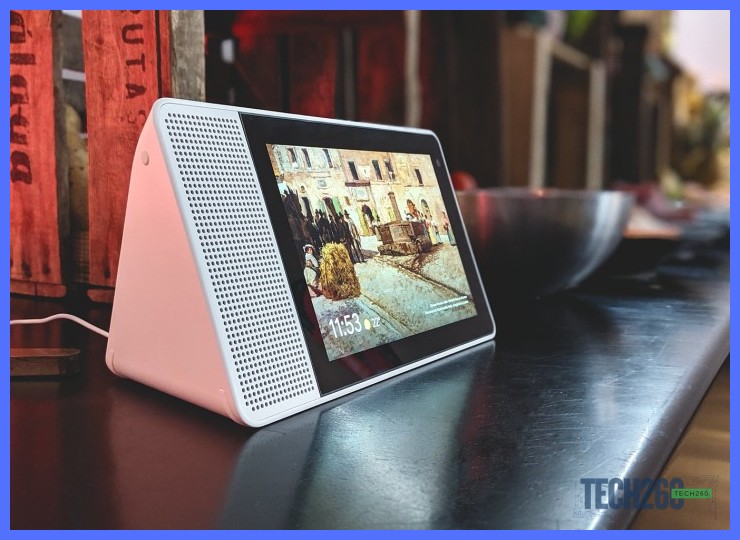
Para integrar tu smart display como centro de control, primero verifica la compatibilidad con tus dispositivos. La mayoría de los modelos funcionan con ecosistemas como Google Home, Amazon Alexa o Apple HomeKit. Asegúrate de que tus luces, termostatos, cámaras y enchufes sean compatibles con el asistente de tu smart display.
- Identifica tu ecosistema: Revisa si tu smart display usa Google Assistant, Alexa o Siri. Esto define qué dispositivos puedes conectar.
- Verifica la conectividad: Confirma que tus dispositivos sean WiFi, Zigbee o Bluetooth. Por ejemplo, las bombillas Philips Hue son compatibles con Zigbee y WiFi.
- Usa la app central: Descarga la aplicación del fabricante (Google Home, Alexa o Apple Home) y agrega cada dispositivo siguiendo las instrucciones del asistente.
- Prueba la integración: Una vez sincronizados, usa comandos de voz como «Enciende las luces de la sala» para confirmar la conexión.
Riesgo de incompatibilidad: Algunos dispositivos antiguos o de marcas genéricas pueden no ser compatibles. Revisa las listas oficiales de dispositivos soportados en la web del fabricante antes de comprar.
Dominar el uso de un smart display como centro de hogar depende de elegir dispositivos que se comuniquen sin problemas. Prioriza marcas como Nest, Ring o TP-Link para una experiencia fluida. Si encuentras errores, reinicia el smart display y vuelve a sincronizar desde cero.
Conexión Wi-Fi estable y cuenta de fabricante
Para integrar tu smart display como centro de control, el primer paso es garantizar una conexión Wi-Fi estable. Ubica el router cerca del dispositivo o usa un extensor de señal para evitar interrupciones. Una red de 2.4 GHz suele ofrecer mejor alcance, mientras que 5 GHz es ideal si el router está en la misma habitación.
- Configura la red: En la pantalla de inicio del smart display, ve a Ajustes > Red > Wi-Fi. Selecciona tu red e ingresa la contraseña. Asegúrate de que el dispositivo muestre "Conectado" antes de continuar.
- Crea una cuenta de fabricante: Descarga la app oficial (Google Home, Amazon Alexa o la que corresponda) en tu smartphone. Regístrate con un correo electrónico y sigue las instrucciones para vincular el smart display a tu cuenta.
- Vincula el dispositivo: En la app, selecciona "Agregar dispositivo" y escanea el código QR en la pantalla del smart display. Confirma la conexión.
Riesgo: Si la señal Wi-Fi es débil, el smart display puede perder sincronización con otros dispositivos inteligentes, afectando la automatización del hogar. Verifica que la velocidad de internet sea de al menos 10 Mbps para un rendimiento óptimo.
Dominar el uso de un smart display como centro de hogar comienza con estos fundamentos técnicos. Una red sólida y una cuenta activa son la base para controlar luces, termostatos y más desde un solo punto.
Aplicaciones de control (Google Home, Alexa, SmartThings)

Para dominar el uso de un smart display como centro de hogar, el control de aplicaciones es el núcleo de la experiencia. Sigue estos pasos para integrar Google Home, Alexa o SmartThings:
- Configura la app principal: Descarga Google Home (para Nest Hub) o Alexa (para Echo Show). Vincula tu smart display a la misma cuenta y red Wi-Fi.
- Agrega dispositivos compatibles: Desde la app, selecciona «Agregar dispositivo». Escanea o busca marcas como Philips Hue, TP-Link o Samsung. Sigue las instrucciones del fabricante para emparejar.
- Organiza por habitaciones: Crea grupos como «Sala» o «Cocina» para controlar luces, termostatos o enchufes con comandos de voz o toques en pantalla.
- Automatiza rutinas: En Google Home, usa «Rutinas» para acciones como «Buenos días» (enciende luces y muestra el clima). En Alexa, activa «Rutinas» desde la app.
- Prueba el control por voz: Di «Ok Google, apaga la luz de la sala» o «Alexa, enciende el ventilador». El smart display mostrará el estado en tiempo real.
Riesgo: Si los dispositivos no responden, verifica que estén en la misma red de 2.4 GHz y que la app del fabricante esté actualizada. La sincronización puede fallar con hubs incompatibles.
Con estos pasos, integrarás tu smart display como centro de hogar de manera efectiva.
Sincronización inicial con la app del fabricante

Para dominar el uso de un smart display como centro de hogar, la sincronización inicial con la app del fabricante es el primer paso crítico. Sigue estas instrucciones para asegurar una integración sin fallos.
- Descarga la app oficial (Google Home, Alexa o SmartThings) desde la tienda de tu dispositivo móvil. Asegúrate de que tu teléfono esté conectado a la red WiFi que usarás con el smart display.
- Enciende el smart display y selecciona tu idioma. La pantalla mostrará un código QR o un PIN. Escanéalo con la app o ingresa el código manualmente.
- Vincula tu cuenta (Google, Amazon o Samsung) en la app. Autoriza los permisos necesarios para que el display acceda a calendarios, contactos y servicios de música.
- Configura la red WiFi desde la app. Ingresa la contraseña y espera a que el display confirme la conexión. Este paso es vital para usar el smart display como centro de hogar de manera estable.
- Actualiza el firmware si la app lo solicita. Las actualizaciones corrigen errores de conectividad y mejoran la compatibilidad con dispositivos inteligentes.
Riesgo: No omitas la actualización de firmware. Un software desactualizado puede causar desconexiones frecuentes y fallos al controlar luces, termostatos o cerraduras desde el smart display.
Vinculación con parlantes y luces inteligentes

Para dominar el uso de un smart display como centro de hogar, la vinculación de parlantes y luces inteligentes es el paso fundamental. Sigue estas instrucciones precisas:
- Configura el ecosistema: Abre la app del fabricante (Google Home, Alexa o SmartThings) en tu teléfono. Asegúrate de que el smart display y los dispositivos estén en la misma red Wi-Fi de 2.4 GHz.
- Agrega parlantes inteligentes: En la app, selecciona «Agregar dispositivo» y elige «Altavoz». Escanea o ingresa el código QR del parlante. Asigna una habitación (ej. «Sala») para organizarlo.
- Vincula luces inteligentes: Repite el proceso seleccionando «Luz». Si usas marcas como Philips Hue o TP-Link, primero habilita el «skill» o «casa conectada» en la app del smart display.
- Prueba el control por voz: Di comandos como «Enciende las luces de la sala» o «Reproduce música en el parlante de la cocina». Ajusta el volumen desde la pantalla táctil si es necesario.
Riesgo común: Si los dispositivos no aparecen, verifica que sean compatibles con el asistente de tu smart display. Algunos modelos antiguos requieren un hub adicional. Reinicia el router y el smart display para resolver conflictos de red.
Con estos pasos, dominarás el uso de un smart display como centro de hogar y disfrutarás de un control unificado.
Ajuste de zona horaria y preferencias regionales
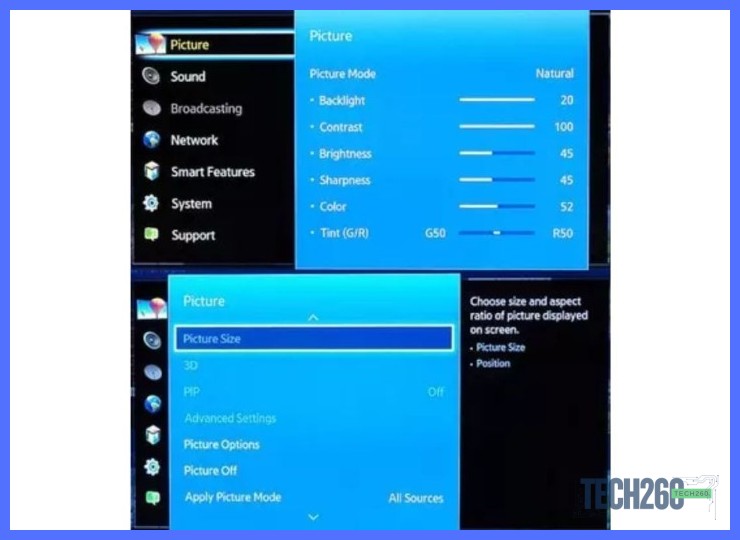
Para que tu smart display funcione como un centro de hogar eficiente, el primer paso es sincronizar su zona horaria y preferencias regionales. Esto asegura que comandos como «apaga las luces a las 10 p.m.» o «muéstrame el clima de mañana» se ejecuten con precisión.
- Accede a la configuración del dispositivo: Desde la pantalla de inicio, desliza hacia abajo y selecciona el ícono de engranaje (Configuración).
- Selecciona «Preferencias del sistema»: Busca la opción «Fecha y hora» o «Región». Activa la detección automática de zona horaria si está disponible; de lo contrario, elige manualmente tu ubicación desde la lista.
- Ajusta el idioma y formato regional: En «Idioma del sistema», selecciona Español (Latinoamérica) para evitar variaciones. Configura el formato de fecha (dd/mm/aaaa) y unidad de temperatura (°C o °F) según tu región.
- Verifica la integración con servicios locales: En «Preferencias regionales», asegúrate de que el asistente reconozca tu país para obtener resultados precisos en búsquedas, tráfico y noticias.
Riesgo: Si la zona horaria es incorrecta, las rutinas automatizadas (como encender cafeteras o luces) se activarán en horarios equivocados, afectando la funcionalidad del centro de hogar. Verifica siempre la hora mostrada tras el ajuste.
Paso 2: Integrar dispositivos al centro de control del smart display
Una vez configurado tu asistente, el siguiente paso para usar un smart display como centro de hogar es vincular todos tus dispositivos compatibles. Sigue estos sub-pasos para una integración sin errores:
- Accede al menú de dispositivos: Desliza hacia abajo desde la parte superior de la pantalla y toca el ícono de ajustes (engranaje). Luego, selecciona «Dispositivos del hogar» o «Works with [asistente]».
- Vincula un nuevo dispositivo: Toca el botón «+» o «Agregar dispositivo». Elige la marca de tu equipo (Philips, TP-Link, Samsung, etc.) de la lista de socios compatibles.
- Inicia sesión en tu cuenta: Se abrirá una ventana del fabricante. Ingresa tu usuario y contraseña de la app de ese dispositivo. Autoriza la conexión para que el smart display pueda controlarlo.
- Asigna habitaciones y nombres: Una vez detectado, el sistema te pedirá ubicarlo en una habitación (sala, cocina) y darle un nombre claro como «Luz principal». Esto facilita los comandos de voz.
- Prueba el control: Di «Ok Google, enciende la luz de la sala» o usa la interfaz táctil para verificar que el comando se ejecute sin demora.
Agregar dispositivos compatibles (termostatos, cámaras, cerraduras)
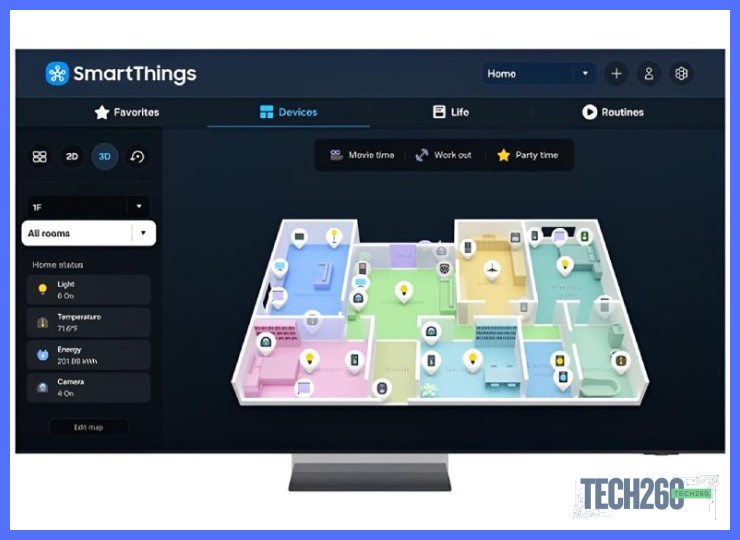
Para integrar termostatos, cámaras y cerraduras en tu smart display, sigue estos pasos clave. El proceso central de usar un smart display como centro de hogar depende de la compatibilidad de los dispositivos.
- Verifica la compatibilidad: Confirma que tus dispositivos (termostato Nest, cámara Ring, cerradura Yale) sean compatibles con el asistente de tu smart display (Google Assistant o Alexa). Revisa la app del fabricante.
- Conecta en la app del asistente: Abre la app de Google Home o Alexa. Toca el ícono «+» o «Agregar dispositivo». Selecciona la marca y sigue las instrucciones para vincular tu cuenta del fabricante.
- Vincula la cuenta: Autoriza la conexión entre la app del asistente y la del fabricante. Esto permite que el smart display controle el dispositivo.
- Asigna una habitación: En la app, asigna cada dispositivo a una habitación (sala, cocina) para comandos de voz precisos.
Riesgo de seguridad: Al agregar cerraduras, asegúrate de usar autenticación de dos factores en tu cuenta del fabricante. No compartas el acceso a tu smart display con personas no autorizadas, ya que podrían desbloquear puertas.
Una vez vinculados, podrás usar comandos de voz como «Apaga el termostato» o «Muestra la cámara de la entrada». Dominar el uso de un smart display como centro de hogar implica probar cada dispositivo para confirmar su funcionamiento.
Crear rutinas automáticas desde el panel táctil
Para dominar el uso de un smart display como centro de hogar, las rutinas automáticas desde el panel táctil son esenciales. Sigue estos pasos para programarlas sin depender del teléfono:
- Accede al menú de rutinas: Desliza hacia abajo desde la parte superior de la pantalla y toca el ícono de engranaje. Selecciona «Rutinas» o «Automation».
- Crea una nueva rutina: Toca el botón «+» y elige un nombre descriptivo, como «Buenos días» o «Modo noche».
- Define el disparador: Selecciona una condición, como hora específica, comando de voz («Ok Google, buenos días») o sensor de movimiento.
- Agrega acciones: Toca «Añadir acción» y elige entre controlar luces, ajustar termostato, reproducir música o mostrar noticias. Por ejemplo: «Enciende luces de la sala al 50%» y «Reproduce el clima en la pantalla».
- Guarda y prueba: Confirma la rutina y actívala manualmente desde el panel para verificar que funcione.
Riesgo: Si configuras una rutina con múltiples dispositivos, verifica que todos estén en la misma red Wi-Fi. Un fallo de conexión puede interrumpir la secuencia y dejar luces encendidas o apagadas sin control.
Asignar nombres y habitaciones para comandos de voz

Para optimizar tu experiencia con comandos de voz, asigna nombres únicos a cada dispositivo y agrupa los dispositivos por habitación. Esto permite que el asistente entienda instrucciones como «apaga las luces de la sala» sin ambigüedades.
- Nombra cada dispositivo: En la app del asistente (Google Home o Alexa), selecciona el dispositivo y edita su nombre. Usa términos descriptivos como «Lámpara de escritorio» o «Termostato del pasillo». Evita nombres genéricos como «Luz 1».
- Agrupa por habitaciones: Crea grupos como «Cocina» o «Dormitorio principal». Añade los dispositivos correspondientes a cada grupo. Esto es clave para ejecutar comandos como «enciende todas las luces de la cocina».
- Verifica la ubicación del smart display: Asegúrate de que el smart display esté asignado a la habitación correcta en la app. Así, al decir «¿qué clima hace en la sala?», el asistente usará la ubicación del dispositivo.
Riesgo: Si dos dispositivos tienen nombres similares (ej. «Luz de sala» y «Luz de salón»), el asistente puede confundirse. Usa nombres claros y distintos para evitar errores en los comandos.
Dominar esta organización es fundamental para usar un smart display como centro de hogar de manera eficiente. Al implementar estos pasos, lograrás un control por voz preciso y sin fricciones, maximizando el potencial de tu ecosistema inteligente.
Personalizar pantalla de inicio con accesos rápidos
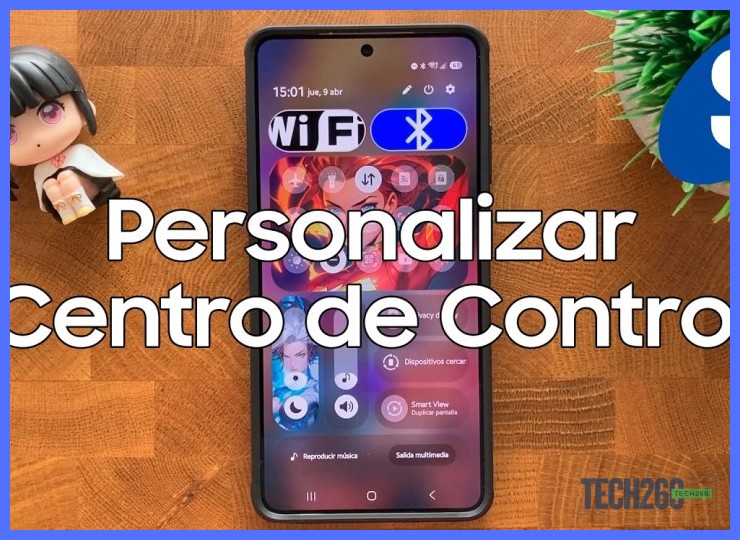
Para optimizar tu experiencia, personaliza la pantalla de inicio de tu smart display con accesos rápidos a las funciones que más uses. Sigue estos pasos para configurarlo como un verdadero centro de control.
- Accede a la configuración de pantalla de inicio: Desliza hacia abajo desde la parte superior de la pantalla y selecciona el ícono de engranaje. Busca la opción "Pantalla de inicio" o "Personalizar".
- Agrega accesos directos: Elige entre dispositivos inteligentes, rutinas o contactos frecuentes. Presiona "Agregar acceso rápido" y selecciona el elemento que deseas, como luces, termostatos o cámaras.
- Organiza los íconos: Mantén presionado un acceso directo para moverlo a la posición que prefieras. Coloca los más usados en la parte superior para un acceso inmediato.
- Configura atajos de voz: Vincula comandos personalizados, como "Buenos días", para que activen una rutina que encienda luces y muestre el clima en la pantalla.
Riesgo: Si eliminas un acceso directo por error, puede que necesites reconfigurarlo desde la app del fabricante. Siempre verifica que los dispositivos estén sincronizados antes de personalizar.
Configurar comandos de voz para control centralizado
Para centralizar el control de tu hogar inteligente, la configuración de comandos de voz en tu smart display es el paso definitivo. Así podrás gestionar luces, termostatos y más con solo hablar.
- Vincula tus dispositivos: Abre la app del asistente (Google Home o Alexa) y selecciona «Agregar dispositivo». Sigue las instrucciones para conectar cada gadget compatible, como bombillas o enchufes.
- Crea rutinas personalizadas: En la misma app, ve a «Rutinas» y define frases clave. Por ejemplo, di «Buenos días» para que el display encienda las luces y ajuste la temperatura. Asigna acciones específicas a cada comando.
- Agrupa por habitaciones: Organiza los dispositivos en zonas (sala, cocina) desde la app. Luego, ordena «Apaga la sala» y el display ejecutará el comando en todos los equipos de esa área.
- Prueba y ajusta: Di el comando en voz alta frente al display. Si no responde, revisa la conexión Wi-Fi o repite la vinculación. Ajusta las frases para que sean claras y únicas.
Riesgo: Si configuras comandos demasiado genéricos (como «enciende la luz»), el display podría activar el dispositivo equivocado. Usa nombres específicos, como «luz de la mesa».
Sincronizar calendarios y recordatorios familiares
Para sincronizar calendarios y recordatorios familiares en tu dispositivo, sigue estos pasos y convierte tu pantalla inteligente en el eje organizativo del hogar. Este proceso es clave para usar un smart display como centro de hogar de manera eficiente.
- Vincula tu cuenta de calendario: Abre la configuración del smart display y selecciona «Cuentas». Añade tu cuenta de Google, Microsoft o iCloud. Asegúrate de activar la sincronización de calendarios.
- Configura recordatorios compartidos: Dentro de la app del asistente (Google Home o Alexa), crea una lista familiar. Usa comandos de voz como «Agrega ‘comprar leche’ a la lista del hogar» para que todos los miembros vean las tareas.
- Establece rutinas visuales: Programa que el smart display muestre automáticamente el calendario del día cada mañana. Por ejemplo: «Muestra el calendario familiar a las 7:00 AM».
Riesgo: Si compartes la pantalla con invitados, desactiva la vista de detalles privados en la configuración de privacidad. Así evitas exponer citas médicas o eventos personales.
Al dominar esta sincronización, aprovechas al máximo tu smart display como centro de hogar, manteniendo a todos informados sin depender de teléfonos individuales.
Resultado esperado: Un centro de hogar inteligente unificado
Al completar la integración, el usuario verá en su smart display un panel de control unificado que muestra el estado de todos los dispositivos conectados: luces, termostatos, cámaras y cerraduras inteligentes. La pantalla de inicio debe reflejar en tiempo real si las luces están encendidas o apagadas, la temperatura ambiente y alertas de seguridad. Para verificar que el sistema funciona correctamente, basta con dar un comando de voz como "Apagar todas las luces" o "Mostrar cámara de entrada" y confirmar que el smart display ejecuta la acción sin demora.
Este resultado tangible demuestra cómo usar un smart display como centro de hogar de manera efectiva. La clave está en la sincronización: si al tocar un ícono en la pantalla se activa el dispositivo correspondiente y la interfaz se actualiza al instante, el centro está operativo. Para una validación completa, programe una rutina automatizada, como "Buenas noches", que apague luces y ajuste el termostato; si el smart display responde sin errores, habrá logrado un ecosistema inteligente unificado. Así, entender cómo usar un smart display como centro de hogar se traduce en control centralizado y eficiencia diaria.
Acceso a todos los dispositivos desde una sola interfaz
Para dominar el uso de un smart display como centro de hogar, el primer paso es unificar el control de tus dispositivos en una sola interfaz. Sigue estas instrucciones para lograrlo:
- Vincula tus plataformas: Abre la configuración del smart display y selecciona «Hogar» o «Dispositivos». Agrega cuentas de fabricantes como Philips Hue, TP-Link o Samsung SmartThings. Asegúrate de que todos los dispositivos estén en la misma red Wi-Fi.
- Organiza por habitaciones: Crea grupos como «Sala» o «Cocina» y asigna cada dispositivo (luces, termostatos, enchufes) a su ubicación. Esto permite comandos como «Apagar luces de la sala» sin especificar cada uno.
- Configura rutinas: Desde la app complementaria, programa acciones automáticas. Por ejemplo, «Buenos días» puede encender luces, ajustar el termostato y mostrar el clima en la pantalla.
- Usa comandos de voz: Di «Ok Google, muestra la cámara de la entrada» o «Alexa, enciende el ventilador». La interfaz táctil también permite deslizar entre dispositivos.
Riesgo: Si vinculas demasiados dispositivos sin etiquetarlos claramente, los comandos pueden fallar. Usa nombres únicos y evita duplicados como «Luz de la cocina» y «Luz cocina».
Automatización de tareas diarias y ahorro de energía
Para maximizar el ahorro energético, configura tu smart display como el cerebro de las rutinas diarias. El primer paso es vincular dispositivos compatibles, como termostatos inteligentes, luces y enchufes, desde la app central del asistente.
- Programa horarios de climatización: Desde el panel del smart display, establece que el termostato baje la temperatura a 18 °C mientras trabajas y la normalice 30 minutos antes de regresar. Esto reduce el consumo hasta un 15 % mensual.
- Automatiza la iluminación: Crea una rutina que apague todas las luces al decir «Buenas noches» o al detectar que sales de casa. Usa sensores de movimiento vinculados para que las luces de pasillo solo se activen cuando haya presencia.
- Gestiona electrodomésticos en horarios valle: Conecta el lavavajillas o la lavadora a un enchufe inteligente y programa su encendido entre las 10 p. m. y 6 a. m., cuando las tarifas eléctricas son más bajas.
Riesgo: No configures rutinas que enciendan aparatos de alto consumo sin supervisión, como calefactores portátiles, mientras estés ausente. Podría generar sobrecargas o riesgos de incendio.
Revisa semanalmente el historial de energía desde el smart display para ajustar horarios. Dominar el uso de un smart display como centro de hogar te permite delegar tareas repetitivas y reducir la factura eléctrica sin esfuerzo.
Experiencia de usuario simplificada con control por voz y pantalla
Para dominar el uso de un smart display como centro de hogar, el control por voz y la pantalla táctil deben trabajar en sinergia. Sigue estos pasos para una experiencia fluida:
- Configura comandos de voz clave: Asigna frases cortas para acciones frecuentes, como «Apaga todas las luces» o «Muestra la cámara de la entrada». El smart display ejecutará la tarea sin necesidad de tocar la pantalla.
- Personaliza la pantalla de inicio: Agrega widgets de clima, calendario y recordatorios. Así, con solo un vistazo, tendrás la información esencial sin navegar entre menús.
- Usa la pantalla para retroalimentación visual: Cuando des un comando de voz, el display mostrará confirmaciones visuales (ej. «Termostato ajustado a 22°C»). Esto reduce errores y acelera la corrección.
- Integra rutinas automáticas: Crea secuencias como «Buenos días» que enciendan luces, muestren el clima y reproduzcan noticias. Actívalas por voz o por horario.
Riesgo: Si el smart display no responde a comandos de voz, verifica que el micrófono esté activo y que el dispositivo esté en la misma red Wi-Fi que los dispositivos controlados. Un reinicio suele resolver fallos de conectividad.
Al dominar estos pasos, el uso de un smart display como centro de hogar se vuelve intuitivo.
Domina tu hogar inteligente: Guía para usar un smart display como centro de control
Este panel transforma tu casa en un hogar inteligente.
Fuentes y recursos de referencia
La clave está en centralizar tu rutina: desde sincronizar calendarios y reproducir música hasta controlar luces y termostatos con tu voz. Aprender **cómo usar un smart display como centro de hogar** te permite simplificar tareas diarias, liberando tiempo para lo que realmente importa.
Si quieres conocer otros artículos parecidos a Cómo usar un smart display como centro de hogar puedes visitar la categoría Tutoriales.
Deja una respuesta

Más contenido relacionado