Como editar un PDF agregar texto imágenes firmas y convertir

- Tu PDF no es una foto: cómo editarlo, completarlo y convertirlo como un profesional (sin serlo)
- Agregar texto o llenar formularios: el truco está en los campos editables
- Insertar imágenes, logos o tu firma digital: la personalización que necesitas
- De PDF a Word (y viceversa): convertir sin que se desordene todo
- Herramientas: ¿gratis, online o de pago? Elige la correcta para tu bolsillo y necesidad
- Guía detallada: Cómo editar un PDF agregar texto imágenes firmas y convertir
- ¿Cómo se puede agregar o modificar texto en un archivo PDF existente?
- ¿Cuál es el proceso para insertar una imagen o logotipo en un documento PDF?
- ¿Qué métodos gratuitos existen para firmar digitalmente un PDF de forma válida?
- ¿Cómo convertir un PDF a un formato editable como Word o Excel para modificarlo más fácilmente?
- Más Informacíon que te puede interesar
- ¿Cuál es el mejor software para editar PDF si solo lo necesito ocasionalmente en México?
- ¿Qué diferencia hay entre un editor de PDF gratuito y uno de pago como Acrobat Pro?
- ¿Es seguro editar un PDF con mis datos bancarios o personales en herramientas en línea?
- ¿Los editores de PDF seguirán siendo necesarios en 2024 con el auge de los documentos colaborativos en la nube?
Como editar un PDF agregar texto imágenes firmas y convertir, ¿Alguna vez te ha llegado un formulario de la escuela o un contrato en PDF que necesitabas completar urgentemente, solo para darte cuenta de que parece una foto bloqueada? En México, donde los trámites digitales son cada vez más comunes, enfrentarse a un documento PDF que no se puede modificar es una frustración diaria. Necesitas agregar tu firma, corregir un dato o adjuntar una imagen, pero sin el software profesional, parece una misión imposible. (ver también: Reloj inteligente medición salud precisión ECG oxígeno presión arterial)
📋 En este artículo aprenderás:
- → Tu PDF no es una foto: cómo editarlo, completarlo y convertirlo como un profesional (sin serlo)
- → Guía detallada: Cómo editar un PDF agregar texto imágenes firmas y convertir
- → Más Informacíon que te puede interesar
Este tutorial es tu solución definitiva. Te voy a guiar, paso a paso y sin tecnicismos, sobre como editar un PDF agregar texto imágenes firmas y convertir el archivo final, usando herramientas accesibles e incluso gratuitas. Al final, sabrás cómo manipular cualquier documento PDF con la confianza de un profesional, ahorrándote tiempo y el costo de programas caros o servicios de impresión innecesarios.

Te puede interesar leer: Blockchain aplicaciones practicas más allá de las criptomonedas en 2026
Tu PDF no es una foto: cómo editarlo, completarlo y convertirlo como un profesional (sin serlo)
Agregar texto o llenar formularios: el truco está en los campos editables

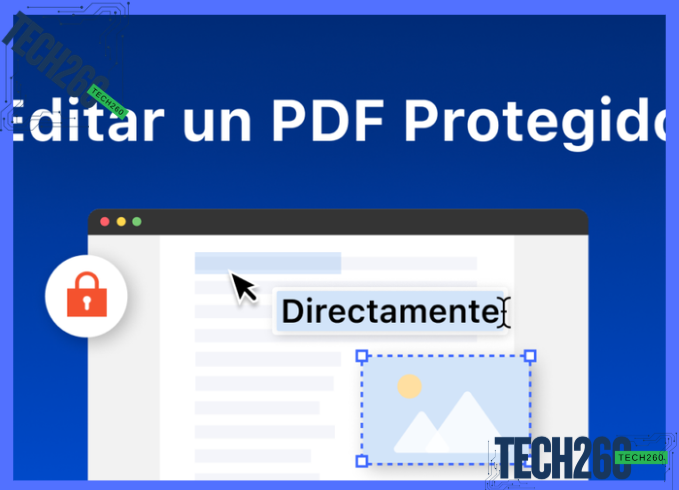
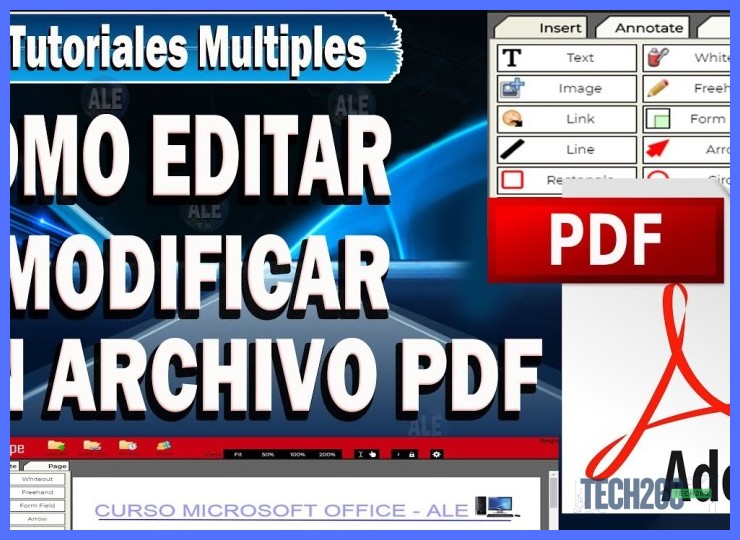
¿Te ha pasado que necesitas llenar una solicitud de trabajo, un formato bancario o una factura que te enviaron en PDF y no puedes escribir sobre él? No estás solo. Muchos PDFs están bloqueados como una imagen, pero hay formas de desbloquearlos. Lo primero es identificar si tu documento tiene campos de formulario (esos cuadritos donde sí puedes hacer clic). Si no los tiene, necesitarás una herramienta que te permita crear cuadros de texto nuevos encima. Para editar texto existente o agregar uno nuevo, busca en tu programa la opción Editar PDF o Agregar texto. Luego: (ver también: Teclados mecánicos para gaming guía switches marcas y personalización)
- Para llenar formularios: Simplemente haz clic en los campos. Si el PDF está bien hecho, tu cursor parpadeará ahí listo para escribir.
- Para agregar texto donde no hay campo: Usa la herramienta de texto, haz clic donde lo necesites y escribe. Ajusta la fuente y el tamaño para que no se vea fuera de lugar.
- Consejo de compatibilidad: Si vas a enviar el documento, usa fuentes comunes como Arial o Times New Roman. Si usas una muy rara, la persona que lo reciba podría ver un desastre de caracteres.
Consejo práctico: Antes de complicarte, prueba abrir el PDF con el visor gratuito de Adobe Acrobat Reader DC. A veces, los formularios se llenan perfectamente ahí y no necesitas software más complejo. (ver también: Gadgets regalo tecnología ideas innovadoras utilidad y presupuestos variados)
Insertar imágenes, logos o tu firma digital: la personalización que necesitas
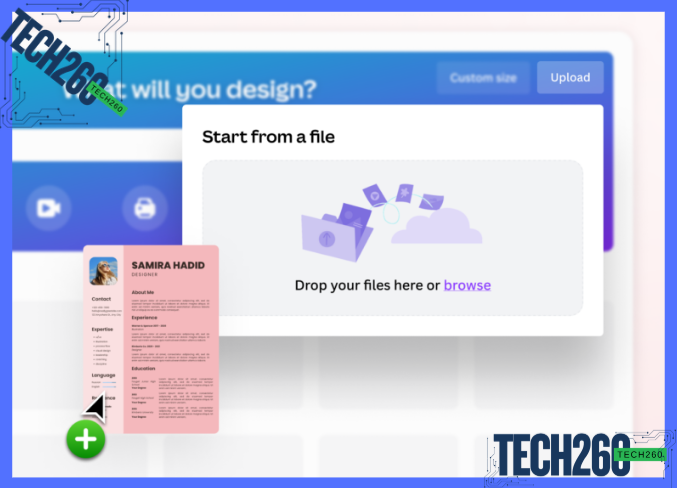
Ya sea para agregar el logo de tu negocio a un presupuesto, adjuntar una foto de tu INE a un trámite o firmar un contrato, modificar un PDF con elementos visuales es más común de lo que crees. No necesitas ser diseñador gráfico. La clave está en la herramienta Agregar imagen o Insertar. Una vez que la seleccionas: (ver también: Internet de las cosas en el hogar dispositivos para automatizar tu casa)
- Para logos o imágenes: Insértala y luego usa las esquinas para redimensionarla sin distorsionarla. Mantén la proporción arrastrando desde una esquina mientras mantienes presionada la tecla Shift (Mayús).
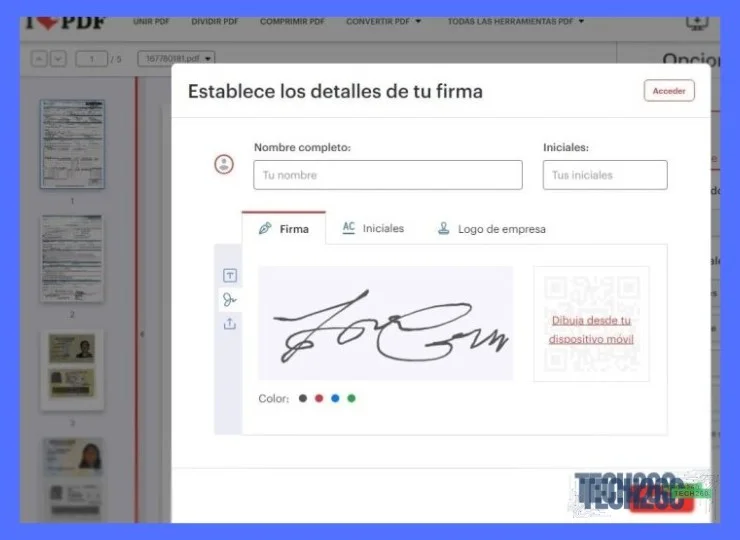
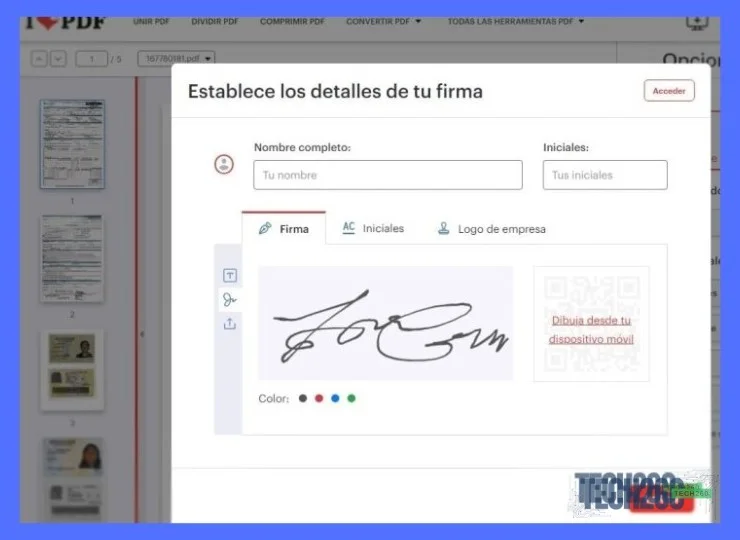
- Para firmar: Tienes tres caminos. 1) Firma manuscrita: Firma en una hoja blanca, tómale una foto con tu celular, recórtala e insértala como imagen. 2) Firma digital tipo texto: Muchos programas tienen una opción para generar una firma con una fuente que imita la cursiva. Se ve profesional, pero es genérica. 3) Firma digital certificada (e.firma): Esta es la legalmente vinculante para trámites con el SAT o el gobierno. Necesitas tu e.firma del SAT y un software como Acrobat Pro para aplicarla.
Advertencia local: Para trámites oficiales en México (como los del SAT), una firma escaneada NO tiene validez legal. Necesitas obligatoriamente usar tu Firma Electrónica Avanzada (e.firma). Para todo lo demás (contratos internos, permisos escolares), con la imagen de tu firma suele ser suficiente.
De PDF a Word (y viceversa): convertir sin que se desordene todo
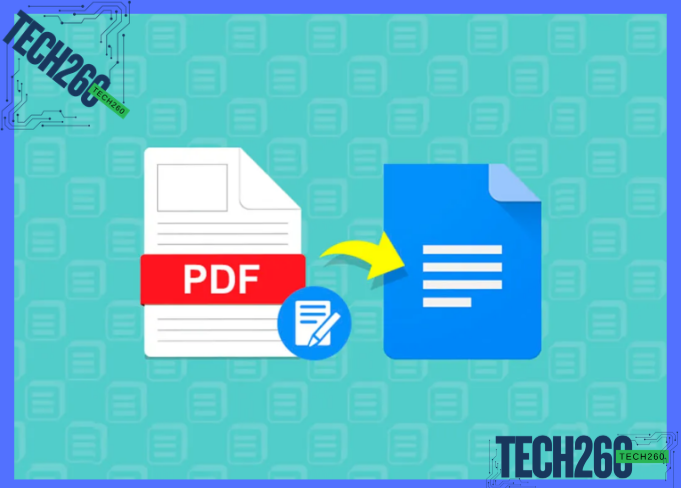
Convertir un PDF a Word para editarlo libremente es el sueño de muchos, pero el resultado a veces parece un rompecabezas mal armado. ¿Por qué pasa esto? Porque el PDF es como una foto del documento, no conserva la estructura de capas de un Word. La conversión es un proceso de reconocimiento (OCR) que puede fallar. Para minimizar el desastre:
- Si el PDF es originalmente de texto (lo seleccionas con el cursor): Usa conversores online como Smallpdf o IlovePDF. Son rápidos y decentes para documentos simples. Revisa siempre el resultado.
- Si el PDF es una imagen escaneada (no puedes seleccionar el texto): Necesitas un conversor con tecnología OCR (Reconocimiento Óptico de Caracteres). Adobe Acrobat Pro lo hace muy bien, pero es caro. Una alternativa más accesible es el software ABBYY FineReader, reconocido por su precisión.
- De Word a PDF: Esto es más fácil. En cualquier Word (incluso el gratuito de Google Docs), ve a Archivo > Guardar como y elige PDF. Así te aseguras de que tu formato no se mueva.
Consejo de privacidad: Si conviertes un documento con datos sensibles (como estados de cuenta o identificaciones) en un conversor online, borra el archivo de sus servidores después. La mayoría de estas páginas te dan la opción de eliminación automática tras una hora. No lo pases por alto.
Herramientas: ¿gratis, online o de pago? Elige la correcta para tu bolsillo y necesidad
No necesitas gastar miles en Adobe Acrobat Pro para hacer edits básicos. En México, donde el software original puede costar una parte importante de un sueldo, conocer las alternativas es clave. Tu elección depende de qué tan seguido y qué tan profesional necesitas ser.
| Opción | Costo Aprox. (MXN) | Lo mejor | Para quién es |
|---|---|---|---|
| Adobe Acrobat Reader DC | Gratis | Ver, imprimir, comentar y llenar formularios. Es el estándar. | Cualquiera que solo necesite leer y llenar campos. |
| Smallpdf / ILovePDF (Online) | Gratis (con límites) / Suscripción desde ~$200/mes | Conversión, compresión y edits básicos desde el navegador. Sencillas. | El usuario ocasional que hace 1-2 edits al mes y no le preocupa subir archivos a internet. |
| PDFescape (Online) | Gratis (básico) | Agregar texto, formas y firmas directamente en tu navegador sin instalar nada. | Perfecto para arreglos rápidos en una computadora pública o de oficina. |
| Software de pago (Ej: Adobe Acrobat Pro, PDFelement) | Desde $400-$500 mxn/mes o ~$2,500-$4,000 compra perpetua | Edición profunda, OCR fiable, creación de formularios, combinación de archivos, seguridad robusta. | Profesionales, negocios, o quien trabaje diariamente con PDFs complejos y necesite confiabilidad total. |
Consejo de compra local: Si optas por un software de pago como PDFelement, revisa su sitio oficial. A menudo tienen precios regionales más bajos para México que comprar una licencia internacional, y así te aseguras el soporte técnico en español.
Guía detallada: Cómo editar un PDF agregar texto imágenes firmas y convertir

¿Cómo se puede agregar o modificar texto en un archivo PDF existente?
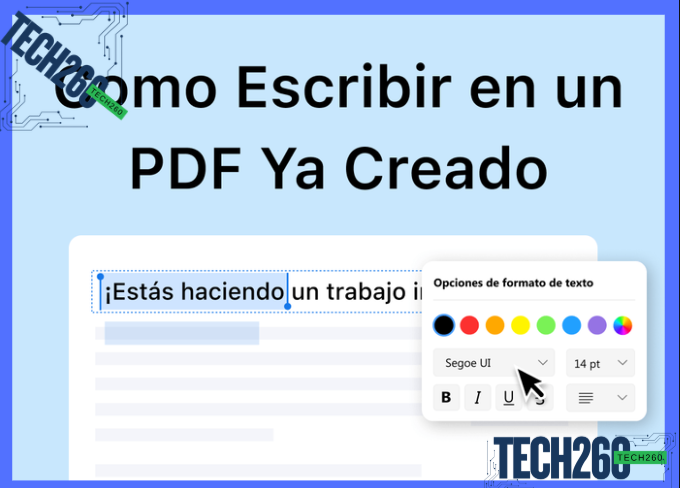
1. RESPUESTA DIRECTA: Para agregar o modificar texto en un PDF existente, necesitas un editor de PDF. Adobe Acrobat Pro es el estándar, pero es de pago. En México, opciones gratuitas populares incluyen LibreOffice Draw (preinstalado en muchas distribuciones Linux) y herramientas en línea como Smallpdf o ILovePDF, aunque con estas últimas debes ser cauteloso con la privacidad de documentos sensibles. Algunas suites de oficina pagadas, como Microsoft 365, también ofrecen funciones básicas de edición en su versión web.
2. 3 SUBPREGUNTAS RELACIONADAS:
Subpregunta 1: ¿Qué programa gratuito es bueno para editar texto en PDF sin instalar nada?
Subpregunta 2: ¿Se puede editar el texto de cualquier PDF o hay limitaciones?
Subpregunta 3: ¿Cómo edito un PDF en mi teléfono Android o iPhone?
3. DATOS PARA UNA TABLA COMPARATIVA (si aplica):
Método o Software, Costo (MXN), Facilidad de Uso, Mejor para...
4. ERROR COMÚN A EVITAR: Creer que se puede editar el texto de un PDF escaneado (una imagen) como si fuera un documento de texto normal. Para esos casos, primero necesitas usar una herramienta de OCR (Reconocimiento Óptico de Caracteres) para convertir la imagen en texto editable, un paso que muchos omiten.
¿Cuál es el proceso para insertar una imagen o logotipo en un documento PDF?
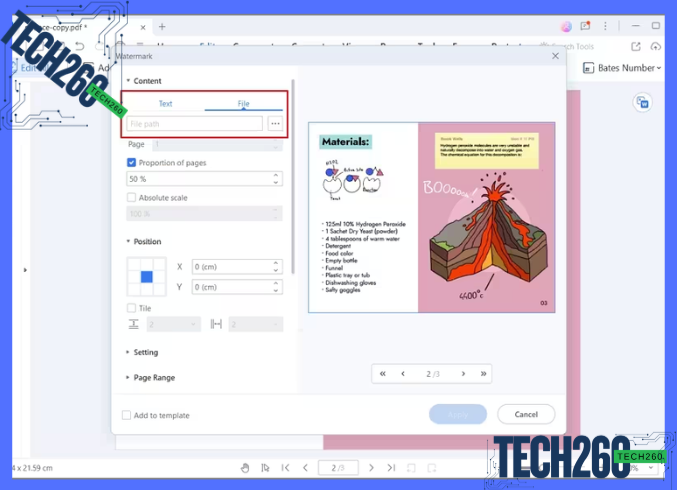
1. RESPUESTA DIRECTA: El proceso requiere un editor de PDF. No puedes insertar una imagen directamente en un archivo PDF de solo lectura. Usas un programa como Adobe Acrobat (de pago), o editores gratuitos como LibreOffice Draw, o herramientas en línea. Abres el PDF con el programa, buscas la opción Insertar imagen o Agregar objeto, seleccionas tu archivo de imagen (JPG, PNG) y lo colocas en la página. Finalmente, guardas el documento modificado. En México, considera que algunas herramientas en línea pueden no cumplir con estándares de privacidad para documentos sensibles.
2. 3 SUBPREGUNTAS RELACIONADAS:
Subpregunta 1: ¿Qué programas gratuitos puedo usar en México para editar un PDF y agregar una imagen?
Subpregunta 2: ¿Cómo puedo asegurarme de que la imagen insertada no se vea pixelada o de mala calidad en el PDF?
Subpregunta 3: ¿Es posible editar un PDF en mi celular para agregar un logotipo?
3. DATOS PARA UNA TABLA COMPARATIVA (si aplica):
Herramienta o Software, Tipo (Gratuito/De pago), Facilidad de uso para principiantes, Consideración clave en México.
4. ERROR COMÚN A EVITAR: Creer que se puede editar un PDF (como insertar una imagen) simplemente abriéndolo con el visor predeterminado de Windows o Mac, o con programas como Word o PowerPoint sin la conversión adecuada. Esto lleva a frustración porque las opciones de edición no aparecen. Se necesita un editor específico para PDFs.
¿Qué métodos gratuitos existen para firmar digitalmente un PDF de forma válida?

1. RESPUESTA DIRECTA: Existen varios métodos gratuitos para firmar digitalmente un PDF de forma válida en México. Puedes usar herramientas en línea como Smallpdf o iLovePDF, que permiten dibujar o subir una firma, pero su validez legal es limitada (son firmas electrónicas simples). Para una firma digital avanzada con valor legal pleno ante el SAT y entidades gubernamentales, necesitas usar el programa oficial FIEL del SAT con tu e.firma (antes FIEL) o un software como el PDFfiller gratuito integrado con tu certificado, lo cual es el método verdaderamente válido para trámites oficiales.
2. 3 SUBPREGUNTAS RELACIONADAS:
Subpregunta 1: ¿Cuál es la diferencia entre una firma electrónica y una firma digital con e.firma del SAT?
Subpregunta 2: ¿Cómo uso exactamente mi e.firma (FIEL) para firmar un PDF sin pagar?
Subpregunta 3: ¿Las firmas hechas con programas gratuitos en línea son aceptadas en contratos privados o con bancos?
3. DATOS PARA UNA TABLA COMPARATIVA (si aplica):
Método, Cómo funciona, Nivel de validez legal en México, Mejor para...
4. ERROR COMÚN A EVITAR: Un error común es creer que la imagen escaneada de tu firma manuscrita colocada en un PDF tiene el mismo valor legal que una Firma Digital Avanzada con la e.firma del SAT. Esa imagen es solo una representación gráfica y no tiene validez para trámites fiscales, legales o gubernamentales en México, donde se requiere el certificado digital emitido por el SAT.
¿Cómo convertir un PDF a un formato editable como Word o Excel para modificarlo más fácilmente?
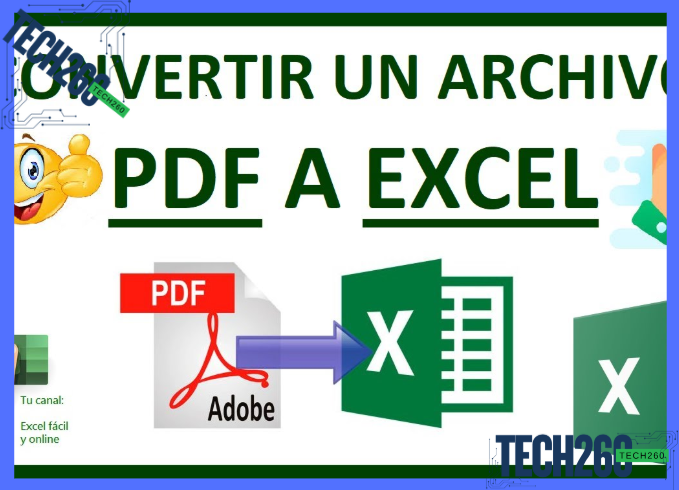
1. RESPUESTA DIRECTA: Hay dos formas principales: usar herramientas en línea gratuitas o de pago, y utilizar software profesional. Para la mayoría en México, la opción más práctica es un convertidor en línea como Smallpdf, ilovepdf o el propio Adobe Acrobat online. Subes tu archivo PDF, seleccionas convertirlo a Word o Excel, y descargas el resultado. Si el PDF tiene un formato complejo o tablas, el resultado puede no ser perfecto y requerirá ajustes manuales. Para un uso profesional frecuente, programas como Adobe Acrobat Pro ofrecen la mayor precisión.
2. 3 SUBPREGUNTAS RELACIONADAS:
Subpregunta 1: ¿Qué convertidor en línea gratuito es el más seguro y confiable para no comprometer mis datos?
Subpregunta 2: ¿Por qué el archivo Word o Excel que descargué después de convertir se ve desordenado o con errores?
Subpregunta 3: ¿Existe alguna forma de convertir un PDF a Excel o Word completamente gratis y sin límites?
3. DATOS PARA UNA TABLA COMPARATIVA (si aplica):
Método de conversión, Costo aproximado en MXN, Ventaja principal, Mejor para...
4. ERROR COMÚN A EVITAR: Creer que todos los PDF se pueden convertir a un formato editable perfecto con un solo clic. Muchos PDF, especialmente los escaneados como imagen o con diseños muy complejos, primero necesitan pasar por un reconocimiento de texto (OCR) para ser editables. Si el convertidor no aplica OCR automáticamente, el resultado será una imagen incrustada en Word, no texto que puedas modificar.
También te puede interesar leer: Mejores marcas de audífonos análisis Sony Bose Sennheiser calidad audio
Más Informacíon que te puede interesar
¿Cuál es el mejor software para editar PDF si solo lo necesito ocasionalmente en México?
La mejor opción para un uso ocasional es aprovechar las herramientas en línea gratuitas o las suites de software que ya tienes. Comprar una licencia costosa de un editor profesional como Adobe Acrobat Pro (que ronda los $40

¿Qué diferencia hay entre un editor de PDF gratuito y uno de pago como Acrobat Pro?
La diferencia principal radica en las funciones avanzadas, la seguridad, los límites de uso y la automatización de procesos. Los editores gratuitos, especialmente los en línea, son excelentes para tareas básicas como añadir texto, firmas o combinar archivos. Sin embargo, suelen tener límites de tamaño de archivo (ej. 10 MB), pueden procesar más lento y, crucialmente, debes subir tu documento a sus servidores (revisa siempre su política de privacidad). Un software de pago como Adobe Acrobat Pro DC o PDFelement te permite ed

¿Es seguro editar un PDF con mis datos bancarios o personales en herramientas en línea?
Existe un riesgo inherente al subir documentos confidenciales a cualquier servidor en internet. Para un comprobante de domicilio, una identificación o un estado de cuenta, nunca uses un editor PDF en línea gratuito si no conoces su reputación y políticas de eliminación de datos. El riesgo de filtración o almacenamiento indebido es real. Lo más seguro es usar un software instalado en tu computadora, como las versiones de pago ya mencionadas o incluso el visor de PDF de tu sistema (como Preview en Mac) para añadir una firma simple sin alterar el resto del documento. Para la máxima seguridad, trabaja en una copia del archivo original y desconecta tu equipo de internet mientras editas si la información es extremadamente sensible.
¿Los editores de PDF seguirán siendo necesarios en 2024 con el auge de los documentos colaborativos en la nube?
Absolutamente sí, y su utilidad se mantendrá a largo plazo porque el PDF es el estándar universal para documentos finales e inalterables. Aunque herramientas como Google Docs son ideales para coeditar, el PDF es el formato que usas para enviar tu currículum, firmar un contrato, presentar un proyecto final o archivar una factura. En el contexto mexicano, donde la facturación digital (CFDI) y los contratos con validez legal se manejan en PDF, saber editarlos de forma básica (para añadir una firma escaneada o una nota) es una habilidad esencial. Los editores modernos ya se integran con la nube (como Adobe Cloud) y ofrecen funciones de colaboración y firma electrónica avanzada (FIEL), evolucionando para mantenerse relevantes y duraderos.
Si quieres conocer otros artículos parecidos a Como editar un PDF agregar texto imágenes firmas y convertir puedes visitar la categoría Gadgets.
Deja una respuesta

Más contenido relacionado