Guía de pruebas automatizadas con Selenium en Tech260

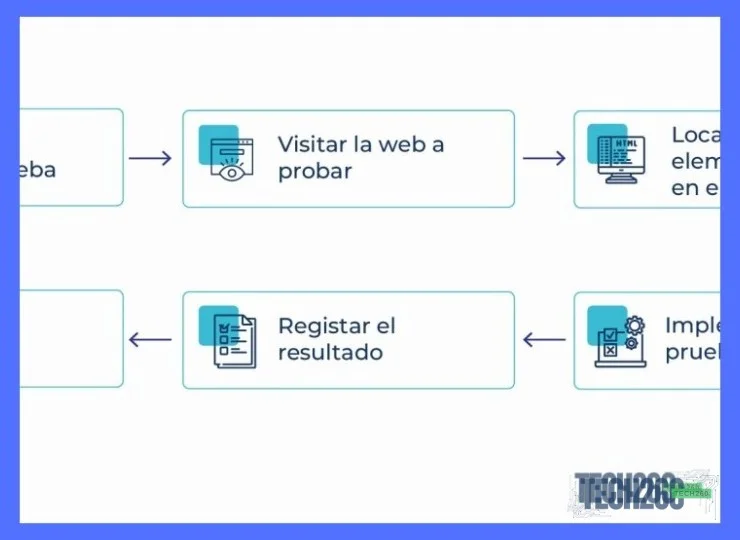
- Instalación y configuración del entorno Selenium WebDriver en Tech260
- Localización de elementos web con selectores XPath y CSS en Tech260
- Ejecución de pruebas en múltiples navegadores usando Selenium Grid
- Manejo de esperas implícitas y explícitas para estabilizar scripts
- Integración de Selenium con frameworks de testing como TestNG o JUnit
Esta Guía de pruebas automatizadas con Selenium en Tech260 no es un manual repetido hasta el cansancio, sino una hoja de ruta pensada para quienes necesitan resultados sin perderse en teorías abstractas. Si alguna vez has sentido que tus pruebas manuales consumen horas que podrías dedicar a crear código, aquí encontrarás el primer paso para liberarte de esa rutina. Tech260, con su ecosistema de aplicaciones web en constante evolución, exige soluciones rápidas y fiables, y Selenium WebDriver se convierte en tu aliado para construir scripts que validen cada funcionalidad sin titubear.
Exploraremos desde la configuración inicial de tu entorno de pruebas hasta la implementación de aserciones sólidas con localizadores precisos, ya sea por XPath o CSS. No se trata solo de lanzar un navegador y hacer clics automatizados; se trata de entender cómo diseñar scripts que resistan el paso del tiempo y los cambios en la interfaz. Porque en Tech260, la eficiencia no es un lujo, es una necesidad.
Instalación y configuración del entorno Selenium WebDriver en Tech260
Para iniciar esta guía, el primer paso es preparar el entorno de desarrollo. Asegúrate de tener instalado Java JDK 11 o superior y un gestor de dependencias como Maven o Gradle. Luego, descarga el archivo chromedriver.exe (o el driver de tu navegador) desde la página oficial de ChromeDriver, verificando que la versión coincida exactamente con la de tu navegador Chrome.
La configuración del proyecto en Tech260 implica crear un nuevo proyecto Maven y agregar la dependencia de Selenium en el archivo pom.xml:
- Dependencia principal:
org.seleniumhq.selenium:selenium-java:4.15.0 - Ubicación del driver: Coloca el chromedriver en una carpeta como
src/test/resources/drivers/. - Configuración del WebDriver: En tu clase de prueba, define la propiedad del sistema:
System.setProperty("webdriver.chrome.driver", "ruta/al/chromedriver.exe");
Finalmente, verifica la instalación ejecutando un script simple que abra una página de Tech260. Si el navegador se inicia sin errores, el entorno está listo para avanzar hacia la creación de casos de prueba robustos y repetibles.
Localización de elementos web con selectores XPath y CSS en Tech260

En el corazón de toda Guía de pruebas automatizadas con Selenium en Tech260 yace la capacidad de apuntar con precisión a los elementos dentro de una página web. Para ello, los selectores XPath y CSS son las herramientas fundamentales. Mientras que los selectores CSS son más rápidos y legibles para localizar elementos por atributos como id o class, los XPath ofrecen una flexibilidad superior al navegar por la estructura jerárquica del DOM, permitiendo encontrar elementos incluso cuando carecen de identificadores únicos.
Dentro del entorno de Tech260, la elección entre ambos depende del contexto. Para formularios dinámicos o tablas complejas, un XPath absoluto puede ser frágil; es preferible usar XPath relativos con funciones como contains() o text(). En cambio, para botones con clases específicas, los selectores CSS suelen ser más estables. Una práctica recomendada es priorizar selectores cortos y semánticos, evitando depender de índices numéricos que se rompen con cambios menores en la interfaz.
- Selectores CSS: Ideales para atributos como id (#valor) o class (.valor). Sintaxis concisa.
- XPath: Usa rutas como //div[@data-id='123']. Mayor potencia para navegación compleja.
- Regla clave: Prefiere selectores únicos y estables para evitar mantenimiento constante.
La guía alcanza su punto más estratégico al abordar la ejecución en múltiples navegadores mediante Selenium Grid. Esta arquitectura permite distribuir casos de prueba en paralelo a través de nodos que ejecutan Chrome, Firefox, Edge o Safari, tanto en máquinas locales como en contenedores Docker. El hub central recibe las solicitudes y las redirige al nodo disponible con el navegador solicitado, eliminando cuellos de botella y reduciendo drásticamente el tiempo total del ciclo de validación.
Para implementarlo, se configura un archivo hub.json que define los nodos y sus capacidades. Un ejemplo práctico incluye:
- Nodo 1: Chrome versión 120 en Windows 11, con 2 instancias máximas.
- Nodo 2: Firefox versión 121 en Ubuntu 22.04, con 3 instancias máximas.
- Nodo 3: Edge versión 120 en macOS Ventura, con 1 instancia máxima.
Al ejecutar las pruebas, el cliente se conecta al hub mediante RemoteWebDriver y especifica el navegador deseado. La guía recomienda usar Docker Compose para orquestar los contenedores, asegurando que cada nodo tenga su propia sesión aislada. Esto no solo acelera la detección de errores de compatibilidad, sino que también optimiza el uso de recursos en servidores de integración continua.
Manejo de esperas implícitas y explícitas para estabilizar scripts
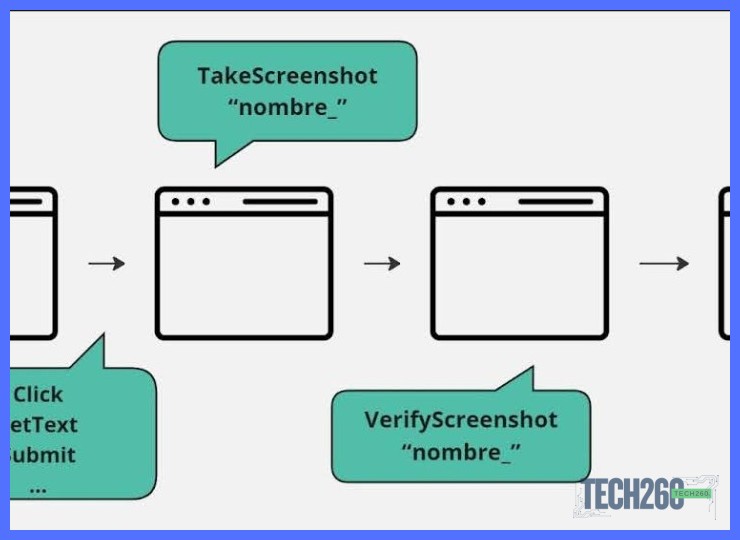
Un desafío crucial en cualquier guía de pruebas automatizadas es la sincronización. Un script que no espera el momento adecuado es un script frágil. Para dominar este arte, Selenium ofrece dos estrategias complementarias. La espera implícita actúa como un límite global: si un elemento no está presente de inmediato, el driver espera hasta un máximo definido (por ejemplo, 10 segundos) antes de lanzar una excepción. Se configura una vez y aplica a todas las búsquedas de elementos, pero no es selectiva.
La espera explícita, en cambio, es una herramienta quirúrgica. Con la clase WebDriverWait y condiciones como visibilityOfElementLocated, podemos pausar la ejecución hasta que una condición específica se cumpla. Por ejemplo, esperar a que un botón sea clickeable o que un texto desaparezca. Esta precisión evita esperas innecesarias y acelera las pruebas. La regla de oro es: usar esperas implícitas como red de seguridad y explícitas para interacciones críticas.
- Espera implícita: Configuración única (
driver.manage().timeouts().implicitlyWait(10, TimeUnit.SECONDS)). Aplica a todas las búsquedas. Útil para páginas con carga general lenta. - Espera explícita: Condiciones personalizadas (
WebDriverWait wait = new WebDriverWait(driver, Duration.ofSeconds(10)); wait.until(ExpectedConditions.visibilityOfElementLocated(By.id("submit")));). Ideal para elementos dinámicos.
Integración de Selenium con frameworks de testing como TestNG o JUnit

La verdadera potencia de Selenium se libera al integrarlo con frameworks de testing como TestNG o JUnit. Estas herramientas proporcionan la estructura necesaria para organizar casos de prueba, gestionar dependencias y generar reportes detallados. Al combinar Selenium WebDriver con TestNG, por ejemplo, se pueden definir grupos de pruebas, ejecutar métodos en paralelo y utilizar anotaciones como @Test o @BeforeMethod para controlar el flujo de ejecución.
La integración con JUnit, por su parte, ofrece una base sólida para proyectos Java, permitiendo aserciones claras con Assert.assertEquals() y la ejecución de suites mediante @RunWith. Ambos frameworks facilitan la parametrización de pruebas, evitando duplicar código y mejorando el mantenimiento. En la práctica, esta sinergia permite abordar escenarios complejos, como la validación de formularios dinámicos o la navegación entre páginas, con una estructura profesional y escalable.
- TestNG: Soporte para pruebas paralelas, dependencias entre métodos y reportes HTML.
- JUnit: Integración nativa con IDEs, aserciones robustas y anotaciones simples.
- Beneficio clave: Reducción de errores humanos y automatización de flujos repetitivos en aplicaciones web.

Consultas Frecuentes
¿Qué requisitos necesito para empezar a usar Selenium WebDriver en Tech260?
Necesitas tener instalado Python o Java, el archivo del controlador (driver) del navegador que usarás, y configurar las dependencias de Selenium en tu proyecto. Además, contar con un editor de código y acceso al sitio web que deseas automatizar.
¿Cómo identifico elementos en una página web para mis pruebas automatizadas?
Puedes usar localizadores como XPath, CSS o ID para seleccionar botones, campos de texto y otros componentes. La clave es inspeccionar el código HTML de la página y elegir el localizador más estable que no cambie con actualizaciones menores.
Asegúrate de usar WebDriverWait para esperar que los elementos estén visibles antes de interactuar con ellos, y verifica que los localizadores no dependan del diseño específico de un navegador. También es útil probar con Chrome y Firefox para confirmar la compatibilidad.
Fuentes y recursos de referencia
En el corazón de Tech260, una **guía de pruebas automatizadas con Selenium** desvela cómo dominar la automatización web. Cada línea de código no solo acelera los test, sino que teje la calidad en el tejido del desarrollo. Es la brújula para quienes buscan eficiencia sin sacrificar precisión.
Si quieres conocer otros artículos parecidos a Guía de pruebas automatizadas con Selenium en Tech260 puedes visitar la categoría Software.
Deja una respuesta

Más contenido relacionado